
Você pode excluir qualquer uma das páginas, seções ou grupos de seções em seu bloco de anotações, ou você pode excluir todo o bloco de anotações.
Certifique-se de que você realmente queira se livrar deles - exclusões de caderno, seção e página são permanentes.
Importante
Ao contrário dos aplicativos completos do OneNote, em que você pode usar Ctrl+Z (Windows) ou ⌘+Z (Mac) para desfazer suas últimas ações, a exclusão de páginas, seções e blocos de anotações inteiros (e todas as páginas que eles contêm) no OneNote para iPad e iPhone é imediata e não pode ser desfeita.
Excluir uma página de uma seção de bloco de anotações
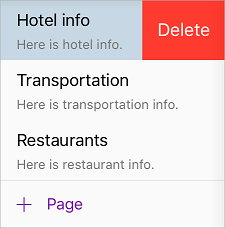
Se houver uma página que não seja mais necessária, deslize o dedo para a esquerda no nome da página e toque em Excluir.
Cuidado
Quando você exclui uma página de uma seção do bloco de anotações, todas as anotações dessa página, incluindo todos os arquivos inseridos e anexos, também serão excluídas.
Excluir uma seção e suas páginas de seu bloco de anotações
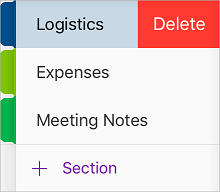
Se houver uma seção que você não precisa mais, deslize o dedo para a esquerda no nome da seção e toque em Excluir.
Cuidado
Quando você exclui uma seção do bloco de anotações, todas as páginas contidas na seção, bem como as anotações nestas páginas, também serão excluídas.
Excluir um bloco de anotações inteiro
Para ajudar a evitar a perda acidental de dados, o Microsoft OneNote não inclui um comando para excluir blocos de anotações inteiros. Você pode fechar qualquer bloco de anotações aberto no momento para removê-lo da sua lista de blocos de anotações no OneNote, mas para excluir um bloco de anotações e todo o seu conteúdo, será necessário remover o arquivo do bloco de anotações na origem.
Aviso
A conclusão deste procedimento excluirá permanentemente todo o conteúdo do bloco de anotações selecionado, incluindo todas as seções, grupos de seções, páginas, subpáginas, anotações, imagens, arquivos e anexos que ele possa conter. Essa ação não pode ser desfeita. Se seu bloco de anotações, em algum momento, tiver sido compartilhado com outras pessoas, primeiro avise aos outros autores que você está excluindo o bloco de anotações, para que eles tenham a oportunidade de fazer backup das informações importantes.
Quando estiver pronto para excluir um bloco de anotações inteiro, faça o seguinte:
Primeiro, é necessário fechar o bloco de anotações. No OneNote, toque no botão Mostrar Blocos de Anotações botão
 para abrir a lista de blocos de anotações.
Toque e segure o bloco de anotações que deseja excluir. Na parte inferior da lista de blocos de anotações, toque no ícone Fechar bloco de anotações ícone
 e escolha Fechar.
Em seguida, no Safari ou em qualquer outro navegador da Web, vá para www.onedrive.com. Caso necessário, entre com a mesma conta da Microsoft ou conta corporativa na qual o bloco de anotações que você deseja excluir está armazenado.
Depois de entrar com êxito no OneDrive, navegue até a pasta Documentos da sua conta.
Observação
Talvez seja necessário navegar para uma pasta diferente, se o bloco de anotações foi salvo inicialmente em uma pasta diferente de Documentos.
Em seguida, No Safari ou em qualquer outro navegador da Web, vá para www.onedrive.com. Caso necessário, entre com a mesma conta da Microsoft ou conta corporativa na qual o bloco de anotações que você deseja excluir está armazenado.
Quando você estiver conectado com êxito ao OneDrive, navegue até a pasta Documentos da sua conta.
Observação
Talvez seja necessário navegar para uma pasta diferente, se o bloco de anotações foi salvo inicialmente em uma pasta diferente de Documentos.
Mova o ponteiro do mouse sobre o bloco de anotações que deseja excluir e clique para selecionar o pequeno círculo que aparece ao lado ou no canto superior direito do ícone do bloco de anotações.
Você verá uma pequena marca de seleção no círculo ao lado do bloco de anotações.
Clique em Excluir na barra de menus do OneDrive.