

No OneNote para iPhone ou iPad, as secções e páginas são listadas na ordem em que foram criadas. Se quiser dispor o seu bloco de notas de forma diferente, pode mover ou copiar facilmente notas para outras secções ou até mesmo mover secções inteiras para outros blocos de notas.
Mover ou copiar uma seção para outro bloco de anotações
- Toque em Editar na parte superior da lista de secções e, em seguida, selecione a secção que pretende mover ou copiar.
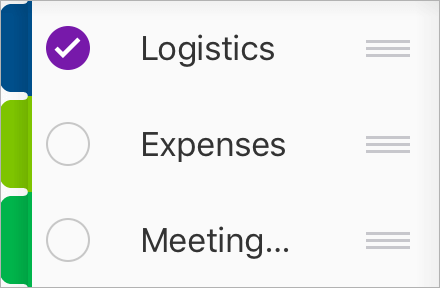
- Toque no ícone Mover Botão
 parte inferior da lista e, em seguida, selecione o bloco de notas a partir do qual pretende mover ou copiar uma secção.
Mover ou copiar uma página para outra nova seção
- Toque em Editar na parte superior da lista de páginas e, em seguida, selecione a página que pretende mover ou copiar.
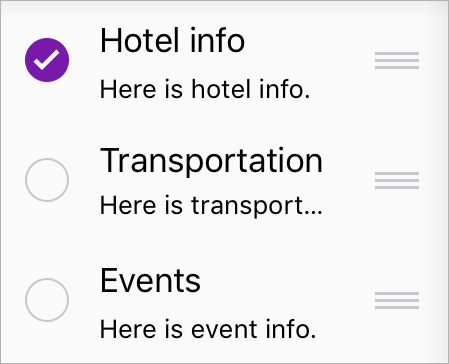
- Toque no ícone Mover botão iOS na parte inferior da lista e, em seguida, selecione Mover ou Copiar.
- Selecione a seção para a qual deseja mover ou copiar a página.
Dica
Se quiser reorganizar a ordem das páginas numa secção, toque em Editar na parte superior da lista de páginas e, em seguida, selecione a página que pretende mover. Em seguida, toque no  à direita e arraste a página para cima ou para baixo na lista de páginas. Se você deseja reorganizar as seções em um bloco de anotações, o processo é o mesmo.