

Importante
Se você estiver procurando ajuda com o FindTime, observe que, conforme anunciado em julho de 2022, a votação de agendamento substituiu o suplemento FindTime do Outlook. Saiba mais
Em vez de lidar com mensagens de e-mail intermináveis, bate-papos e conflitos de calendário, use uma enquete de agendamento para economizar tempo e reduzir as idas e vindas ao tentar encontrar um horário que funcione para todos.
Para saber mais sobre a Votação de Agendamento do Outlook, selecione a versão do Outlook que você está usando:
Outlook para Windows (última versão) e Outlook na Web
Outlook clássico para Windows e Outlook para Mac
Agendamento de Votações para o Outlook para Windows (última versão) e o Outlook na Web
Importante
Esta versão da Votação de Agendamento está sendo lançada no momento. Talvez você não veja esse recurso conforme descrito até que esteja disponível em sua região.
Antes de começar, aqui estão algumas coisas que você deve saber sobre o agendamento de votações:
- People fora da sua organização podem votar usando um link de site seguro criado quando você configura uma votação de agendamento.
- Não há suporte para o agendamento de votações com contas de email compartilhadas ou calendários de grupo.
- No momento, os representantes de calendário não podem criar novas votações de agendamento ou votar em nome do proprietário principal do calendário.
- Quando uma nova pesquisa de agendamento é criada, as retenções temporárias são colocadas nos calendários de todos para ajudar a reservar tempo. As retenções são removidas quando o organizador escolhe o horário final do evento.
Criar uma votação de agendamento
Para criar uma votação de agendamento:
Selecione Novo evento ou clique com o botão direito do mouse em um horário no calendário e selecione Novo evento.
Adicione participantes.
Selecione a área de data e hora e, em seguida, selecione o primeiro dia que você consideraria para o seu evento. A data selecionada aqui influenciará as recomendações de opção de horário de votação que você receberá (as recomendações serão após essa data).
Selecione
 Agendamento de enquete.
Revise as opções de horário sugeridas (esses horários são baseados na melhor disponibilidade dos participantes). Para excluir uma opção de horário sugerido, passe o mouse sobre a opção de tempo e selecione a
 . Para adicionar opções de horário, selecione sinal de
 Adicionar nova opção.
Observação
Atualmente, você pode incluir até 15 opções em uma votação, no entanto, 3-5 opções são recomendadas, para que os participantes não fiquem sobrecarregados ao votar.
Opcional: Escolha uma data e hora de término da votação.
Adicione o restante das informações da reunião, caso ainda não tenha feito isso (título, sala, agenda, anexos) e selecione Enviar. A votação de agendamento é enviada aos participantes e uma página da web de votação segura é criada.
Observação
As opções de horário não são editáveis depois que você as adiciona a uma votação. Em vez disso, basta excluir as opções de horário indesejadas e adicionar novas opções de horário selecionando o Adicionar nova opção. Quando terminar, clique em Enviar.
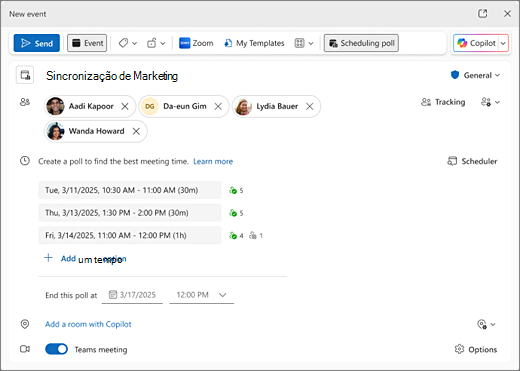
As retenções são reservadas no calendário de todos para cada opção de agendamento de horário de votação
Para garantir que outras reuniões não sejam agendadas além das opções de horário da reunião, as retenções são criadas na agenda de todos assim que uma votação é enviada.
Para os organizadores, todas as retenções de opção de tempo aparecem como Ocupado.
Para os participantes, todas as retenções de opção de tempo aparecem como provisórias até que eles votem.
- Se um participante votar Sim em uma opção de horário, a retenção aparecerá em seu calendário como Ocupado.
- Se um participante votar Não em uma opção de horário, a retenção aparecerá em seu calendário como Gratuita.
- Se um participante não votar em uma opção de horário, a retenção aparecerá em seu calendário como Provisória.
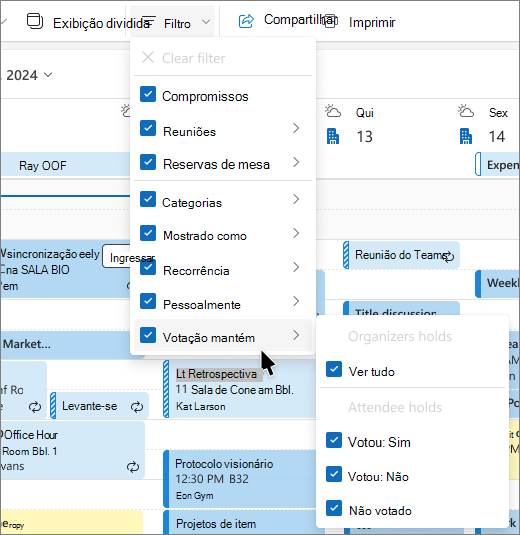
Use filtros para ver facilmente as opções de agendamento de horário de votação em seu calendário
Para encontrar rapidamente o horário da votação que a opção segura em seu calendário, selecione  > decrescente. A opção de retenção de horário será realçada no seu calendário.
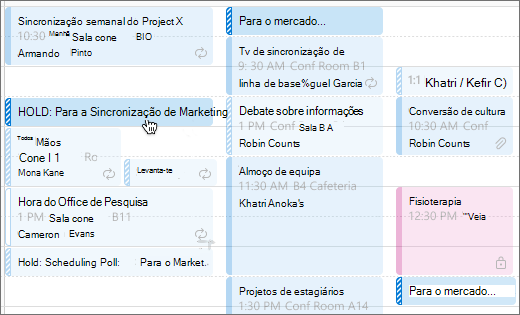
Como alternativa, passe o mouse sobre qualquer opção de retenção de horário em seu calendário e todas as retenções dessa votação serão destacadas temporariamente.
Como votar em uma votação de agendamento
Depois que os participantes receberem o e-mail da votação de agendamento em sua caixa de entrada, eles poderão votar em seus horários preferidos. Existem algumas maneiras diferentes de votar.
Observação
As diferentes maneiras de votar podem ser diferentes dependendo da versão do Outlook que você está usando.
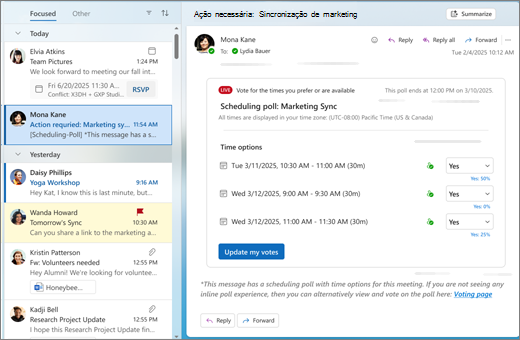
Vote a partir do email de convite da votação de agendamento
- Abra o email da votação de agendamento em sua caixa de entrada.
- Examine as opções de tempo.
- Vote Sim para os momentos que você gosta e Não para os momentos que você não gosta ou não funcionam para sua agenda.
Dica
O ícone de pessoa ao lado de uma opção de horário mostra sua própria disponibilidade para essa data e hora.
Votar a partir do seu calendário
Depois que uma pesquisa de agendamento é enviada pelo organizador, as retenções provisórias são colocadas nos calendários dos participantes e são rotuladas como HOLD no título. Para votar, clique na reunião na grade do calendário, selecione a opção Sim ou Não para cada vez e selecione Enviar voto.
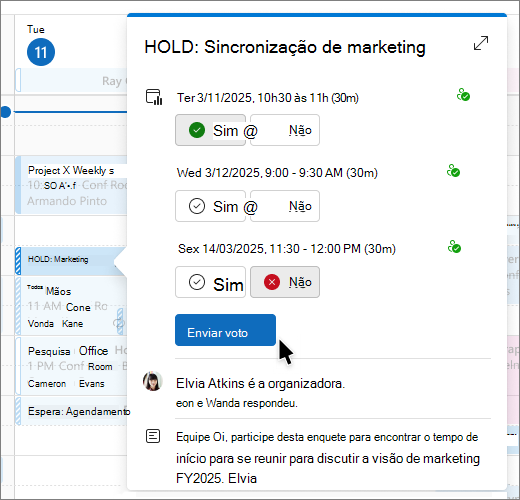
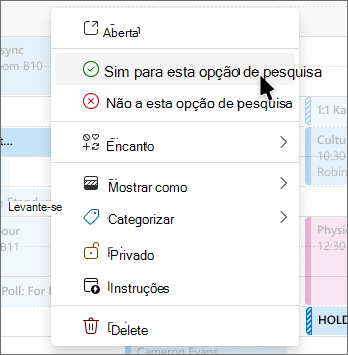
Outra maneira de votar é clicar com o botão direito do mouse em qualquer retenção no calendário.
Vote no evento
Os participantes podem votar no agendamento de horários de votação diretamente do evento. Clique duas vezes no evento no seu calendário para abri-lo e votar.
Vote na página da Web de votação de agendamento seguro
Quando uma votação de agendamento é criada, uma página da web segura correspondente também é criada e um link para essa página é incluído no e-mail da votação de agendamento. Qualquer pessoa pode usar a página da web para votar, e é a única maneira de as pessoas fora da sua organização votarem nos horários que preferirem.
Fazer alterações em uma pesquisa de agendamento
O organizador pode fazer alterações em uma votação de agendamento a partir do seu calendário.
- Clique duas vezes em qualquer retenção de tempo de votação em seu calendário.
- Faça suas alterações adicionando ou removendo opções de horário ou participantes, ou atualizando o título, a agenda ou os anexos do evento e, em seguida, selecione Enviar.
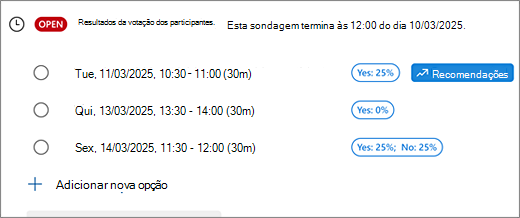
Revise os resultados da votação e escolha um horário final
Depois que todos os participantes tiverem votado, o organizador poderá escolher o(s) horário(s) final(is) do evento.
- Abrir o evento.
- Escolha o horário com mais votos Sim .
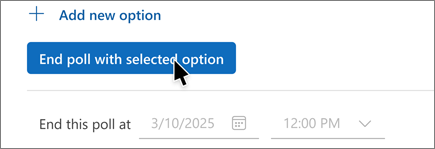
- Selecione Encerrar votação com a opção selecionada.
Todas as retenções serão removidas do calendário de todos e o evento será atualizado com o horário final.
Perguntas frequentes
Posso criar uma votação de agendamento com mais de 15 opções de horário?
Não. O limite atual é 15.
Os participantes fora da minha organização podem votar?
Sim. Eles usam o link do site seguro no e-mail da enquete de agendamento.
Posso alterar meu voto?
Sim, até que o organizador escolha um horário final e termine a votação de agendamento ou até que a votação expire.
Posso propor um novo horário?
Não nesta versão.
Meu calendário será atualizado automaticamente?
Sim. As retenções são adicionadas quando você recebe uma votação de agendamento e são removidas quando um horário final é escolhido pelo organizador.
Posso encaminhar uma enquete de agendamento para outras pessoas?
Não, os participantes não podem encaminhar votações de agendamento. Somente o organizador pode adicionar ou remover participantes.
Agendamento de Votação para o Outlook clássico para Windows e o Outlook para Mac
O recurso de votação de agendamento é usado para agendar reuniões por meio de votação. O organizador pode enviar várias opções de horário por meio do recurso de pesquisa de agendamento e minimizar os emails de ida e volta sobre agendamento.
O recurso de votação de agendamento está disponível atualmente para usuários dos planos Microsoft 365 Apps para Pequenos e Médios negócios ou enterprise que incluem o Exchange Online. Atualmente, há suporte para locatários do GCC, excluindo o GCC High.
É necessário que um organizador de reunião tenha uma caixa de correio no Microsoft 365 Exchange Online para poder usar o recurso de votação de agendamento, enquanto qualquer pessoa com um endereço de email válido pode ser participante de uma reunião que utilize o recurso de votação de agendamento para votação. Este recurso não está disponível para organizadores com caixas de correio em um servidor local do Exchange. Também não há suporte para caixas de correio compartilhadas.
Aqui está a lista de artigos do Agendamento de Votação:
Acesse a votação de agendamento
Criar uma votação usando a votação de agendamento
Agendamento de votação em votações
Agendamento do organizador da votação, dashboard
Privacidade e proteção de dados pessoais
Agendamento automático na votação de agendamento
Incluir uma reunião online com agendamento de votação
Observação
- Para administradores de locatários do Microsoft 365:
- Se você configurou EWSApplicationAccessPolicy para impor EWSAllowlist em sua organização, deverá adicionar as seguintes entradas à sua 'lista de permissões' (observe que essas entradas diferenciam maiúsculas de minúsculas):
- Set-OrganizationConfig -EwsAllowList @{Add="Microsoft.OWS.*"}
- Set-OrganizationConfig -EwsAllowOutlook $true
- Set-OrganizationConfig -EwsAllowMacOutlook $true