Experimente!
Mantenha sua caixa de entrada arrumada e organizada no Outlook na Web.
Use a opção Limpar
Selecione uma mensagem.
Selecione Varrer na faixa de opções.

Escolha quando e para onde deseja mover mensagens de email do remetente escolhido. Por exemplo, você pode enviar todas as mensagens desse remetente para uma pasta específica (até mesmo o lixo) por uma vez ou para todas as mensagens futuras.
Selecione OK para executar a ação selecionada.
Criar regras
Clique com o botão direito do mouse em uma mensagem e selecione Criar regra..
Escolha a pasta onde deseja mover todas as mensagens desse remetente ou do conjunto de remetentes e selecione OK.
A regra será aplicada a todas as mensagens que chegarem. Se você quiser executar a regra imediatamente na sua caixa de entrada, marque a caixa de seleção para Executar esta regra agora na Caixa de entrada.
Observação
As personalizações de regras adicionais estão disponíveis para ajudar você a gerenciar suas mensagens do Outlook de uma maneira que faça sentido para você.
Usar pastas e categorias
- Selecione uma mensagem.
- SelecioneMover para e escolha uma pasta.
Ou selecione Categorizar e escolha uma categoria.
Limpar a caixa de entrada
Selecione uma mensagem.
Selecione Excluir. Selecione Arquivar se for precisar dele posteriormente.
Observação
Você também pode clicar com o botão direito do mouse em pastas e executar ações em massa nessas pastas. Selecione Vazio, Marque tudo como lido e Atribua políticas para escolher quando os emails em uma pasta serão arquivados automaticamente.
Use a opção Limpar
Selecione uma mensagem.
Selecione Varrer na faixa de opções.

Escolha quando e para onde deseja mover mensagens de email do remetente escolhido. Por exemplo, você pode enviar todas as mensagens desse remetente para uma pasta específica (até mesmo o lixo) por uma vez ou para todas as mensagens futuras.
Selecione OK para executar a ação selecionada.
Criar regras
Clique com o botão direito do mouse em uma mensagem e selecione Regras>Criar regra.
Escolha a pasta onde deseja mover todas as mensagens desse remetente ou do conjunto de remetentes e selecione OK.
A regra será aplicada a todas as mensagens que chegarem. Se você quiser executar a regra na caixa de entrada imediatamente, selecione Mais opções e selecione a caixa de marcar para Executar essa regra agora na caixa de entrada.
Observação
As personalizações de regras adicionais estão disponíveis para ajudar você a gerenciar suas mensagens do Outlook de uma maneira que faça sentido para você.
Filtrar mensagens
Use filtros para encontrar uma mensagem com base em uma dessas pesquisas internas.
Selecione Filtrar.
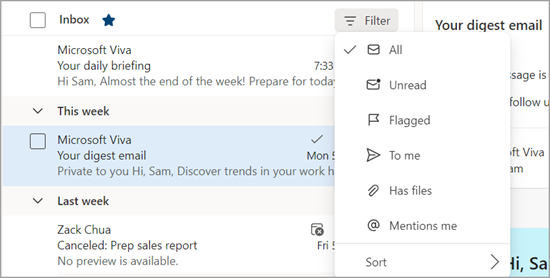
Escolha uma opção.
Gerenciar acompanhamentos
Sinalizar mensagens de email para acompanhar as respostas às mensagens enviadas. Você também pode fazer o acompanhamento das mensagens recebidas. Em ambos os casos, você pode incluir um alerta de lembrete.
Email de sinalizador para acompanhamento
Selecione um email.
Selecione Sinalizador/Descomplagar no email ou na faixa de opções.
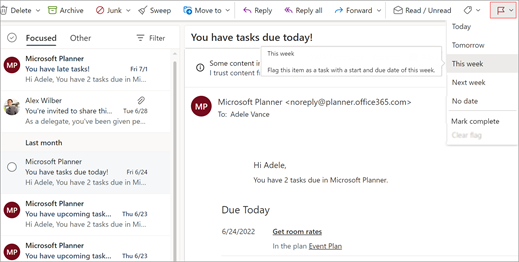
Escolha quando quiser ser lembrado sobre este email.
Para ver todas as mensagens sinalizadas, selecione Filtrar>Sinalizado.
Fixar/desapinar emails
A fixação permite que você "enfie" emails na parte superior da caixa de entrada para que ele nunca caia nas rachaduras. É fácil! Clique no ícone Fixar em uma mensagem para ir para a parte superior da caixa de entrada até desapiná-lo.

Gerencie sua caixa de entrada
Para marcar um email como lido, clique com o botão direito do mouse no email e selecione Marcar como Ler no menu suspenso.
Para marcar um email como não lido, clique com o botão direito do mouse no email e selecione Marcar como Não lido no menu suspenso.
Se você quiser responder a um email mais tarde, clique com o botão direito do mouse no email e selecione Soneca e selecione a hora que funciona para você. Isso ocultará o email de sua caixa de entrada e mostrará-o como um novo email após o horário selecionado para que você possa responder facilmente a ele.
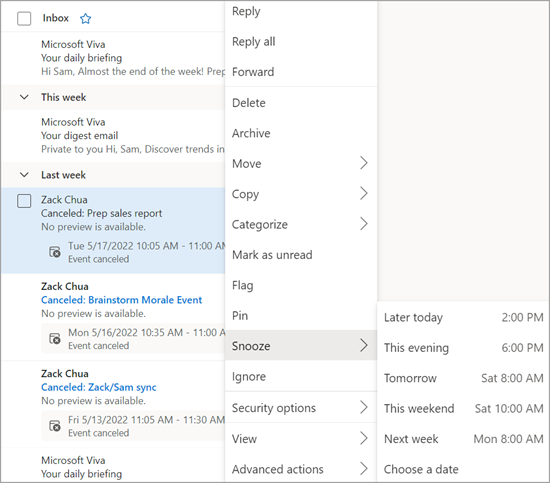
Arquivo um email
Use Arquivo quando quiser manter uma caixa de entrada limpo, mas não deseja excluir determinados emails. Ao contrário das mensagens excluídas, as mensagens arquivadas podem ser pesquisadas.
Selecione uma ou mais mensagens.
Clique com o botão direito do mouse.
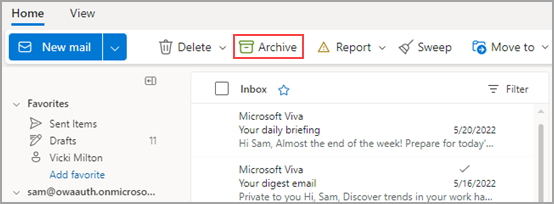
Selecione Arquivar.

Como alternativa, você pode arquivar um email selecionando a guia Arquivo na faixa de opções.
Quer mais?
Organizar a Caixa de Entrada com Arquivar, Limpar e outras ferramentas no Outlook na Web
Gerenciar mensagens de email usando regras no Outlook
Usar categorias no Outlook na Web
Obter ajuda com o Outlook na Web
Ajuda do Outlook & treinamento
Início rápido do Office para a Web
