Para facilitar a leitura do texto em seus slides, convém alterar o espaçamento entre linhas de texto e entre parágrafos em sua apresentação do PowerPoint. Você também pode ajustar o alinhamento e o recuo das linhas de texto.
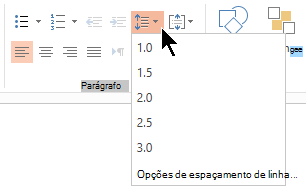
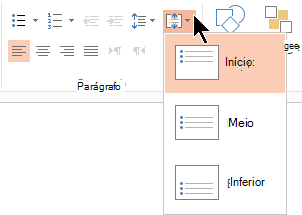
O espaçamento entre linhas (espaço simples, espaço duplo e assim por diante) e o alinhamento vertical (superior, inferior ou médio) estão disponíveis nos botões de menu na guia Página Inicial da Faixa de Opções, no grupo Parágrafo :
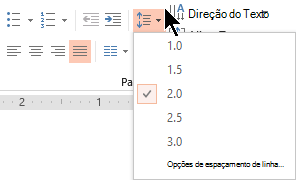 Figura 1: espaçamento entre linhas
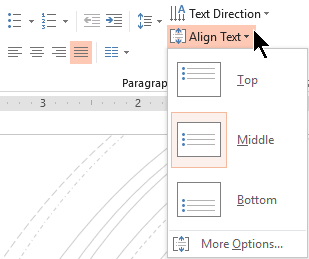 Figura 2: Alinhamento vertical
Existem opções de espaçamento mais detalhadas disponíveis na caixa de diálogo Parágrafo :
No slide, selecione o texto que você deseja alterar.
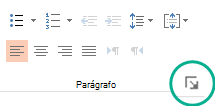
Selecione Página Inicial e, no grupo Parágrafo , clique no inicializador da caixa de diálogo.
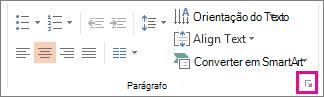
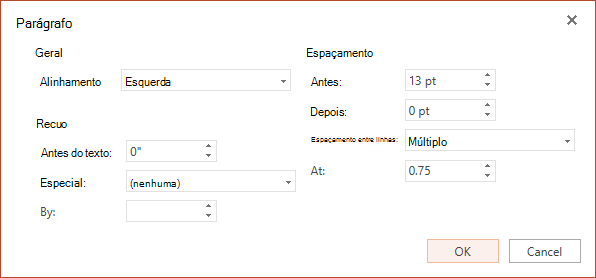
A caixa de diálogo Parágrafo é exibida:
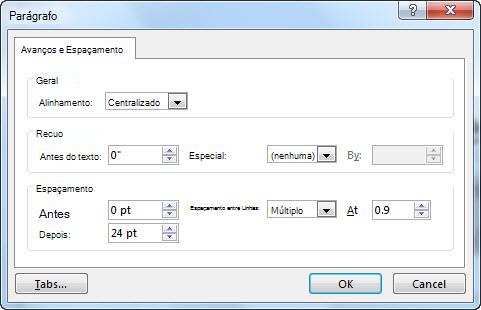
Estas são as opções disponíveis na caixa de diálogo:
Alinhamento
- Para alterar o posicionamento horizontal do texto, na caixa Alinhamento , escolha Esquerda, Centro, Direita, Justificado ou Distribuído. Justificado adiciona espaçamento entre as palavras para que as linhas de texto toquem as margens esquerda e direita, exceto a última linha do parágrafo, que usa espaçamento normal entre palavras. Distribuído é semelhante a Justificado, mas mesmo a última linha toca as margens esquerda e direita, com espaço adicionado entre palavras e letras, conforme necessário.
Recuo
- Para adicionar recuo ou alterar a quantidade de recuo antes do texto, selecione ou digite um número na caixa de texto Antes . Você pode usar as opções em Especial para apenas recuar a primeira linha ou para adicionar um recuo deslocado.
O recuo é medido em polegadas e pode ser qualquer número inteiro ou decimal, como 1,2 polegadas.
Espaçamento
- Para alterar o espaçamento acima ou abaixo de um parágrafo, digite ou clique nas setas ao lado de Antes ou Depois. Esse número pode ser qualquer número inteiro ou decimal, como 6,5.
- Para alterar o espaçamento acima e dentro de um parágrafo, use as opções de espaçamento entre linhas : simples, 1,5 linhas ou duplo. Ou selecione Exatamente e adicione um valor de ponto (entre 0 e 1584) na caixa Em . (Quanto maior o valor do ponto, maior o espaçamento.) Ou selecione Vários e adicione um valor à caixa At . (Use qualquer número menor ou igual a 9,99: um valor de
1seria igual a espaçamento simples, enquanto um valor de3seria igual a espaçamento triplo).
Observação
Se você continuar adicionando linhas até ficar sem espaço em um espaço reservado, o AutoAjuste ajustará o espaçamento entre linhas e o tamanho da fonte para que todos os itens da lista possam caber. Quando isso acontece, o controle Opções de AutoAjuste Opções de  é exibido. Para desativar o AutoAjuste, clique em Opções de AutoAjuste e, em seguida, clique em Parar de Ajustar Texto a Este Espaço Reservado.
Para conhecer outras maneiras de trabalhar com espaçamento e recuo, confira: