

Remova uma imagem, como uma foto, captura de tela, objeto de desenho ou outro tipo de imagem da sua apresentação do PowerPoint, quando você não precisar mais dela. Às vezes, as imagens são fáceis de excluir porque estão em cima de outras imagens, mas às vezes é mais difícil porque elas estão atrás de imagens, no slide master ou em segundo plano.
Selecione a imagem que deseja excluir. Você saberá que a imagem está selecionada quando vir que ela está rodeada por um contorno cinza com alças.
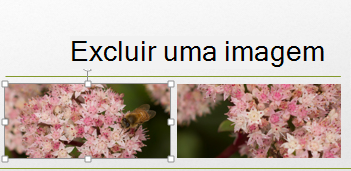
Pressione Delete no teclado. A imagem desaparece.

Observação
Se você quiser excluir várias imagens ao mesmo tempo, mantenha pressionada a tecla Ctrl e selecione cada imagem que deseja excluir. Em seguida, pressione Delete no teclado.
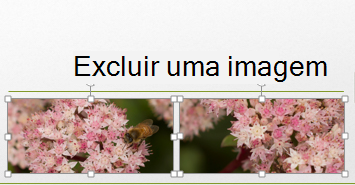
Remover uma imagem de todos os slides
Se sua apresentação do PowerPoint tiver uma imagem que aparece em cada slide, para excluir a imagem de todos os slides, você precisará excluir a imagem da master de slides.
Selecione Slide Mestre na guia Exibir .

No painel em miniatura do slide, certifique-se de selecionar a miniatura na parte superior, com um número próximo ao canto superior esquerdo.
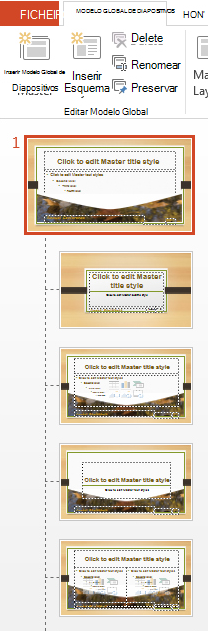
Selecione a imagem que deseja excluir e pressione Delete. A imagem desaparece, mas os outros elementos do slide master permanecem.
Na guia Slide Mestre , selecione Fechar Modo de Exibição Mestre para retornar à sua apresentação. A imagem foi removida de todos os slides na apresentação.
Remover uma imagem debaixo de outros itens
Se uma imagem que você deseja remover estiver oculta sob outros itens para que você não possa clicar nela, use o Painel de Seleção para trazer a imagem para o topo dos outros itens para que você possa removê-la.
Na guia Página Inicial , selecione Editando>Selecionar>Painel de Seleção.
No Painel de Seleção, cada objeto no slide aparece como um item separado na ordem em que são dispostos em camadas no slide. Selecione e segure a camada correta da imagem que deseja excluir e arraste-a para a parte superior da lista.
Selecione a imagem no slide para selecioná-la e, no teclado, pressione Delete.
Dica
No Painel de Seleção, você também pode ocultar temporariamente um objeto clicando no símbolo do olho.
Observação
As camadas no Painel de Seleção podem ter nomes enganosos. Se você não tiver certeza de qual camada é a correta, clique no símbolo do olho no lado direito de cada camada de cima para baixo para ocultar cada camada até encontrar a correta.
Remova uma imagem de tela de fundo
A imagem que você deseja remover também pode estar na configuração de plano de fundo de um slide específico. Para removê-la, confira a seção "Remover uma imagem de plano de fundo" em Adicionar uma imagem de plano de fundo aos slides.