Usar vários temas em uma apresentação
Atualmente, sua apresentação atualmente tem um slide mestre com um tema aplicado. Para adicionar um segundo tema, adicione outro slide mestre com um tema diferente. Veja como:
- Na guia Exibição, escolha Slide Mestre.

- Na guia Slide Mestre, escolha Inserir Slide Mestre.
Um segundo slide mestre é inserido no painel de miniaturas à esquerda.
- Com o novo slide mestre marcado no painel de miniaturas, na guia Slide Mestre da faixa de opções, selecione Temas e escolha um tema na lista.
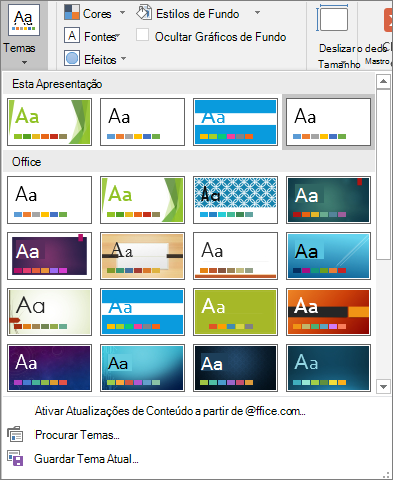
O slide mestre que você adicionou agora tem um tema diferente do outro Slide Mestre na apresentação.
- Quando tiver terminado, selecione Fechar o Modo de Exibição de Slide Mestre.
O novo tema que você acabou de escolher ainda não foi aplicado a nenhum slide, mas agora você tem dois temas diferentes que pode aplicar aos slides. Confira os dois procedimentos abaixo para usar o novo tema e o slide mestre recém-adicionado.
Para aplicar um tema aos novos slides:
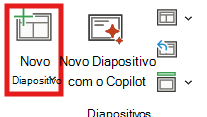
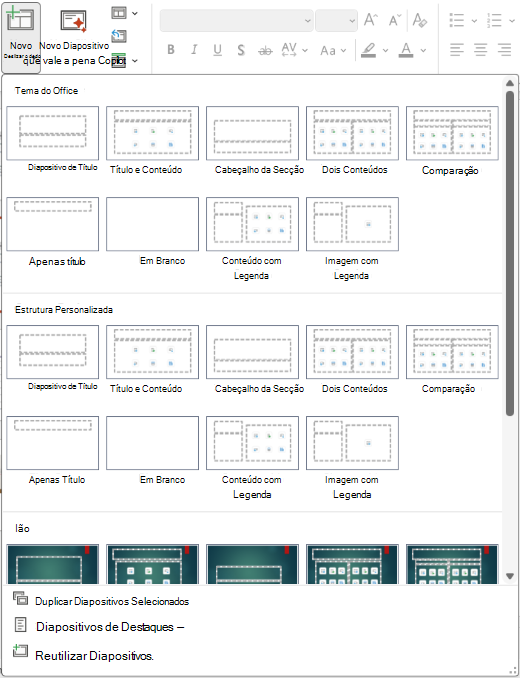
Na guia Página Inicial da faixa de opções, na seção Slides , clique na seta para baixo ao lado de Novo Slide para abrir uma galeria de miniaturas de layout de slide.
Role as miniaturas e clique no tema e no layout que você deseja usar.
Para obter mais informações, consulte Editar e voltar a aplicar um layout de slide.
Para aplicar um tema somente a slides existentes
Selecione o slide que você deseja alterar.
Na seção Slides , clique na seta para baixo ao lado de Layout do Slide para exibir uma seleção de miniaturas.
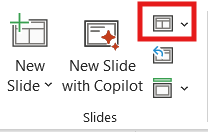
Role as miniaturas e clique no tema e no layout que você deseja usar.
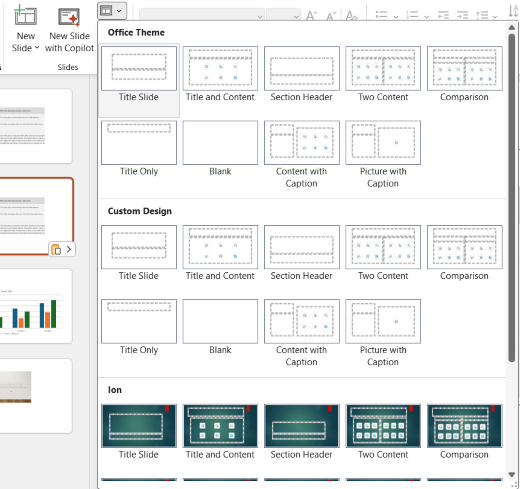
Confira mais informações em Editar e voltar a aplicar um layout de slide.
Aplicar um tema diferente a um slide
Selecione o slide para o qual você deseja aplicar um tema diferente.
Mantenha a tecla Control pressionada e, na guia Design, em Temas, clique no slide para o qual você deseja aplicar o tema e clique em Aplicar aos Slides Selecionados.
Dica
Se seu objetivo for exibir muito pouca ou nenhuma cor no slide (uma aparência simples), aplique o tema Branco.
Um tema é uma coleção de fontes, cores e layout de slide específicos. Quando qualquer um desses elementos é formatado manualmente, essa formatação substitui o tema. Por exemplo, se sua apresentação usar a fonte Courier e você formatar manualmente parte do texto como Tahoma, reaplicar ou alterar o tema não afetará o texto formatado com a fonte Tahoma.
Para retornar elementos formatados manualmente para as configurações de tema, consulte as seções a seguir:
Restaurar uma fonte para a fonte do tema
Cada tema tem dois conjuntos de fontes, um para títulos e outra para o corpo do texto. Se o texto for um título, use a fonte Títulos do Tema. Caso contrário, use a fonte Corpo do Tema.
Selecione o texto que você deseja alterar para uma fonte de tema.
Dica
Você pode manter pressionada a tecla Shift para selecionar mais de uma caixa de texto ou objeto que contém texto. Se você não consegue selecionar um objeto ou texto em um slide, modifique o slide mestre.
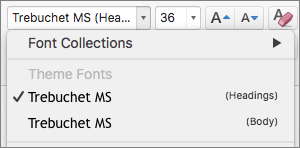
Na guia Página Inicial, em Fonte, clique na seta ao lado da caixa de nomes de fontes.
Para alterar o texto para uma fonte de tema, clique na fonte Títulos do Tema ou Corpo do Tema.
Uma marca de seleção mostra que a fonte Títulos do Tema ou Corpo do Tema está selecionada.
Restaurar as cores de objetos para as cores do tema
Se você aplicar um tema e alguns objetos não forem alterados para cores de tema, eles provavelmente terão formatos manuais aplicados.
Selecione o objeto para o qual você deseja restaurar as cores do tema.
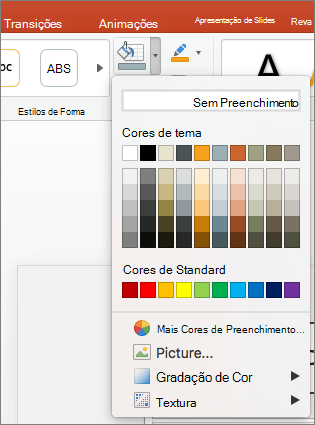
Na guia Formato de Forma , clique na seta ao lado de Preenchimento de Forma e clique na cor desejada.
Restaurar layouts do tema
Se você aplicar um tema e alguns slides não forem alterados para os layouts do tema, isso significa que os layouts provavelmente foram alterados manualmente. Por exemplo, se você mover um título para um local diferente no slide ou alterar a posição de uma tabela, esses itens terão layouts formatados manualmente que não são alterados quando o tema é alterado.
Clique no item que você deseja restaurar para o layout do tema, como um título reposicionado.
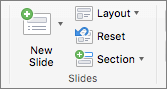
Na guia Página Inicial , na seção Slides , clique em Redefinir.
Confira também
Criar seu próprio tema no PowerPoint

