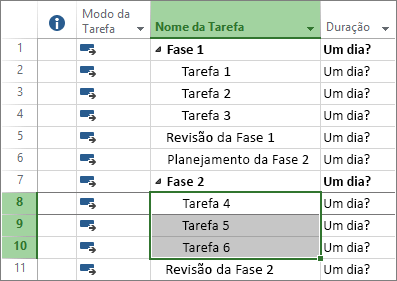
Definir tarefas em um projeto
Recue tarefas para a esquerda ou para a direita para definir a hierarquia. Uma tarefa recuada para a direita torna-se uma subtarefa da tarefa acima dela, que se torna uma tarefa de resumo.
- Selecione Exibir>Modo de Exibição de Tarefas Gráfico>de Gantt.
- Selecione a(s) tarefa(s) na coluna Nome da Tarefa para as quais você deseja alterar o recuo.
- Siga um destes procedimentos:
- Selecione o botão RecuodoAgendamento> daTarefa>
 ou pressione Alt+Shift+Esquerda para tornar a tarefa uma subtarefa.
- Selecione Agendamento de Tarefas>Recuo>para a Esquerda Tarefa
 ou pressione Alt+Shift+Direita para mover a tarefa para o nível da tarefa acima dela.
Você pode utilizar subtarefas e tarefas de resumo para exibir fases, navegar facilmente por um projeto grande e muito mais.
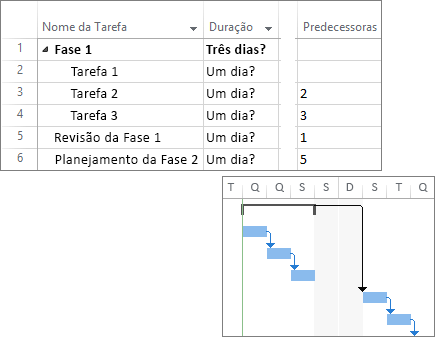
Vincular tarefas em um projeto
Você pode vincular quaisquer duas tarefas em um projeto para mostrar seu relacionamento, que é chamado de dependência entre tarefas. Depois de vincular as tarefas, todas as alterações feitas em uma afetarão a outra.
- Selecione Exibir>Modo de Exibição de Tarefas Gráfico>de Gantt.
- Mantenha pressionada a tecla Ctrl e selecione duas tarefas que você deseja vincular (na coluna Nome da Tarefa).
- Selecione Tarefa>: Vincular as Tarefas Selecionadas,
 , ou pressione Ctrl+F2.
O Project oferece suporte a quatro tipos de vinculação de tarefas para exibir diferentes relações.
Para saber mais sobre vínculos de tarefas e agendas, veja Como o Project agenda tarefas: Nos bastidores.
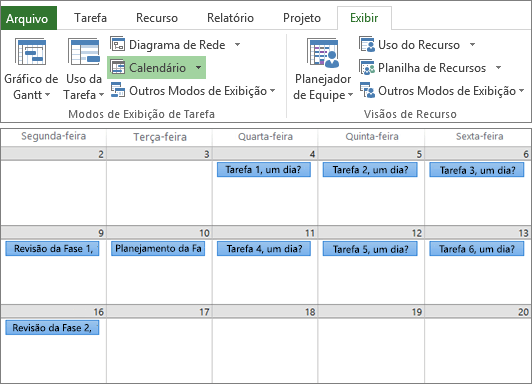
Alterar o modo de exibição
- Selecione a guia Exibir.
- Siga um destes procedimentos:
- No grupo Modos de Exibição de Tarefas ou no grupo Modos de Exibição de Recursos, selecione o modo de exibição desejado.
- Selecione Gráfico de Gantt>Mais Modos de Exibição para ver todos os modos de exibição disponíveis e, em seguida, selecione uma das opções na caixa de diálogo Mais Modo de Exibição .
Precisa de ajuda para escolher o modo de exibição correto do seu projeto?