Criar um boletim informativo
- Clique em>Boletins Informativos Internos e role para baixo para encontrar a categoria Boletins Informativos.
(No Publisher 2010, clique em Boletins informativos em Mais Populares.)
- Selecione um modelo e, em Personalizar, clique no esquema de cores e no esquema de fonte desejados.
- Clique no conjunto de informações comerciais desejado ou crie um novo conjunto.
- Em Opções, escolha Visualização em uma página, se você planeja imprimir seu boletim informativo em um ou dois lados, ou Visualização em duas páginas se quiser trabalhar com um design que inclua páginas voltadas uma para a outra e se planeja imprimir seu boletim informativo em papel tabloide.
- Marque a caixa de seleção Incluir endereço do cliente se quiser o endereço do cliente no próprio boletim informativo para correspondência em vez de em um envelope separado.
- Clique em Criar.
- Altere o modelo para incluir itens que você deseja reutilizar em boletins informativos futuros, como título e logotipo.
- Salve o novo modelo e, a partir da caixa de diálogo Salvar como que é exibida, navegue até o local e a pasta desejados, escolha Modelo do Publisher na caixa de diálogo Salvar como tipo.
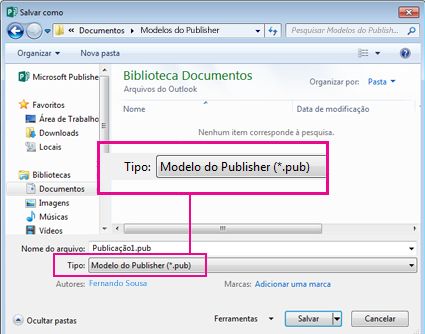
Dica
Você pode informar ao Publisher onde prefere salvar seus modelos. Se você acessouOpções> de Arquivo>,Salvar e inserir o caminho para a pasta que deseja manter todos os seus modelos no local de modelos pessoais padrão. Se isso for feito em uma nova guia, denominada Personalizada, ela também estará disponível quando você estiver criando uma nova publicação e conterá todos os seus modelos pessoais.
Se quiser alterar seu boletim informativo, você pode adicionar páginas a um boletim informativo ou remover páginas de um boletim informativo. Você também pode Imprimir um boletim informativo em papel 11x17 ou evitar papel e postagem completamente ao criar e enviar boletins informativos por email.
Fazer alterações de design no layout
- Na guia Design da Página , clique em Opções e clique no número de colunas que você deseja em cada página.
Nas páginas internas (por exemplo, páginas 2 e 3 de um boletim informativo de 4 páginas), a opção Selecionar uma página para modificar é exibida. Clique em Esquerda dentro da página ou Direita dentro da página e, para cada página, clique em um dos seguintes formatos: 3 histórias, Calendar, Formulário de pedido, Formulário de resposta ou Formulário de inscrição.
Trabalhar com texto
Se você já tiver criado um conjunto de informações comerciais, as informações de contato comercial e o logotipo substituirão automaticamente parte do texto do espaço reservado.
Observação
As informações comerciais não substituem automaticamente o texto do espaço reservado nos modelos baixados do Office Online. Para substituir os nomes de espaço reservado, endereços e logotipos por suas informações comerciais, clique no botão de marca inteligente  para um item de informações comerciais, como o nome ou endereço da empresa, e clique em Atualizar do Conjunto de Informações Comerciais. (O botão de marca inteligente aparece quando você aponta para um texto ou logotipo.)
Para cada bloco de texto de espaço reservado, siga um destes procedimentos:
Selecione o texto do espaço reservado e digite.
Clique com o botão direito do mouse para selecionar o texto do espaço reservado, aponte para Alterar Texto no menu de atalho, clique em Arquivo de Texto, clique no arquivo que contém o texto que você deseja usar e clique em OK.
Observação
Na maioria dos casos, o texto é redimensionado automaticamente para caber na caixa de texto. Por exemplo, se o título de um artigo for longo, o texto será automaticamente reduzido em tamanho para que ele caiba.
Ajuste o tamanho do texto. Siga um destes procedimentos:
- Para evitar que o texto seja redimensionado automaticamente para caber em uma caixa de texto que não esteja conectada a outras caixas de texto, clique na caixa de texto e, na guia Formatar das Ferramentas de Caixa de Texto, clique em Ajustar> TextoNão Ajustar Automaticamente.
- Para alterar o tamanho da fonte manualmente, selecione o texto e clique em um novo tamanho de fonte na lista Tamanho da Fonte na guia Formatar das Ferramentas de Caixa de Texto .
Para obter mais informações sobre como trabalhar com caixas de texto, consulte Ajustar texto em uma caixa de texto.
Trabalhar com imagens
Clique com o botão direito do mouse na imagem de espaço reservado, aponte para Alterar Imagem, clique em Alterar Imagem, escolha uma nova imagem de uma das fontes disponíveis na caixa de diálogo Inserir Imagens e clique em Inserir.
Dica
Se você não vir a opção Alterar Imagem ao clicar com o botão direito do mouse, clique na imagem de espaço reservado uma vez até ver círculos brancos ao redor da moldura da imagem. Clique na imagem novamente até ver círculos cinza com x's ao redor da própria imagem e clique com o botão direito do mouse na imagem.
Para obter mais informações sobre como trabalhar com imagens, consulte Dicas para trabalhar com imagens.
Confira também
Dicas para trabalhar com imagens
Dicas para escrever publicações de marketing eficazes
Dicas para imprimir sua publicação
Localizar, criar ou alterar um modelo no Publisher
Encontre mais modelos de boletim informativo no Microsoft Create
Por que os boletins informativos devem fazer parte da sua estratégia de crescimento
Criar seu boletim informativo
Escolha e personalize o design do boletim informativo
Inicie o Publisher.
Na lista Tipos de Publicação , clique em Boletins Informativos.
Em Boletins informativos, clique em Designs Mais Recentes ou Designs Clássicos.
Siga um destes procedimentos:
Clique na imagem de visualização do design do boletim informativo desejado.
O modelo de boletim informativo Perfil é o ponto de partida para o boletim informativo mostrado neste artigo.
Pesquise designs de modelos de boletim informativo adicionais no Microsoft Office Online.
Quão?
Importante
Você deve primeiro estar conectado à Internet antes de pesquisar modelos no Office Online.
Na caixa Pesquisar modelos, digite uma palavra-chave. Por exemplo, digite boletins informativos. Na lista, clique em No Microsoft Office Online e clique no botão verde Pesquisar .
Observação
A caixa Pesquisar modelos está acima do cabeçalho Boletins informativos .
Clique no modelo desejado.
Escolha as opções desejadas para personalizar seu design.
Observação
Se você usar um modelo baixado do Office Online, não poderá personalizar o design até abrir a publicação.
Siga um destes procedimentos:
- Em Personalizar, clique no esquema de cores e no esquema de fontes desejado.
- Em Personalizar, clique nas informações comerciais definidas que você deseja ou crie uma nova.
- Em Opções, clique em Visualização em uma página se planeja imprimir seu boletim informativo em um lado ou em Páginas espelhadas se quiser trabalhar com um design que inclua páginas opostas e planeja imprimir seu boletim informativo frente e verso ou em papel tamanho de um tablóide.
- Em Opções, marque a caixa Incluir endereço do cliente marcar se quiser que o endereço do cliente esteja no próprio boletim informativo para envio em vez de em um envelope separado.
Clique em Criar.
Fazer alterações de design no layout
- No painel de tarefas Opções de Página , em Colunas, clique no número de colunas que você deseja em cada página.
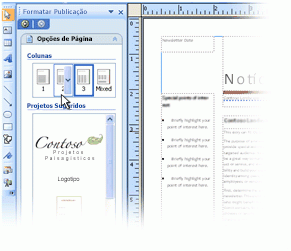
Nas páginas internas (por exemplo, páginas 2 e 3 de um boletim informativo de 4 páginas), a lista Selecione uma página para modificar é exibida. Clique em Esquerda dentro da página ou Direita dentro da página e, para cada página, clique em um dos seguintes formatos: 3 histórias, Calendar, Formulário de pedido, Formulário de resposta ou Formulário de inscrição.
- Em Objetos sugeridos, clique em uma opção para inseri-la na página.
Trabalhar com texto
Se você já tiver criado um conjunto de informações comerciais, as informações de contato comercial e o logotipo substituirão automaticamente parte do texto do espaço reservado.
Observação
As informações comerciais não substituem automaticamente o texto do espaço reservado nos modelos baixados do Office Online. Para substituir os nomes de espaço reservado, endereços e logotipos por suas informações comerciais, clique no botão de marca inteligente para um item de informações comerciais, como o nome ou endereço da empresa, e clique em Atualizar do Conjunto de Informações Comerciais. (O botão de etiqueta inteligente aparece quando aponta para texto ou logótipo.)
Para cada bloco de texto do marcador de posição, execute um dos seguintes procedimentos:
Selecione o texto do marcador de posição e, em seguida, escreva.
Clique com o botão direito do rato para selecionar o texto de marcador de posição, aponte para Alterar Texto, clique em Ficheiro de Texto, clique no ficheiro que contém o texto que pretende utilizar e, em seguida, clique em OK.
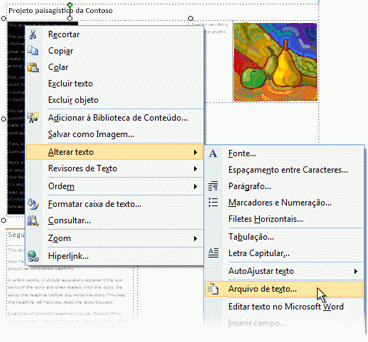
Observação
Na maioria dos casos, o texto é automaticamente redimensionado para caber na caixa de texto. Por exemplo, se o título de um artigo for longo, o texto é automaticamente reduzido para que caiba.
Ajuste o tamanho do texto. Siga um destes procedimentos:
- Para impedir que o texto seja redimensionado automaticamente para caber numa caixa de texto que não esteja ligada a outras caixas de texto, clique na caixa de texto, aponte para Ajustar Automaticamente o Texto no menu Formatar e, em seguida, clique em Não Ajustar Automaticamente.
- Para alterar o tamanho do tipo de letra manualmente, selecione o texto e, em seguida, clique num novo tamanho do tipo de letra na lista Tamanho do Tipo de Letra na barra de ferramentas Formatação .
Para obter mais informações sobre como trabalhar com caixas de texto, consulte Ajustar texto em uma caixa de texto.
Para obter informações sobre como personalizar seus boletins com base no destinatário, consulte Criar uma mala direta e Dicas para personalizar sua publicação.
Trabalhar com imagens
Clique com o botão direito do rato na imagem de marcador de posição, aponte para Alterar Imagem e, em seguida, clique na origem da imagem.
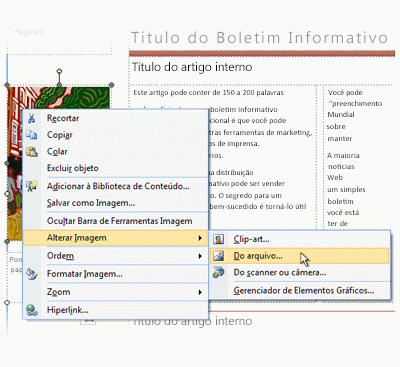
Dica
Se não vir a opção Alterar Imagem quando clicar com o botão direito do rato, clique uma vez na imagem do marcador de posição até ver círculos brancos em redor da moldura da imagem. Clique novamente na imagem até ver círculos cinzentos com "x" em redor da própria imagem e, em seguida, clique com o botão direito do rato na imagem.
Escolha a nova imagem e clique em Inserir.
Para obter mais informações sobre como trabalhar com imagens, consulte Sugestões para trabalhar com imagens.
Distribuir a sua newsletter
Depois de criar uma publicação no Office Publisher 2007, tem várias opções para a distribuir:
Envie a newsletter numa mensagem de correio eletrónico, quer seja apresentada no corpo da mensagem ou incluída como um anexo, tal como um ficheiro PDF ou um ficheiro XPS.
Publicar a newsletter num Web site.
Empacote todos os seus arquivos componentes para enviar a uma impressora comercial.
Imprima a newsletter numa impressora pessoal.
Se estiver a imprimir apenas alguns exemplares, pode imprimir a newsletter na sua impressora pessoal. Se a sua impressora suportar a impressão em papel de 11x17 polegadas (ou tablóide), pode criar uma newsletter dobrada com páginas de 8,5 por 11 polegadas. Pode utilizar esta técnica com qualquer tamanho de publicação que seja metade do tamanho do papel.
Configurar a newsletter para imprimir numa impressora pessoal
- Abra a publicação da newsletter que pretende imprimir como um folheto dobrado.
- No painel de tarefas Formatar Publicação , em Opções de Newsletter, clique em Alterar Tamanho da Página.
- Na caixa de diálogo Configurar Página, em Tamanhos de Página em Branco, clique em Folhetos e, em seguida, clique em Folheto de Cartas 8,5 x 11".
- Clique em OK.
- No menu Ficheiro , clique em Configurar Impressão e, em seguida, clique no separador Definições de Publicação e Papel .
- Na lista Nome da impressora , selecione uma impressora que possa imprimir em papel de 11 por 17 polegadas ou tabloide.
- Em Papel, verifique se o tamanho do papel de 11 por 17 polegadas ou tabloide está selecionado.
- Em Orientação, verifique se a opção Horizontal está selecionada.
- Em Opções de impressão, clique em Folheto, dobrado lateralmente.
Se Folheto, dobrado lateralmente não for uma opção disponível, o tamanho do papel selecionado pode ser demasiado pequeno para as páginas. Certifique-se de que o tamanho do papel é duas vezes o tamanho da página.
Em Pré-visualização, pode ver como duas das páginas serão apresentadas quando forem impressas numa folha de tablóide.
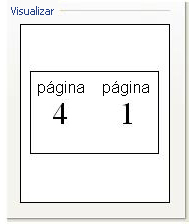
- Clique em OK.
Imprimir a newsletter numa impressora pessoal
No menu Ficheiro , clique em Pré-visualizar para rever o seu trabalho e, em seguida, clique em Fechar.
No menu Arquivo, clique em Imprimir e na guia Configurações de Publicação e Papel.
Se a sua impressora suportar a impressão dos dois lados (ou impressão frente e verso), verifique se a opção de Dois lados ou Dois lados, inverter o lado curto está selecionada nas opções de impressão de 2 lados.
Em Cópias, introduza o número de cópias que pretende imprimir.
Observação
Se estiver a imprimir várias cópias de um boletim que requer múltiplas folhas de papel, selecione a caixa Agrupar marcar para manter as páginas ordenadas em cada cópia da sua publicação impressa.
Em Intervalo de impressão, clique em Todas as páginas.
Selecione todas as outras opções pretendidas e, em seguida, clique em Imprimir para imprimir a publicação.
Se estiver a imprimir em papel de tamanho tablóide, o Office Publisher 2007 imprime a primeira e última páginas num dos lados da folha de papel, a segunda e penúltima páginas do outro lado da folha e assim sucessivamente, conforme apresentado aqui.

Se o seu computador não suportar a impressão dos dois lados, o Assistente de Configuração de Impressora do Publisher é iniciado e orienta-o no processo de impressão de uma cópia da publicação pela ordem correta para que a primeira e última páginas sejam impressas numa folha de papel, a segunda e a penúltima páginas noutra folha e assim sucessivamente. Quando você fotocopia as páginas de um lado para o outro, dobra-as e, em seguida, grampeá-las ou vinculá-las, elas estarão na ordem correta.
Confira também
Sugestões para imprimir a sua publicação
Dicas para preparar sua publicação para impressão comercial
Utilizar o Assistente de Publicações Portáteis para guardar um ficheiro para impressão comercial
Localizar, criar ou alterar um modelo no Publisher
Porque é que as newsletters devem fazer parte da sua estratégia de crescimento
