
O Skype for Business detecta automaticamente seus dispositivos, como headset, microfone, alto-falantes e câmeras. Antes de fazer uma chamada verifique se há um dispositivo de áudio ligado ao seu computador. Recomendamos que você verifique seus dispositivos de áudio e vídeo antes de ingressar em uma reunião ou fazer uma chamada para ter certeza que está tudo funcionando.
Importante
Quando seus administradores configuraram o Skype for Business, eles determinaram com quem você pode se comunicar usando o Skype for Business. Por padrão, você pode se comunicar com outros usuários do Skype for Business em sua empresa. Mas, dependendo da configuração, talvez você não consiga usar o Skype for Business para se comunicar com pessoas de outra empresa ou outros usuários do Skype. Em caso de dúvidas, pergunte ao seu administrador.
Para ligar para um contato usando o Skype for Business, selecione o contato e selecione o botão telefone. Depois, escolha uma das seguintes opções para a chamada:
Trabalho: para telefonar para o contato em um número comercial
Novo número...: para inserir um número diferente para ligar para essa pessoaSkype for Business
Chamada do Skype: para ligar para o contato no Skype for Business
Caixa postal: para chamar a caixa postal do contato
Depois que a chamada for conectada, use o botão do microfone na parte inferior da janela para ativar o mudo/desativar mudo de si mesmo  e o botão do monofone para encerrar a chamada
  .
.
Use os outros controles de chamada conforme apropriado:
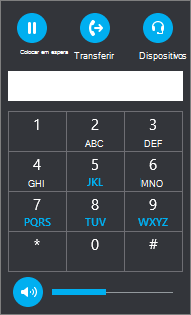
Selecione o botão Controles de  para as seguintes opções:
- Em Espera
- Transferir para outro número ou pessoa.
- Dispositivos para mudar para um dispositivo diferente.
- Teclado de discagem para interagir com um sistema telefônico automatizado, como inserir um código ao ligar para a caixa postal ou fazer uma seleção ao ligar para a recepção no escritório.
-
Volume do alto-falante para ajustar o som. Deslize o ponteiro para cima e para baixo para mudar o volume ou selecione o ícone de alto-falante na parte superior do controle de volume para ativar a opção Mudo.
Selecione o botão Vídeo para adicionar vídeo a uma chamada do Skype for Business.
Selecione o botão IM para adicionar mensagens instantâneas a uma chamada do Skype for Business.
Selecione o botão Participantespara convidar outros contatos para ingressar na chamada.
Usar o Teclado de Discagem
Se sua conta do Skype for Business estiver habilitada para o Enterprise Voice, você poderá usar o teclado de discagem para ligar para um número de telefone do Skype for Business.
Observação
Se você não está vendo o teclado de discagem, sua organização não tem as licenças corretas. Para marcar quais licenças são necessárias, sua equipe de suporte técnico deve ver o licenciamento do complemento Skype for Business e Microsoft Teams.
Na tela principal do Skype for Business, clique na guia Teclado de discagem.

O Teclado de Discagem aparecerá logo abaixo.
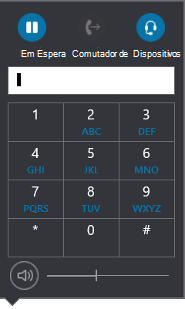
Insira um número de telefone de um das seguintes formas:
- Selecione os botões de número no Teclado de Discagem.
- Digite o número em seu teclado.
- Cole o número, caso tenha sido copiado da área de transferência.
Selecione Chamar.
Depois de conectar a chamada, use o botão do microfone na parte inferior da janela para ativar/desativar a opção Mudo, e o botão do fone para encerrar a chamada.
Receber uma chamada
Quando um contato liga para você, uma notificação é exibida na tela. Para atender a chamada, selecione a notificação.
Se você não quiser aceitar a chamada, selecione Recusar para ignorar a chamada e enviá-la para a caixa postal, se disponível.
Veja Também
Iniciar uma chamada em conferência no Skype for Business
Fazer e receber uma chamada de vídeo do Skype for Business