
Encontrar um agente no Microsoft Copilot Chat
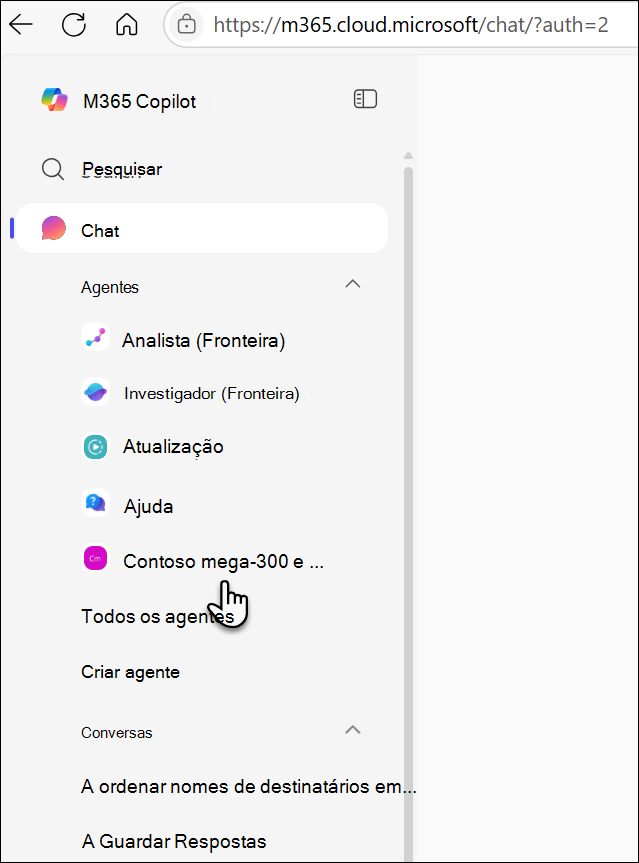
Depois de interagir com um agente personalizado no SharePoint, numa reunião ou chat de grupo do Teams, ou através de uma ligação partilhada, o agente fica disponível na secção Agentes do painel de navegação esquerdo no Microsoft Copilot Chat. Por exemplo, depois de fazer uma pergunta a um agente do SharePoint, esta aparece nos seus agentes utilizados recentemente:
Observação
- Apenas os agentes que utiliza (e não apenas aqueles para os quais obtém uma ligação) aparecem, o que mantém a sua lista relevante e organizada.
- Ocasionalmente, podem ocorrer atrasos na sincronização, embora os agentes apareçam quase sempre em menos de um minuto.
- Sem navegação por agentes: pode aceder apenas aos agentes que utilizou recentemente. Não é possível procurar todos os agentes disponíveis a partir da lista.
- Histórico de conversas: o contexto de conversas anteriores do SharePoint não é transferido para as conversas do Copilot, pelo que algumas conversações começam de novo.
Afixar um agente
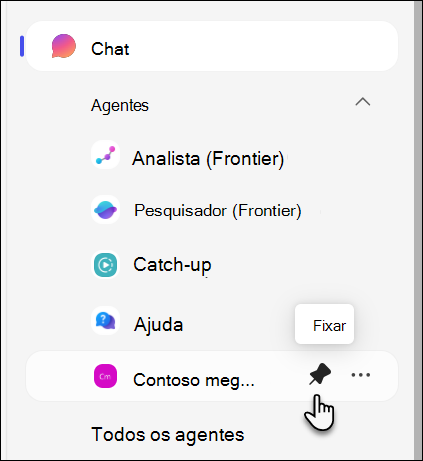
Se utilizar frequentemente um determinado agente, afixe-o. Os agentes afixados permanecem no topo do painel esquerdo, para que tenha sempre acesso rápido, mesmo que a lista utilizada mais recentemente mude. Para afixar um agente, selecione o ícone Afixar junto ao mesmo.
Editar ou partilhar um agente
No painel de navegação esquerdo do Microsoft Copilot Chat, selecione as reticências junto a um agente para abrir o respetivo menu de opções:
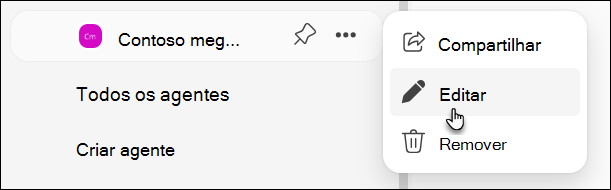
Editar um agente: Para agentes criados, selecione Editar para iniciar o construtor do SharePoint e fazer atualizações. Se não tiver permissão para editar, a opção estará desativada.
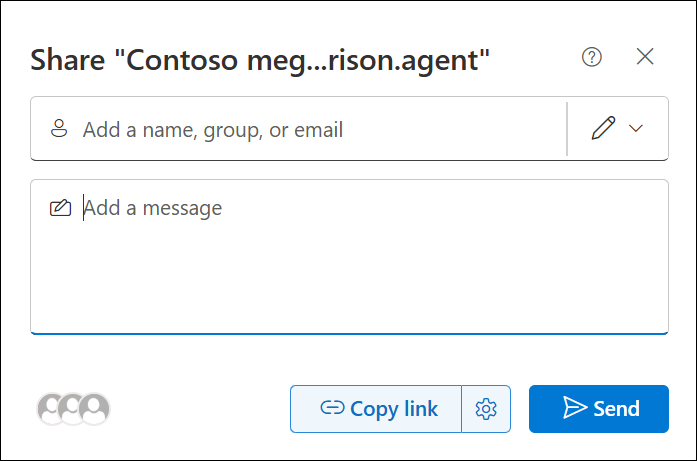
Partilhar um agente: Quando quiser colaborar com colegas de equipa, utilize Partilhar/Obter Ligação para gerar uma ligação de partilha através da caixa de diálogo de partilha de ficheiros.
Perguntas frequentes e tratamento de dados
Para saber mais sobre agentes no SharePoint, consulte Perguntas frequentes.
Para obter mais informações sobre como o Microsoft Copilot funciona, consulte Dados, Privacidade e Segurança para o Microsoft Copilot.