

Se muitos de seus arquivos do SharePoint ou do Microsoft Teams forem excluídos, substituídos, corrompidos ou infectados por malware, você poderá restaurar uma biblioteca de documentos compartilhada inteira para um horário anterior. A restauração desfará todas as ações que ocorreram em arquivos e pastas nos últimos 30 dias.
Se toda a sua biblioteca foi excluída, consulte Restaurar itens na Lixeira de um site do SharePoint. Para corrigir problemas com arquivos individuais, um de cada vez, você pode restaurar itens excluídos ou restaurar uma versão anterior de um item. Para arquivos no OneDrive, você pode restaurar seu OneDrive.
Restaurar a biblioteca para um horário anterior
Vá para a biblioteca de documentos do SharePoint que você deseja restaurar. (No Microsoft Teams, na guia Files na parte superior do canal, selecione Mais>Abrir no SharePoint.)
Selecione Configurações
 >Restaure esta biblioteca.
Observação
Se você não vir Restaurar esta biblioteca em Configurações, você não tem permissão ou está olhando para uma biblioteca clássica.
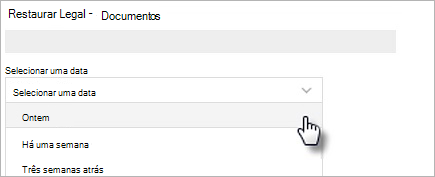
Na página Restaurar, selecione uma data na lista suspensa, como Ontem, ou selecione Data e hora personalizadas.
Use o gráfico e o feed de atividades para revisar as atividades recentes que você deseja desfazer.
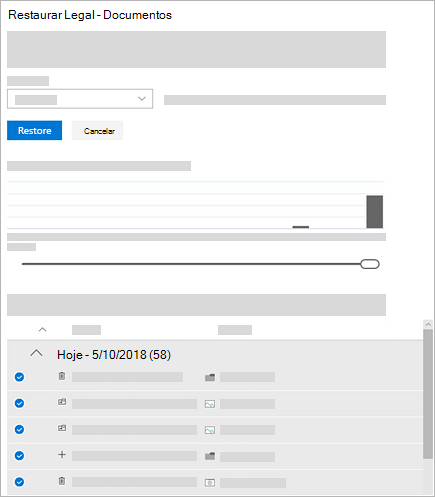
O gráfico de atividade diária mostra o volume de atividades de arquivo em cada dia dos últimos 30 dias. Ele oferece uma visão geral do que aconteceu com sua biblioteca ao longo do tempo e pode ajudá-lo a identificar atividades incomuns, como quando seus arquivos foram infectados por malware.
O feed de atividade mostra operações individuais de arquivos e pastas em ordem cronológica inversa. Você pode rolar para baixo para ver os dias anteriores ou mover o controle deslizante abaixo do gráfico de atividades diárias para se mover rapidamente para um dia específico.Se você estiver selecionando uma data e hora personalizadas, selecione a atividade mais antiga que deseja desfazer. Quando você seleciona uma atividade, todas as outras atividades que ocorreram depois disso são selecionadas automaticamente.
Quando estiver pronto para restaurar sua biblioteca, selecione Restaurar para desfazer todas as atividades selecionadas.
Sua biblioteca será restaurada ao estado em que estava antes da primeira atividade selecionada. Se você mudar de ideia sobre a restauração que acabou de fazer, poderá selecionar Restaurar esta biblioteca para desfazer a restauração selecionando a ação de restauração que você acabou de fazer.
Limitações e solução de problemas
- Somente administradores de site podem iniciar uma restauração. Qualquer pessoa que visite a biblioteca verá um aviso enquanto a restauração estiver em andamento.
- A restauração de arquivos usa o histórico de versões e a lixeira. Quando o histórico de versões estiver desativado, você não poderá restaurar arquivos para uma versão anterior. Para obter informações sobre configurações de controle de versão, consulte Habilitar e configurar o controle de versão para uma lista ou biblioteca.
- Os arquivos excluídos não podem ser restaurados depois de terem sido removidos da lixeira do conjunto de sites—seja por exclusão manual ou esvaziando a lixeira.
- Se você carregar um arquivo ou pasta novamente após excluí-lo, a operação de restauração para esse arquivo ou pasta será ignorada.
- Se alguns arquivos ou pastas não puderem ser restaurados, um arquivo de log será gerado para capturar os erros. O nome do arquivo começa com "RestoreLog" seguido por uma ID (por exemplo, RestoreLog-e8b977ee-e059-454d-8117-569b380eed67.log). Você pode compartilhar o arquivo de log com nossa equipe de suporte para solucionar problemas que podem ocorrer.
- A restauração desta biblioteca está disponível apenas para a experiência moderna no SharePoint e não pode ser usada para restaurar uma biblioteca inteira que foi excluída. Se toda a sua biblioteca foi excluída, consulte Restaurar itens na Lixeira de um site do SharePoint.