
Saiba mais sobre as experiências modernas no SharePoint no Microsoft 365, incluindo o que são e como as reconhece.
A experiência moderna foi concebida para ser convincente, flexível, móvel e fácil de utilizar. Está disponível no SharePoint no Microsoft 365. Algumas experiências modernas estão disponíveis com SharePoint Server 2019.
As seguintes experiências são modernas por predefinição:
- A página inicial do SharePoint no Microsoft 365
- A maioria das listas e bibliotecas
- Novas home pages do site de equipa e do site de comunicação
- Novas páginas
- Conteúdo do site
- Utilização do site
- Lixeiras
As home pages existentes do site de equipa e outras páginas do site, como wikis e páginas de peças Web são experiências clássicas.
Não há um mapeamento 1:1 de todas as experiências clássicas para modernas. Este artigo explora as diferenças entre experiências clássicas e modernas e oferece sugestões para mudar para experiências modernas.
Para obter informações mais detalhadas, consulte o Guia para a experiência moderna do SharePoint.
Observação
Se for um administrador inquilino do SharePoint, encontrará informações e ferramentas úteis em Personalizações da experiência moderna e Modernizar os seus sites do SharePoint clássicos. Se for programador, marcar o Starter Kit do SharePoint, onde encontrará uma solução que inclui várias peças Web, extensões e outros componentes que pode utilizar como exemplo e inspiração para as suas próprias personalizações.
A página inicial do SharePoint
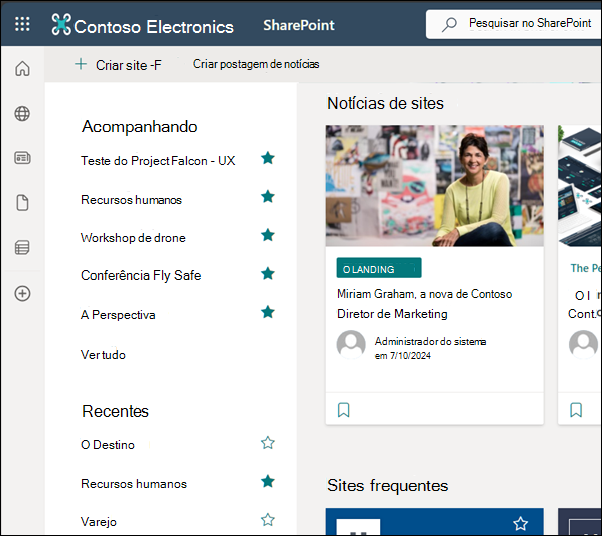
A página inicial do SharePoint no Microsoft 365 é uma experiência moderna onde pode localizar e aceder facilmente a sites do SharePoint na sua organização. Também encontrará notícias dos sites que segue, sites que visita com frequência; e outras notícias sugeridas. Além disso, pode criar sites e publicações de notícias a partir desta página (se o administrador tiver ativado essa capacidade). Saiba mais sobre o que verá e como utilizar a página inicial em Localizar notícias, sites e portais no SharePoint.
Listas e bibliotecas
A experiência de listas e bibliotecas predefinidas está otimizada para as suas tarefas mais comuns. Copie e mova ficheiros através da barra de comandos. Afixe documentos, adicione ficheiros como ligações, filtre e ordene facilmente e aplique formatação a colunas.
Diferenças entre listas e bibliotecas clássicas e modernas
Biblioteca clássica

Biblioteca moderna

Existem algumas funcionalidades clássicas que são diferentes ou não estão disponíveis na vista moderna. Estes incluem alguns tipos de coluna e algumas personalizações. Para obter informações mais detalhadas, consulte Diferenças entre a nova experiência e a experiência clássica de listas e bibliotecas.
Alternar entre listas e bibliotecas clássicas e modernas
Para alternar entre as vistas clássica e moderna de listas e bibliotecas, consulte Mudar a experiência predefinida de listas ou bibliotecas de documentos da vista nova ou clássica.
Site de equipe
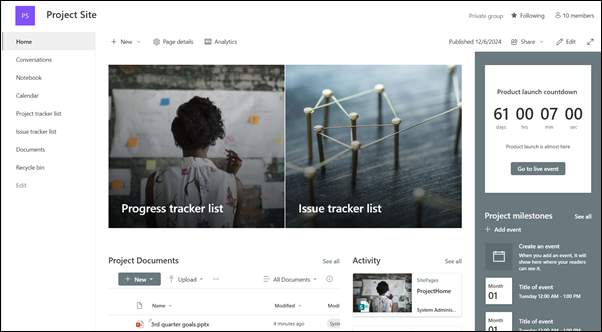
Os sites de equipa modernos são mais colaborativos do que nunca. Utilizam Grupos do Microsoft 365 para um modelo de permissões mais simples. Os sites de equipa também estão pré-preenchidos com notícias modernas, ligações rápidas e atividade de sites. Como acontece com todas as funcionalidades modernas, os sites de equipa são otimizados para terem um aspeto fantástico em dispositivos móveis. Para saber mais sobre todas as excelentes funcionalidades, consulte O que é um site de equipa do SharePoint?
Diferenças entre os sites de equipa clássicos e modernos
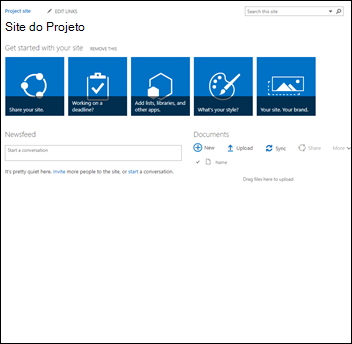
Site de equipa clássico
Site de equipa moderno
Eis algumas das principais diferenças entre os sites de equipa clássicos e modernos:
- Grupos do Microsoft 365: Uma das maiores diferenças entre os sites de equipa clássicos e modernos é que os sites de equipas modernos estão ligados a grupos do Microsoft 365. Os grupos permitem-lhe selecionar um conjunto de pessoas com as quais pretende colaborar e configurar facilmente um conjunto de recursos para essas pessoas partilharem; recursos como uma caixa de entrada partilhada do Outlook, um calendário partilhado ou uma biblioteca de documentos para colaborar em ficheiros. Não tem de se preocupar com atribuir permissões manualmente a todos esses recursos porque, ao adicionar membros ao grupo, as permissões são atribuídas automaticamente, para que possam utilizar as ferramentas que o grupo fornece. Grupos do Microsoft 365 são diferentes dos grupos do SharePoint porque abrangem vários recursos do Microsoft 365, são mais flexíveis e são mais fáceis de trabalhar. Pode facilmente adicionar pessoas a um grupo ou simplesmente partilhar o site com pessoas ao clicar em Definições e, em seguida, em Permissões do site no seu site.
- Home page: Quando cria um site de equipa clássico a partir do modelo de site de equipa, são adicionadas automaticamente peças Web para Anúncios, Calendar e Ligações à home page, enquanto num site moderno obtém uma secção de Notícias, Ligações Rápidas, Atividade do site e uma Biblioteca de documentos.
- Marca: a utilização de imagem corporativa em sites de equipa do SharePoint é muito comum e, para sites clássicos, poderá ter utilizado temas de site, CSS alternativo e páginas master. Embora estes elementos não sejam suportados em sites modernos, existem formas novas e mais fáceis de implementar a personalização e a imagem corporativa do site. Por exemplo, pode personalizar rápida e facilmente as cores do seu site do SharePoint ao alterar o tema para refletir o estilo e a marca da sua empresa. Para obter mais informações sobre como trabalhar com temas, consulte Alterar a aparência do seu site do SharePoint. Para obter informações sobre como criar temas personalizados, consulte Temas do site do SharePoint.
- Algumas das outras diferenças entre os sites de equipa clássicos e modernos incluem aprovisionamento de sites mais rápido, edição em linha do menu de início rápido e muito mais.
Como mover um site de equipa clássico para um site de equipa moderno
Não existe um mapeamento entre todas as funcionalidades num site clássico e num site de equipa moderno. Mas os administradores de coleções de sites podem ligar um site clássico a um grupo e atualizar a home page para a nova experiência da home page em simultâneo. Saiba como ligar um site de equipa do SharePoint de experiência clássica a um novo Grupo do Microsoft 365. Se for administrador de uma coleção de sites, mas não conseguir ligar um site clássico a um grupo, o administrador poderá ter desativado esta funcionalidade. Consulte Permitir que os utilizadores liguem sites de equipa clássicos aos novos grupos do Microsoft 365.
Se quiser manter o seu site clássico sem adicionar um grupo, mas quiser tirar partido de uma home page moderna, pode criar uma página moderna com as peças Web que pretende e, em seguida, defini-la como home page para o seu site clássico.
Para obter informações e ferramentas mais detalhadas, consulte Modernizar seus sites clássicos.
Sites de comunicação
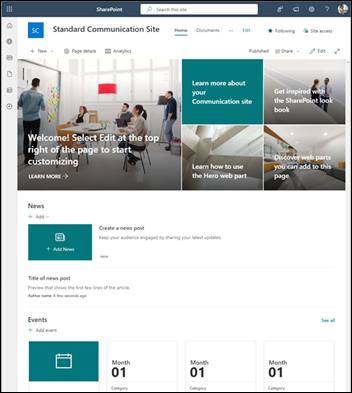
Um site de comunicação é um ótimo lugar para divulgar informações a outras pessoas. Pode partilhar notícias, relatórios, estados e outras informações num formato visualmente apelativo. A finalidade de um site de comunicação é semelhante à finalidade dos sites de publicação clássicos, mas existem muitas diferenças. Em geral, os sites de comunicação são mais simples de criar e não dependem da infraestrutura do site de publicação.
Site de comunicação
Diferenças entre sites de comunicação e sites de publicação
Normalmente, um site de publicação do SharePoint é utilizado para criar portais de intranet e de comunicação. Normalmente, os sites de publicação são mais estruturados e construídos com uma página de master e um modelo de publicação de site. Uma vez que um portal de publicação é uma coleção de sites, também pode incluir subsites. Para criar um site de publicação, as funcionalidades de publicação têm de estar ativadas. Uma solução completa para um site de publicação pode envolver um trabalho mais aprofundado de design e desenvolvimento para criar páginas de master personalizadas e layout de página de design.
Um site de comunicação não depende da ativação de recursos de publicação; não utiliza uma página master e, geralmente, é menos estruturada. Foi concebido para ser utilizado sem subsites. Utiliza páginas e peças Web modernas. Embora haja menos estrutura e aplicação em um site de comunicação, é fácil criar uma página bonita e pronta para dispositivos móveis sem código.
É criado através de um de três modelos:
- Tópico: Este modelo inclui peças Web para começar a partilhar informações como notícias e eventos.
- Apresentação: Este modelo inclui peças Web para utilizar fotografias ou imagens que mostrem um produto, equipa ou evento.
- Em branco: Um modelo em branco para criar o seu próprio esquema.
Como mudar para sites de comunicação
Não existe um mapeamento 1:1 entre os sites de publicação e os sites de comunicação, nem uma forma automática de atualizar sites de publicação para sites de comunicação. Por predefinição, a funcionalidade de página moderna não está ativada num portal de publicação do SharePoint. Quando estiver pronto, recomendamos que planeie e comece a criar novos sites de comunicação conforme necessário. Saiba mais sobre como criar um site de comunicações no SharePoint.
Páginas e peças Web
As páginas modernas fornecem uma maneira rápida e fácil de criar páginas dinâmicas usando a funcionalidade das Web Parts modernas. As páginas são semelhantes às páginas de Web Part clássicas e às páginas de publicação, mas são menos estruturadas e fáceis de criar. Para saber mais sobre páginas modernas, consulte Adicionar uma página a um site. Se você não conseguir criar uma página moderna, o administrador pode ter desativado a capacidade de fazê-lo. Os administradores podem conferir Permitir que os usuários criem páginas de sites modernos para obter mais informações.
Diferenças entre páginas clássicas e páginas modernas
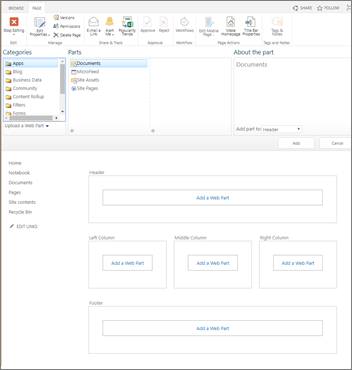
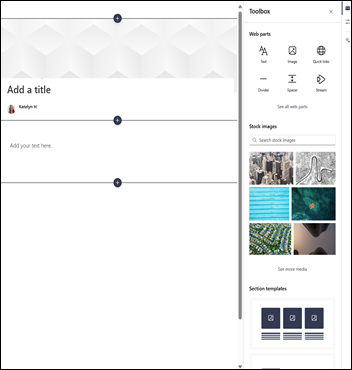
Página de Web Part clássica à esquerda, página moderna à direita
Web parts: páginas modernas usam web parts modernas. Web Parts modernas são projetados para serem mais fáceis de usar, mais rápidos e ter uma ótima aparência. Com Web Parts modernas, não há necessidade de empregar nenhum código. É importante notar que, por razões de segurança, as web parts modernas não permitem a inserção de código como o JScript. Também é importante saber que as Web Parts clássicas não podem ser usadas em páginas modernas, e as Web Parts modernas não podem ser usadas em páginas clássicas (a menos que um desenvolvedor crie uma Web Part personalizada projetada para ser usada em uma página clássica). Além disso, não há mapeamento 1:1 de Web Parts clássicas para modernas, mas há Web Parts que têm finalidades semelhantes. Para saber mais sobre todas as Web Parts modernas, confira Usando Web Parts em páginas do SharePoint. Para ver quais Web Parts modernas têm as mesmas finalidades que algumas Web Parts clássicas comumente usadas, consulte Experiências de Web Part clássicas e modernas.
Para desenvolvedores, a Estrutura do SharePoint permite a criação de Web Parts modernas personalizadas que aparecem diretamente na caixa de ferramentas da Web Part. A Estrutura do SharePoint também permite extensões personalizadas e o uso da API do Graph. Além disso, os desenvolvedores podem marcar o kit inicial do SharePoint, onde você encontrará uma solução que inclui várias Web Parts, extensões e outros componentes que você pode usar como exemplo e inspiração para suas próprias personalizações.
Pronto para dispositivos móveis: ao contrário das páginas clássicas, as páginas modernas (e, na verdade, todos os recursos modernos) são projetadas para serem responsivas e terem uma ótima aparência em dispositivos móveis. Obtenha o aplicativo móvel do SharePoint.
Layout: Ao criar uma página de web part clássica, você escolhe um layout com zonas de web part para usar. O layout não pode ser alterado após o fato. Com páginas modernas, o layout é flexível e pode ser alterado a qualquer momento.
Páginas Wiki: Outro tipo de página no SharePoint é uma página Wiki. Não existe equivalente moderno de uma página Wiki.
Como mover para páginas modernas
No momento, não há como transformar uma página clássica em uma página moderna sem usar uma solução de código de várias etapas, que pode funcionar bem para administradores e desenvolvedores de TI. Se você não for nenhum desses, recomendamos que comece gradualmente a planejar e criar páginas modernas conforme necessário.
Sites do hub
Os sites de hub são uma ótima maneira de unir vários sites usando a mesma identidade visual e navegação. Ao contrário dos conjuntos de sites, os sites de hub têm uma estrutura plana, em vez de hierárquica. Isso permite que eles sejam mais flexíveis do que os conjuntos de sites clássicos. Para saber tudo sobre sites de hub, confira O que é um site de hub do SharePoint?
Diferenças entre sites de hub e conjuntos de sites
Os conjuntos de sites são hierárquicos e altamente estruturados. Os sites do hub têm uma estrutura simples e são mais flexíveis em termos de adição e remoção de sites do hub. Ao contrário dos conjuntos de sites, os sites associados a um site de hub podem adotar automaticamente a mesma identidade visual e o mesmo tema do site do hub. Os sites associados também obtêm navegação comum e os usuários podem pesquisar em todos os sites associados.
Como mover conjuntos de sites para sites de hub
Não há mapeamento 1:1 entre conjuntos de sites e sites de hub, portanto, você não pode mover automaticamente um conjunto de sites para um site de hub. No entanto, você pode criar sites de hub depois de habilitado por um administrador. Em seguida, você pode começar a mover gradualmente os sites para uma estrutura de site hub. Para obter mais informações, consulte Planejando seus sites do hub do SharePoint.
Microsoft Power Automate
Os fluxos de trabalho do SharePoint e o Microsoft Power Automate foram projetados para automatizar processos comerciais, como o roteamento de documentos para aprovação. Com o Microsoft Power Automate, é mais fácil do que antes automatizar processos sem grandes recursos de desenvolvedor. Para saber mais sobre o Power Automate, consulte a documentação do Microsoft Power Automate.
Diferenças entre o fluxo de trabalho do Microsoft Power Automate e do SharePoint
O Microsoft Power Automate é integrado às listas do SharePoint e à experiência moderna da biblioteca por padrão. Basta selecionar Power Automate na barra de ferramentas de sua lista ou biblioteca. O fluxo de trabalho do SharePoint, por outro lado, é criado no SharePoint Designer ou no Visual Studio.
O Power Automate permite a integração entre Microsoft 365, incluindo Outlook, Microsoft Teams e muito mais. Você também pode automatizar ações com serviços de terceiros, como DropBox e Twitter.
O Power Automate usa uma interface gráfica avançada que simplifica a automação de processos e foi projetado para funcionar muito bem em dispositivos móveis. O fluxo de trabalho do SharePoint também fornece processos automatizados que podem exigir um investimento em recursos do desenvolvedor. No momento, nem todas as ações de fluxo de trabalho do SharePoint estão disponíveis no Power Automate, mas mais estão sendo adicionadas ao longo do tempo.
Como mover fluxos de trabalho do SharePoint para o Microsoft Power Automate
Não há mapeamento 1:1 entre o fluxo de trabalho do SharePoint e o Microsoft Power Automate. Recomendamos planejar e automatizar todos os novos processos usando o Power Automate.
Não é necessário mover todo o fluxo de trabalho existente do SharePoint para o Power Automate imediatamente. No entanto, você pode encontrar alguns casos em que o Power Automate fornecerá melhores recursos, mais pontos de integração e melhor desempenho do que o fluxo de trabalho do SharePoint. Nesses casos, pode valer a pena investigar se a criação de um novo fluxo de trabalho do zero fornece melhor valor do que continuar a depender de um fluxo de trabalho existente do SharePoint.
Pesquisar
A pesquisa moderna é pessoal e os resultados que você vê são diferentes do que outras pessoas veem, mesmo quando você pesquisa as mesmas palavras. Você verá os resultados antes de começar a digitar na caixa de pesquisa e os resultados serão atualizados à medida que você digitar. Saiba mais sobre o que você verá.
Você encontra caixas de pesquisa modernas na página inicial do SharePoint, sites de comunicação e sites de equipe modernos.
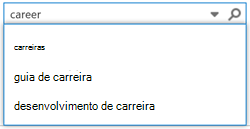
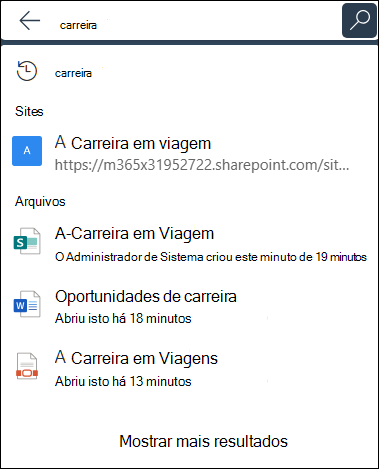
Caixa de pesquisa clássica à esquerda, caixa de pesquisa moderna à direita
Certos recursos clássicos de pesquisa são diferentes ou não estão disponíveis na pesquisa moderna. Saiba mais sobre as diferenças entre as experiências de pesquisa clássicas e modernas no SharePoint.