
O Mouse adaptativo da Microsoft é um acessório adaptável que torna o uso do mouse mais confortável para você.
Conheça seu Mouse Adaptável
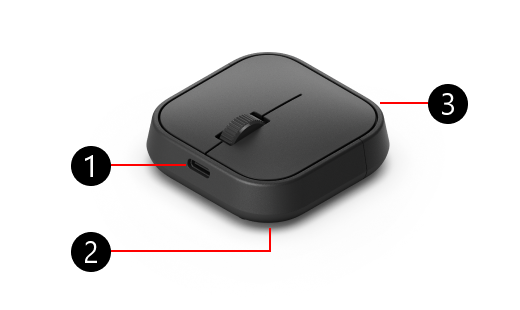
- Porta de carregamento USB-C
- Botão ligar/desligar, botão ejetar e botão de emparelhamento Bluetooth na parte inferior do Mouse Adaptável (não mostrado)
- Capa da cauda do rato
Emparelhar o Mouse Adaptável com o computador
Depois de remover o Mouse Adaptável da caixa, veja como conectá-lo ao computador:
Pressione o botão de energia no Mouse Adaptável.
No computador, uma notificação será exibida. Ele solicitará que você conecte o mouse ao seu PC com Bluetooth. Selecione Conectar.
Observação
Se você não vir a notificação, selecione Iniciar>Configurações>Bluetooth & dispositivos>Adicionar um dispositivo>Bluetooth. Selecione o Mouse adaptativo da Microsoft na lista.
Como conectar o Mouse Adaptável a outro computador
Se você quiser emparelhar o Mouse Adaptável com outro computador, veja como:
Pressione o botão Bluetooth no mouse adaptável para alternar para outro slot de dispositivo emparelhado. Certifique-se de que a luz do botão Bluetooth mude para outro número.
Se esta for a primeira vez que você emparelha com outro computador, a luz de emparelhamento começará a piscar. Caso contrário, pressione e segure o botão Bluetooth até que a luz comece a piscar.
No computador que você deseja emparelhar, aguarde até que uma notificação apareça. A notificação perguntará se você deseja conectar seu mouse adaptável a ele.
Selecione Conectar para emparelhar o mouse.
Observação
Se você não vir a notificação, selecione Iniciar>Configurações>Bluetooth & dispositivos>Adicionar um dispositivo>Bluetooth. Selecione o Mouse adaptativo da Microsoft na lista.
Parte traseira do Mouse adaptativo da Microsoft
Para fazer com que o Mouse Adaptável atenda às suas necessidades, você pode adicionar a cauda do Mouse Adaptável (vendida separadamente).
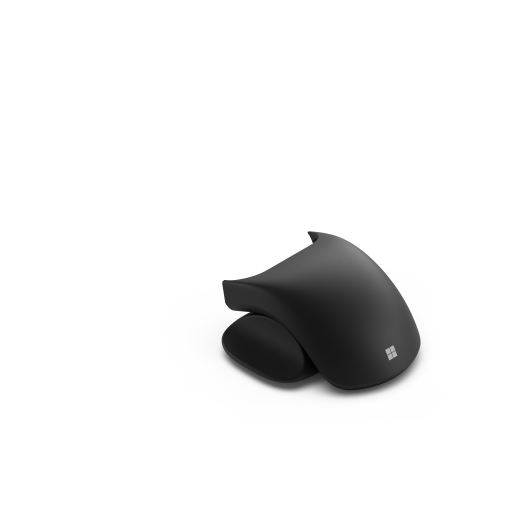
Anexando e removendo a cauda do mouse adaptável
Veja como prender a ponta do mouse:
- Vire o mouse para que a parte inferior fique voltada para cima.
- Pressione e segure o botão Ejetar para soltar a tampa traseira do mouse e, em seguida, puxe-o para fora do mouse.
- Deslize a ponta do mouse para o mesmo local da tampa da bateria.
Siga estas instruções novamente para remover a ponta do mouse.
Mouse adaptativo da Microsoft Suporte ao polegar
Incluído com a cauda do mouse adaptável está o suporte adaptável para o polegar do mouse.
Anexando e removendo o Suporte Adaptável do Mouse para o Polegar
Veja como colocar o apoio para o polegar:
- Verifique se o apoio para o polegar está no lado do mouse, onde você deseja que o polegar descanse.
- Alinhe os dois marcadores de localização no suporte para o polegar com os slots no mouse.
- Pressione o apoio para o polegar no lugar para prendê-lo ao mouse.
Veja como remover o apoio para o polegar:
- Segure firmemente o mouse em uma mão com o apoio para o polegar apontado para longe de você.
- Afaste o mouse do lado voltado para você — o marcador de local deve ser afastado do slot do mouse.
- Puxe a lateral com o apoio para o polegar para longe do mouse.
Relacionado
Precisa de mais ajuda?
Suporte técnico

Para obter suporte técnico, abra o aplicativo Surface ou o navegador da Web, descreva o problema e selecione Obter Ajuda.
Suporte da comunidade

As comunidades podem ajudá-lo a fazer perguntas e ouvir especialistas com conhecimento avançado. Pergunte à comunidade.
Outros suportes

Se você não puder usar o Surface ou tiver uma pergunta sobre outra coisa, abra Obter Ajuda para obter outro suporte online.


