
Utilize o Adaptador de Tela Sem Fio da Microsoft
Adaptador de Vídeo Sem Fio da Microsoft é uma maneira forte e confiável de projetar conteúdo, fotos e vídeos em uma tela grande.
Há versões diferentes do Adaptador de Vídeo Sem Fio. O comprimento e as dimensões do cabo são ligeiramente diferentes para cada um deles.
Adaptador de vídeo sem fio 4K da Microsoft

Adaptador de Vídeo Sem Fio da Microsoft (com o Logotipo de Quatro Quadrados da Microsoft)
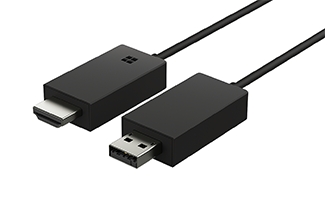
Adaptador de Vídeo Sem Fio da Microsoft

Antes de começar
Aqui estão algumas coisas que você precisa saber antes de começar a usar o seu adaptador:
- O adaptador funciona melhor se você tiver uma porta HDMI e uma porta de carregamento USB na sua HDTV, monitor ou projetor.
- Este adaptador precisa ser conectado a uma porta de carga USB, pois ele retira energia da conexão USB.
- Certifique-se de que seu Computador Windows tenha as últimas atualizações. Para informações sobre como verificar atualizações, vá para Atualizar Windows.
- Verifique se o adaptador também tem o firmware mais recente. Para saber como atualizar o firmware, consulte Atualizar o Adaptador de Exibição Sem Fio da Microsoft.
Verifique quais dispositivos são compatíveis com seu adaptador
Use esta tabela para verificar se o seu dispositivo funciona com o adaptador que você possui.
| Adaptador | Dispositivos com os quais ele funciona |
|---|---|
| Adaptador de Monitor sem Fio Microsoft 4K |
|
| Adaptador de vídeo sem fio da Microsoft (com o logotipo do Microsoft 4 Square) |
|
| Adaptador de Vídeo Sem Fio da Microsoft |
|
Configurar o adaptador
Conectar o adaptador à exibição
Veja como configurar seu adaptador na segunda tela:
- Conecte a extremidade HDMI do seu adaptador na porta HDMI na HDTV, monitor ou projetor.
- Conecte a extremidade USB do adaptador a uma porta de carregamento USB na segunda tela. Se a tela não tiver uma porta de carregamento USB, conecte a extremidade da porta USB em qualquer carregador USB Tipo-A com 5W (5V/1A).
- Na segunda tela, defina a entrada como HDMI. Se você não tiver certeza sobre como fazer isso, confira o manual que veio com ela.
Conectar-se ao adaptador do computador Windows
Veja aqui como se conectar ao seu adaptador em um Computador Windows:
- No computador, pressione a tecla + de logotipo do Windows K.
- Selecione o nome do seu adaptador na lista de conexões disponíveis. O nome é mostrado na segunda tela.
Para outros dispositivos habilitados para Miracast®, procure o Miracast ou o Cast in Settings e siga as instruções do dispositivo.
Usar o aplicativo Adaptador de Vídeo Sem Fio da Microsoft.
Para alterar as configurações do adaptador, atualize o firmware e muito mais, você precisará do aplicativo Adaptador de Exibição Sem Fio da Microsoft. Veja como instalá-lo na Microsoft Store:
- Selecione Iniciar>todos os aplicativos>da Microsoft Store.
- Certifique-se de estar conectado com sua conta Microsoft.
- Em pesquisar, inserir Adaptador de display sem fio Microsoft.
- Selecione o aplicativo ou o jogo que você gostaria de baixar e selecione Obter. O aplicativo será instalado em seu dispositivo.
Atualizar o adaptador
Veja como atualizar o firmware no seu adaptador:
- Conectar seu Computador Windows ao seu adaptador.
- Abra o aplicativo Adaptador de Exibição Sem Fio da Microsoft .
- Selecione Atualização e Segurança. Se houver uma atualização disponível, selecione Atualizar. Será preciso manter o aplicativo aberto e permanecer conectado ao adaptador até que as atualizações sejam concluídas.
- Para manter o seu adaptador atualizado, habilite Atualizar o adaptador automaticamente. As atualizações ocorrerão quando as atualizações estiverem disponíveis e seu adaptador estiver conectado ao seu Computador Windows.
Alterar o nome de seu adaptador
Para que seja mais fácil reconhecer o seu adaptador, altere o nome dele. Veja como fazer:
- Conectar seu Computador Windows ao seu adaptador.
- Abra o aplicativo Adaptador de Exibição Sem Fio da Microsoft .
- Selecione Personalização e insira o nome desejado. A alteração entrará em vigor na próxima vez que você conectar o adaptador.
- Desconecte e reconecte-se ao adaptador para ver a mudança imediatamente.
Impedir que outras pessoas se conectem ao adaptador
Você pode impedir que outras pessoas sejam emparelhadas com o seu adaptador ou o use sem a sua permissão. Veja como fazer:
- Conectar seu Computador Windows ao seu adaptador.
- Abra o aplicativo Adaptador de Exibição Sem Fio da Microsoft .
- Selecione Atualizar & segurança e ativar Inserir um PIN ao conectar um novo dispositivo.
Alterar a rede à qual seu adaptador está conectado
Obtenha melhor desempenho quando seu Computador Windows e adaptador estiverem conectados à mesma rede Wi-Fi. Se você precisar alterar a rede à qual seu adaptador está conectado, veja como:
- Conectar seu Computador Windows ao seu adaptador.
- Abra o aplicativo Adaptador de Exibição Sem Fio da Microsoft e selecione Rede.
- Escolha a rede desejada e selecione Conectar.
Observação
Isso se aplica apenas ao Adaptador de Vídeo Sem Fio Microsoft 4K.