
O Presenter+ da Microsoft é um Certificado para Teams remoto que você pode usar em reuniões e chamadas do Microsoft Teams. Use-o para fazer apresentações envolventes — pessoalmente, online ou híbrida — e participar de reuniões do Microsoft Teams com o toque de um botão. Para obter mais informações, consulte Usar o Presenter+ da Microsoft no Microsoft Teams.
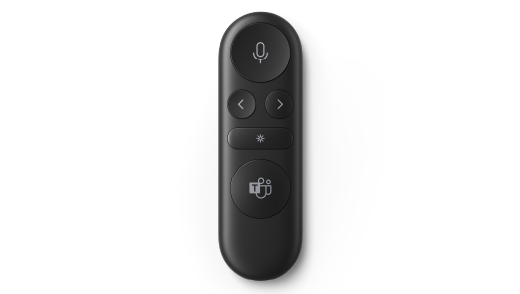
A primeira etapa é emparelhar Presenter+ da Microsoft por Bluetooth no seu PC Windows ou Mac. Você precisará do Windows 11 Home/Pro, Windows 10 com as atualizações mais recentes ou do macOS X.
Depois disso, configure-o no aplicativo Microsoft Accessory Center em seu computador. O aplicativo Centro de Acessórios da Microsoft permite personalizar os botões e as configurações para Presenter+ da Microsoft e atualizá-lo.
Baixe e instale o aplicativo Centro de Acessórios da Microsoft na Microsoft Store em seu computador usando o link abaixo.

Observação
O aplicativo Centro de Acessórios da Microsoft não está disponível para macOS.
Conectar seu Presenter+ da Microsoft
Para começar, emparelhe seu Presenter+ da Microsoft por Bluetooth em seu PC com Windows 10/11 ou Mac.
Em um computador Windows 10/11
Na parte traseira do Microsoft Presenter+ da Microsoft, deslize o botão Ligar/Desligar para ligá-lo.
Pressione e segure o
 no Presenter+ da Microsoft por cerca de 3 segundos para colocá-lo no modo de emparelhamento. A luz LED na parte traseira piscará em branco.
No computador com Windows 10/11, selecione Conectar se uma notificação for exibida para o Presenter+ da Microsoft.
Não consegue visualizar a notificação? No Windows 10, selecione o ícone Iniciar
 e, em seguida, selecione o ícone Configurações
 > do aplicativo ConfiguraçõesÍcone
 > de dispositivosBluetooth & outros dispositivos>Adicionar Bluetooth ou outro dispositivo>Bluetooth>Presenter+ da Microsoft>Concluído. No Windows 11, selecione o ícone Iniciar para o e, em seguida, selecione o ícone Configurações> do aplicativo ConfiguraçõesDispositivos> Bluetooth &Adicionar dispositivo>Bluetooth>Presenter+ da Microsoft>Concluído.
Em um Mac
- Na parte traseira do Microsoft Presenter+ da Microsoft, deslize o botão Ligar/Desligar para ligá-lo.
- Pressione e segure o no Presenter+ da Microsoft por cerca de 3 segundos para colocá-lo no modo de emparelhamento. A luz LED na parte traseira piscará em branco.
- No seu Mac, selecione o menu> ApplePreferências do>Sistema Bluetooth.
- Selecione Presenter+ da Microsoft na lista de dispositivos e selecione Conectar.
Observação
Para usar o Presenter+ da Microsoft no Microsoft Teams em um Mac, verifique se o monitoramento de entrada está ativado para o Microsoft Teams. Para fazer isso, em Configurações do Sistema, selecione Monitoramento de Entrada de Privacidade & Segurança> e, em seguida, verifique se ele está ativado para o Microsoft Teams.
Configurar seu Presenter+ da Microsoft no aplicativo Centro de Acessórios da Microsoft
Veja como configurar Presenter+ da Microsoft no Centro de Acessórios da Microsoft.
- Verifique se o Presenter+ da Microsoft está ativado. Se ele não estiver ativado, deslize o botão Ligar/Desligar para ligar o controle remoto.
- Selecione o e, em seguida, selecione o Centro de Acessórios da Microsoft na lista de aplicativos.
O Presenter+ da Microsoft deve se conectar automaticamente. - No Centro de Acessórios da Microsoft, selecione Presenter+ da Microsoft e altere as configurações do controle remoto.
Personalizar o Presenter+ da Microsoft no Centro de Acessórios da Microsoft
Personalize os botões e outras configurações do seu Microsoft Presenter+ da Microsoft para torná-lo seu e aproveitá-lo ao máximo. Isso inclui a personalização dos botões no Microsoft Presenter+ da Microsoft, o tamanho e a cor do ponteiro laser e muito mais.
Para personalizar os botões Voltar e Avançar no Presenter+ da Microsoft
Por padrão, você pode pressionar os botões Voltar e Avançar para voltar um slide ou ir para o próximo durante uma apresentação usando o PowerPoint Live no Microsoft Teams. No entanto, você pode personalizar esses botões para realizar diferentes ações ao pressionar ou pressionar e segurar.
Por exemplo, aqui estão algumas das coisas para as quais você pode usar os botões Voltar e Avançar se personalizá-los:
- Ajuste o volume no seu computador.
- Inicie uma apresentação.
- Mostrar um slide do PowerPoint em branco com fundo branco ou preto.
- Ligue e desligue o vídeo no Microsoft Teams.
- Usar um atalho de teclado no Windows
Veja como personalizar os botões Voltar e Avançar:
No Centro de Acessórios da Microsoft, selecione Presenter+ da MicrosoftControles de>apresentação.
Em Botões Anterior e Próximo, selecione uma ou mais das seguintes ações:
- Botões Anterior e Próximo: pressione
- Botão anterior: pressione e segure
- Botão Avançar: pressione e segure
Na tela seguinte, selecione o que você deseja que o botão Voltar ou Avançar faça para essa ação específica.
(Opcional) Se você selecionar Pressionamento de Tecla, na tela Pressionamento de Tecla, pressione o atalho de teclado que deseja usar ao pressionar e segurar o botão Voltar ou Avançar.
Por exemplo, o atalho de teclado para abrir o aplicativo Configurações em seu computador com Windows 10/11 é o ícone da tecla do logotipo do
+ do logotipodo Windows I. Se você quiser abrir as Configurações pressionando e segurando o botão Voltar ou Avançar no Microsoft Presenter+ da Microsoft, selecione a caixa na tela Pressionamento de tecla, pressione a tecla + do logotipo do WindowsI e selecione Aplicar. Depois disso, pressione e segure o botão Voltar ou Avançar (o que você escolher) para experimentá-lo.
Para saber mais sobre atalhos de teclado do Windows, confira Atalhos de teclado do Windows.
Para personalizar o ponteiro laser
Quando você usa o apontador laser em uma reunião do Microsoft Teams usando o PowerPoint Live, o apontador laser padrão é usado durante a apresentação. No entanto, você pode personalizar o tamanho e a cor do ponteiro laser para quando usá-lo em outros aplicativos.
No Centro de Acessórios da Microsoft, selecione Presenter+ da MicrosoftControles de>apresentação.
Para ajustar a sensibilidade quando você move o Presenter+ da Microsoft para apontar para algo, ajuste o controle deslizante.
Selecione Alterar o tamanho e a cor do ponteiro.
Na tela do ponteiro laser , siga um ou mais destes procedimentos:
- Para alterar o tamanho do ponteiro, ajuste o controle deslizante Tamanho .
- Para alterar a cor, selecione uma cor diferente.
Para ver como o ponteiro personalizado ficará na tela, pressione e segure o botão Ponteiro laser no Presenter+ da Microsoft.
Para usar sinais táteis
Os sinais táteis fornecem uma vibração curta para o seu Presenter+ da Microsoft para avisá-lo quando algo acontece. Por exemplo, quando uma reunião do Microsoft Teams começa, quando você ativa ou desativa o mudo, ao levantar ou abaixar a mão em uma reunião do Teams e muito mais.
- No Centro de Acessórios da Microsoft, selecione Sinais táteis do Presenter+ da Microsoft>.
- Para alterar a intensidade do sinal, arraste o controle deslizante.
- Em Usar quando, marque uma ou mais das caixas de marcação, dependendo se você deseja um sinal tátil para o evento específico.
- Se você quiser desligar todos eles de uma vez, desligue os sinais táteis.
Para localizar seu Presenter+ da Microsoft
Se você não conseguir encontrar o seu Presenter+ da Microsoft, você pode fazê-lo vibrar para tentar localizá-lo.
- No Centro de Acessórios da Microsoft, selecione Presenter+ da MicrosoftDetalhes do>dispositivo.
- Em Localizar meu dispositivo, selecione Iniciar vibração.
Seu dispositivo vibrará para ajudá-lo a tentar encontrá-lo.
Cobrar o seu Presenter+ da Microsoft
A luz no Presenter+ da Microsoft aparecerá em vermelho sólido quando a bateria estiver fraca. Use o encaixe com cabo USB incluído para carregar o seu Presenter+ da Microsoft. Você ainda pode usar o Presenter+ da Microsoft durante as reuniões enquanto ele estiver no dock e carregando. O Presenter+ da Microsoft pode receber até 6 dias de bateria quando totalmente carregado¹.
Você pode marcar o nível da bateria a qualquer momento no aplicativo Centro de Acessórios da Microsoft ou nas configurações de Bluetooth em seu computador com Windows 10/11.
Isenção de responsabilidade: ¹A duração da bateria varia significativamente com base no uso, configurações e outros fatores. Teste realizado pela Microsoft em setembro de 2022 usando dispositivos de pré-produção. O teste consistiu em conectar cada dispositivo a um host via Bluetooth e medir a descarga da bateria associada a uma mistura de cenários de uso ativo e espera. Todas as configurações eram as configurações padrão.
Carregar seu controle remoto
- Conecte o cabo USB conectado ao encaixe no computador com Windows 10/11 ou em uma tomada (se você estiver usando um adaptador de energia USB, que não está incluído).
- Coloque o Presenter+ da Microsoft no banco dos réus.
A luz LED na frente do Presenter+ da Microsoft aparecerá branca sólida durante o carregamento.
Atualizar seu Presenter+ da Microsoft
Obtenha a melhor experiência do seu Microsoft Presenter+ da Microsoft, mantendo-o atualizado com as melhorias mais recentes. Para instalar atualizações:
Em um computador com Windows 10/11: use o Windows Update.
Em um Mac: use o Microsoft Accessory Updater, que você pode baixar do Mac App Store.
Redefinir o Presenter+ da Microsoft
Se você quiser redefinir o Presenter+ da Microsoft para as configurações padrão, poderá fazer isso no aplicativo Centro de Acessórios da Microsoft. Isso redefinirá todas as alterações feitas para o Presenter+ da Microsoft no aplicativo. Antes de redefinir o Presenter+ da Microsoft, verifique se ele está suficientemente carregado.
- Com o Presenter+ da Microsoft conectado ao computador, abra o Centro de Acessórios da Microsoft.
- Selecione Presenter+ da MicrosoftDetalhes do>dispositivo.
- Em Detalhes do dispositivo, selecione Redefinir agora em Redefinição do dispositivo.
Tópico relacionado
Precisa de mais ajuda?
Suporte técnico

Para obter suporte técnico, abra o aplicativo Surface ou o navegador da Web, descreva o problema e selecione Obter Ajuda.
Suporte da comunidade

As comunidades podem ajudá-lo a fazer perguntas e ouvir especialistas com conhecimento avançado. Pergunte à comunidade.
Outros suportes

Se você não puder usar o Surface ou tiver uma pergunta sobre outra coisa, abra Obter Ajuda para obter outro suporte online.


