
Dock de áudio da Microsoft é uma estação de ancoragem e alta voz tudo-em-um. É um altifalante Certificado para o Microsoft Teams que pode utilizar com o seu PC Windows 10/11 e Mac. O altifalante tem 2 microfones para capturar a sua voz e reduzir o ruído de fundo para chamadas e reuniões do Microsoft Teams com excelente som, quer esteja em pé ou sentado enquanto está a trabalhar. E quando você não está em reuniões ou chamadas, você pode usá-lo para ouvir música no seu computador.
Para saber como ligá-lo e começar a utilizá-lo, consulte o artigo Configurar e utilizar o Dock de áudio da Microsoft.
Aprenda a se situar no seu alto-falante
Utilize este diagrama para encontrar os botões que pode utilizar no seu Dock de áudio da Microsoft durante as reuniões e chamadas do Microsoft Teams.
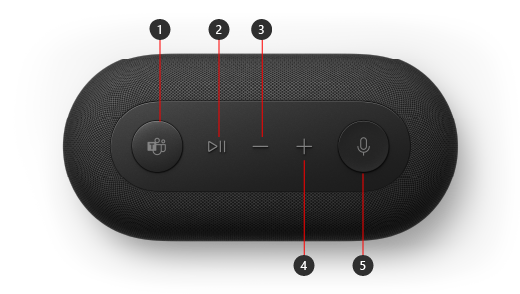
- Microsoft Teams
- Atender/Terminar chamada e Reproduzir/Colocar em pausa música
- Abaixar o volume (-)
- Aumentar volume (+)
- Mudo
Configurar Dock de áudio da Microsoft no Teams
Depois de ligar o seu Dock de áudio da Microsoft, pode abrir o Microsoft Teams e configurá-lo lá. O botão Microsoft Teams aparece branco sólido quando seu alto-falante estiver conectado ao Teams.
- No Microsoft Teams, selecione o ícone Definições e mais
 à esquerda da sua imagem de perfil na parte superior e, em seguida, selecione Definições.
 - Em Configurações, selecione Dispositivos.
- Em Dispositivos de áudio, selecione Dock de áudio da Microsoft.
Após selecionar Dock de áudio da Microsoft, o mesmo deverá ser selecionado para o Altifalante e Microfone na secção Dispositivos de áudio.
Use seu alto-falante em uma chamada ou reunião do Teams
Depois de abrir o Microsoft Teams no seu PC com Windows 10/11, veja como usar os botões do alto-falante durante as chamadas e reuniões do Teams.
| Até | Faça isso no seu alto-falante |
|---|---|
| Fazer uma chamada | Prima o botão do Microsoft Teams no seu altifalante, selecione Chamadas no Teams, marque o número da pessoa a quem pretende ligar e, em seguida, selecione Ligar. Se você tiver alguma chamada perdida ou novas mensagens de voz, você irá para a tela de Chamadas no Teams. |
| Atender uma chamada | Prima o botão Reproduzir/Colocar em pausa duas vezes. O botão Sem Som pisca na cor branca quando há uma chamada recebida. |
| Ingressar em uma reunião | Pressione o botão do Microsoft Teams para abrir a janela do Teams. Selecione Calendar> participar na reunião>. Selecione Ingressar agora no Teams para participar da reunião. O botão do Microsoft Teams irá esmaecer e voltar ao branco sólido quando você receber uma notificação de que uma reunião foi iniciada. Prima o botão Teams uma vez quando uma reunião for iniciada e, em seguida, prima-o novamente para participar na reunião. |
| Silenciar-se durante uma chamada ou reunião | Pressione o botão Silenciar durante uma chamada ou reunião. O botão Silenciar ficará vermelho. Para desativar o modo mudo, pressione novamente o botão Silenciar. |
| Ative temporariamente o som e fale | Se você quiser dizer algo quando estiver silenciado, pressione e segure o botão Silenciar, diga o que quiser e solte o botão Silenciar. Você voltará a ser silenciado quando soltar o botão Silenciar, e ele ficará vermelho sólido novamente. |
| Levante a mão durante uma reunião | Prima sem soltar o botão do Microsoft Teams para levantar a mão. Prima sem soltar novamente para baixar a mão. |
| Ajuste o volume durante uma chamada ou reunião | Pressione o botão Aumentar Volume (+) ou Abaixar Volume (-). |
| Encerrar uma chamada ou sair de uma reunião | Prima o botão Reproduzir/Colocar em pausa duas vezes durante uma chamada ou reunião. |
Obtenha o aplicativo Centro de Acessórios da Microsoft
A aplicação Centro de Acessórios da Microsoft permite-lhe personalizar as definições da sua Dock de áudio da Microsoft, para tirar o máximo da mesma. Por exemplo, pode alterar a definição de Pedido de voz para determinar o nível de intensidade do som quando ativa ou desativa o som no Microsoft Teams. Pode transferir a aplicação Centro de Acessórios da Microsoft a partir da Microsoft Store e instalá-la no seu PC Windows 10/11.

Observação
O Centro de Acessórios da Microsoft não está disponível para macOS.
Tópico relacionado
Precisa de mais ajuda?
Suporte técnico

Para suporte técnico, abra a aplicação Surface, descreva o problema e selecione Obter Ajuda.
Suporte da comunidade

As comunidades podem ajudá-lo a colocar questões e a ouvir especialistas com conhecimentos abrangentes. Pergunte à comunidade.
Outros suportes

Se não conseguir utilizar o Surface ou tiver dúvidas sobre outro assunto, abra Obter Ajuda para obter outro suporte online.


