

Se o dispositivo Surface incluir uma porta USB-C, você poderá conectar um USB-C do Surface ao Adaptador de Vídeo a um monitor externo ou outro monitor para obter uma experiência de tela maior.
Aqui está o que você vai precisar
Um adaptador projetado para o Surface ou um destes Surface USB-C para adaptadores de exibição:
Adaptadores Suporte para ligação em cadeia Suporte de áudio Resolução máxima USB-C do Surface para DisplayPort
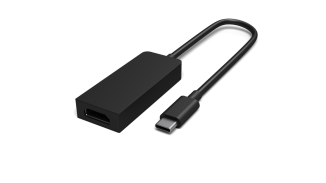

3840 x 2160 @ 60Hz Surface USB-C para HDMI
3840 x 2160 @ 60Hz Surface USB-C para VGA
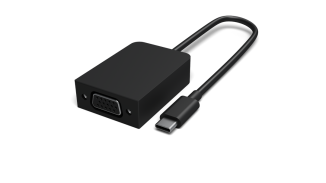

1920 x 1200 @ 60Hz Um monitor externo e um cabo de vídeo. O cabo de vídeo e o adaptador do Surface necessários dependem do tipo de porta de vídeo no monitor externo. Por exemplo, se o monitor externo tiver um DisplayPort, você precisará de um cabo de vídeo DisplayPort e do adaptador USB-C do Surface para DisplayPort.
Conecte o adaptador ao Surface e ao monitor externo
- Pegue o cabo de vídeo conectado ao monitor externo e conecte a outra extremidade ao adaptador.
- Ligue a extremidade USB-C do adaptador à porta USB-C do Surface.
- Pressione o ícone da tecla do logotipo do
 + do logotipodo Windows P e selecione como deseja projetar no monitor externo.
Para obter mais ajuda sobre como conectar seu monitor externo, consulte Conectar o Surface a um monitor externo.
Tópico relacionado
Precisa de mais ajuda?
Suporte técnico

Para obter suporte técnico, abra o aplicativo Surface ou o navegador da Web, descreva o problema e selecione Obter Ajuda.
Suporte da comunidade

As comunidades podem ajudá-lo a fazer perguntas e ouvir especialistas com conhecimento avançado. Pergunte à comunidade.
Outros suportes

Se você não puder usar o Surface ou tiver uma pergunta sobre outra coisa, abra Obter Ajuda para obter outro suporte online.


