
Como configurar o Teclado do Microsoft SwiftKey
Todos sabemos que a digitação pode ser frustrante às vezes - lidar com erros de digitação, palavras longas e a inevitável correção automática falha. Reunimos este guia útil para ajudá-lo a obter Microsoft SwiftKey configurar e trabalhar perfeitamente.
- Personalizando Microsoft SwiftKey
- Idiomas
- Personalizando e fazendo backup de suas palavras
- Personalizando seu teclado
1 – Personalizar Microsoft SwiftKey
Uma das nossas principais dicas para obter Microsoft SwiftKey trabalhando para você é realmente conhecer seu caminho ao redor da Barra de Ferramentas e Configurações - ou seja, o centro de comando.
Toolbar
A barra de ferramentas foi projetada para ser a casa para todo o conteúdo e recursos que você usa com mais frequência.
A barra de ferramentas é facilmente acessível do teclado SwiftKey. Basta tocar no ícone à esquerda da barra de previsão para abrir/expandir a Barra de Ferramentas.

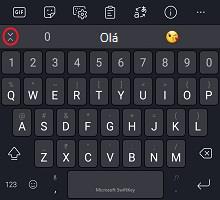
Para obter informações mais detalhadas sobre a Barra de Ferramentas, consulte este artigo.
Configurações de SwiftKey
Muitas das configurações que você usará no dia-a-dia podem ser encontradas na Barra de Ferramentas. Mas para o controle completo, você deseja abrir as configurações de Microsoft SwiftKey adequadas.
Na barra de ferramentas:
- Toque nos três pontos... em seguida, o ícone 'Configurações'.
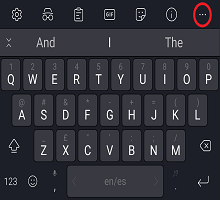
Ou:
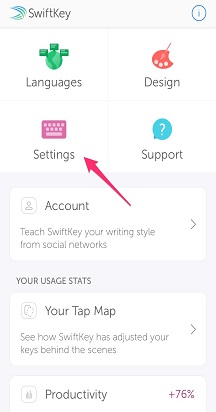
- Abra o aplicativo Microsoft SwiftKey diretamente do seu dispositivo.
Nessas configurações, você poderá ajustar Microsoft SwiftKey e também configurar coisas como pacotes/layouts de idioma, opções de som/vibração e suas preferências de correção de texto.
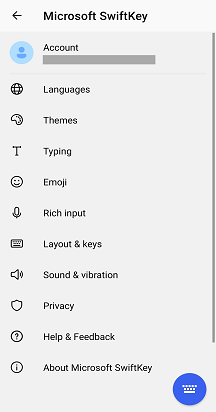
2 – Idiomas
Microsoft SwiftKey dá suporte a mais de 700 idiomas, portanto, mesmo que você fale mais de um, há uma boa chance de darmos suporte ao seu! Além disso, você pode digitar até cinco idiomas ao mesmo tempo, portanto, isso significa menos frustrações alternando e mais tempo gasto digitando para os que você ama.
Baixar/habilitar idiomas
Primeiro, onde baixar e habilitar seus idiomas?
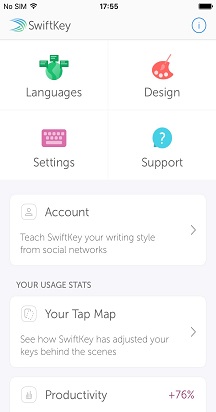
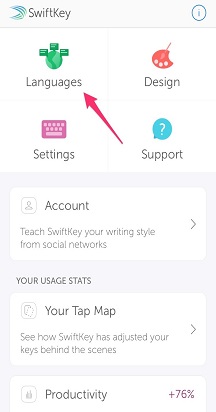
- Abra o aplicativo Microsoft SwiftKey: toque em 'Idiomas'
- Na barra de ferramentas: toque nos três pontos ... > selecione o ícone > 'Layouts' toque no ícone 'Globe'
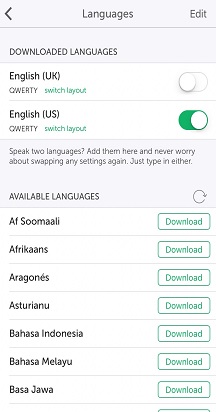
Você será apresentado com uma longa lista de idiomas disponíveis. Toque em um idioma para baixá-lo.

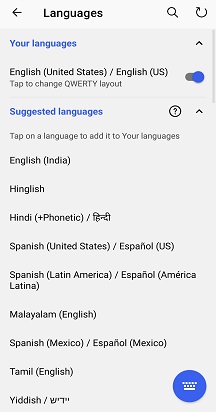
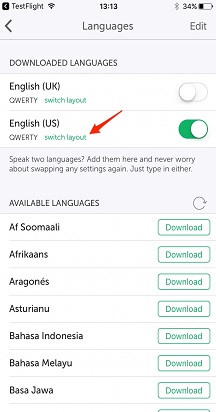
Todos os idiomas baixados serão habilitados por padrão (até um máximo de cinco ao mesmo tempo). Você também terá a opção de alterar o layout do teclado, caso deseje.
Para saber mais: quais idiomas têm suporte atualmente para Microsoft SwiftKey no Android?
Configuração do Layout de Linguagem
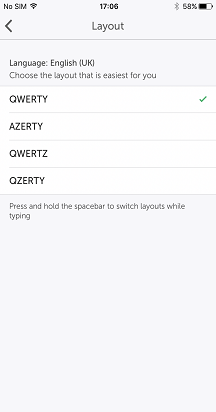
Pode ser que você deseje digitar em alemão, mas com um layout de teclado QWERTY ou em inglês com um layout QWERTZ.
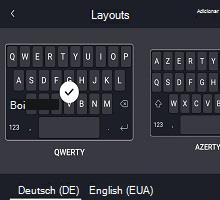
Depois de baixar um pacote de idiomas, toque na caixa abaixo para ver uma lista de layouts disponíveis e escolha o desejado. Como alternativa, toque no ícone 'Layout' encontrado expandindo sua barra de ferramentas.
Leia mais: Como fazer alterar o layout do teclado (por exemplo, QWERTY para AZERTY)?
3 – Personalizar e fazer backup de suas palavras
O Turbo carrega sua experiência de SwiftKey desde o início com uma conta Microsoft SwiftKey.
Microsoft SwiftKey Conta
Sua conta de Microsoft SwiftKey é um serviço de opt-in gratuito que aprimora Microsoft SwiftKey Teclado aproveitando o poder da nuvem. Como parte disso, você pode:
- Adapte instantaneamente suas previsões para você, permitindo que Microsoft SwiftKey aprenda com a maneira como você digita em uma variedade de redes sociais (incluindo Facebook e Twitter).
- Armazene com segurança suas palavras mais usadas e sincronize-as em todos os seus dispositivos (nunca mais perca suas palavras aprendidas).
Tudo o que você precisa para executar essa magia é:
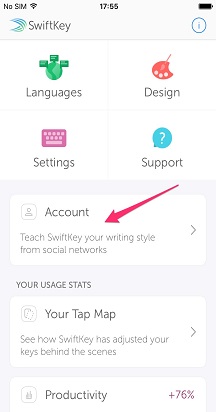
- Crie uma conta Microsoft SwiftKey abrindo o aplicativo do seu dispositivo.
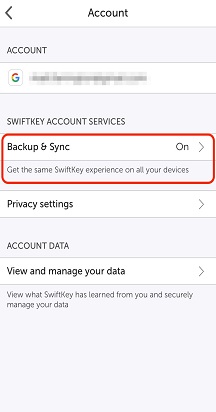
- Verifique se o 'Backup & Sincronização' está habilitado.
Privacidade e segurança de dados
É importante que você saiba que levamos a privacidade e a segurança de dados extremamente a sério. A Conta Microsoft SwiftKey é um serviço opt-in, seguro e criptografado e fornece controle total sobre seus dados. Nossa política de privacidade robusta explica e protege seus direitos e privacidade.
Para obter mais leitura geral sobre a Microsoft SwiftKey Conta, Personalização e Sincronização de & de Backup, continue aqui.
4 – Personalizar o teclado
Microsoft SwiftKey oferece muitas opções quando se trata de personalizar sua experiência de digitação.
Correção de texto
Microsoft SwiftKey não apenas corrige seus erros de digitação, mas também prevê sua palavra *next* (ou seja, lê sua mente!). Sua barra de espaços desempenha um grande papel aqui, você pode defini-la para que ela faça um dos seguintes procedimentos:
- Sempre insere a previsão do meio (marcar 'Inserção de previsão rápida')
- Sempre conclui a palavra atual que você está digitando (marcar 'Autocorreção')
- Sempre insere um espaço (desmarque 'Autocorreção')
Dica: em cada caso, você ainda poderá inserir previsões diretamente da barra de previsão.
Essas configurações podem ser encontradas na página de configurações de 'Digitação' ao abrir o aplicativo do seu dispositivo.
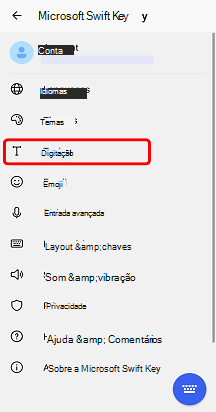

Métodos de Entrada
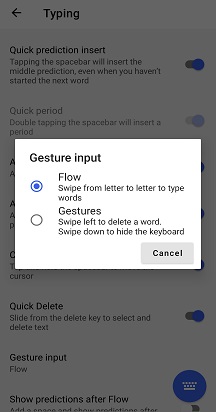
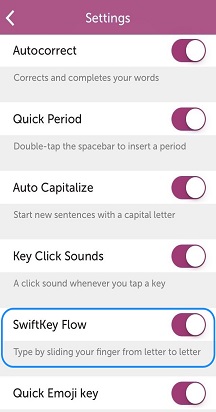
Se você quiser digitar deslizando perfeitamente o dedo pelo teclado, flow é algo que você vai querer marcar para fora. Se você quiser dar uma volta, poderá fazê-lo na página de configuração de entrada gesto de digitação > (acessado abrindo o aplicativo do seu dispositivo).
Saiba mais sobre o Flow aqui.

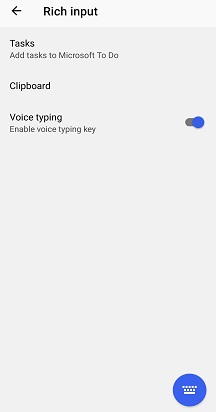
Nas configurações 'Entrada avançada', você também pode escolher se deseja ou não habilitar a chave de entrada de voz para tornar o ditado de voz possível.

Recursos de teclado
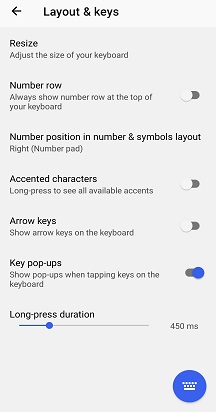
Você também deseja marcar a página de configurações 'Layout & chaves' - acessível abrindo o aplicativo do dispositivo e tocando em Chaves de layout &. A partir daqui, você pode optar por adicionar opções ao teclado, como:
- Teclas de direção
- Linha de número
- Caracteres acentuados adicionais
Além disso, você pode escolher a posição do bloco de números (superior, esquerdo ou direito) e redimensionar o teclado.
Para todos vocês que têm um amor pela precisão, você terá o prazer de saber que também fornecemos a opção de selecionar sua duração de tecla longa (ou seja, a quantidade de tempo que você precisa para pressionar uma chave para acessar as opções de chave secundária) - até o milissegundo.

Som e Vibração
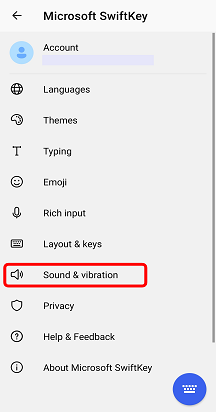
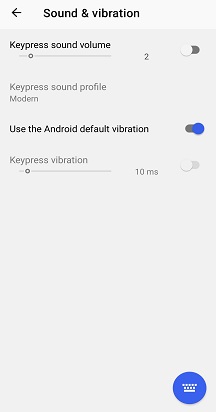
Se você ama ou odeia a ideia de ouvir um som toda vez que tocar em uma chave, você pode ajustar as configurações de som e vibração da tecla em 'Vibração de som &' nas Configurações do Microsoft SwiftKey. Isso inclui escolher o volume e a duração do som/vibração, bem como desabilitar ou habilitar.
Quer saber mais? Vá para o tutorial "Usando o Teclado" .



Entre em contato conosco
Para obter mais ajuda, entre em contato com o Suporte em Microsoft SwiftKey Suporte – Entre em contato conosco