
- Pesquisar
- Tom
- chat
- GIFS
- Adesivos
- Configurações
- Temas
- Área de Transferência
- Comutador de Esquema
- Modo com uma mão, Flutuante e Polegar
- Tradutor
- Personalizador
- Conta
- Redimensionar
- Emoji
- Incógnito
- Correção automática
- Conversão de voz em texto
- Centro de Mensagens
1 - Como aceder à Barra de Ferramentas
A barra de ferramentas é o lar de todas as suas funcionalidades de Microsoft SwiftKey favoritas e definições úteis.
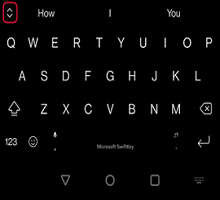
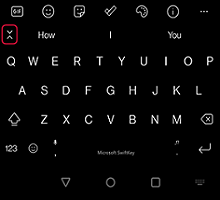
A barra de ferramentas é facilmente acessível a partir do Microsoft SwiftKey Keyboard. Basta tocar no ícone  à esquerda da barra de predição para abrir/expandir a Barra de Ferramentas.
Se quiser fechar a barra de ferramentas, toque no ícone  para ocultá-lo.
2 - O que há na Barra de Ferramentas?
A barra de ferramentas é o lar das seguintes funcionalidades:
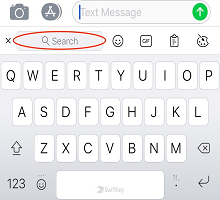
Pesquisar
A nossa funcionalidade de pesquisa do Bing permite-lhe procurar e partilhar diretamente a partir do seu teclado Microsoft SwiftKey. O Bing tem como objetivo proporcionar uma melhor experiência de pesquisa aos utilizadores através de tecnologias de IA para compreender a intenção do utilizador e fornecer resultados relevantes.
Leia mais: Como utilizar a Pesquisa no Microsoft SwiftKey para Android
Tom
A nossa funcionalidade Tom permite-lhe alterar o Tom do texto que introduziu no campo de entrada. Utiliza inteligência artificial para ajudar os utilizadores a melhorar a sua escrita ao sugerir palavras alternativas e reordenar frases.
Temos os tons "Professional", "Casual", "Polite" e "Social Post".
Leia mais: Como utilizar o Tom no Teclado Microsoft SwiftKey
Chat
Quando utiliza o novo Bing chat do teclado SwiftKey para pesquisar na Web, é como ter uma pesquisa assistente, planeador pessoal e parceiro criativo ao seu lado. Por vezes, precisa de mais do que uma resposta— precisa de inspiração. Quer esteja a escrever um e-mail, uma história para dormir ou um plano de refeição, não há necessidade de esperar .
Leia mais: Como utilizar o Chat no Microsoft SwiftKey Keyboard
GIFS

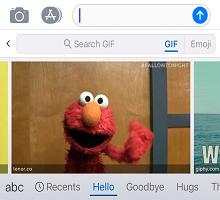
Adicione e envie imagens animadas a partir de todas as suas aplicações favoritas. Utilize a função de pesquisa para encontrar esse GIF perfeito para cada ocasião.
Leia mais: Como adicionar e procurar GIFS
Adesivos

Se também gosta de GIFS, também vai gostar de Autocolantes! Adicione alguma viralidade às suas conversas com autocolantes estáticos e animados.
Ler mais: Como utilizar Autocolantes
Configurações

Se quiser ficar debaixo dos bastidores e ver como Microsoft SwiftKey marca, as Definições são um bom ponto de partida.
Temas

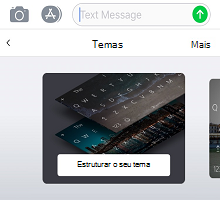
Microsoft SwiftKey oferece vários temas que lhe permitem criar o seu teclado de forma verdadeira.
Toque no separador Temas (indicado pelo ícone de paleta) e clique em Galeria. Escolha o tema que pretende aplicar ao teclado"
Leia mais: Temas de fotografia para Android
Área de Transferência

A Área de Transferência aloja todo o texto que copiou para utilização posterior. A Área de Transferência permite-lhe copiar e colar clips ou criar Atalhos para uma inserção mais rápida.
Leia mais: Como funciona a Área de Transferência?
Layouts

Tocar no ícone Esquemas permite-lhe alterar os seus Idiomas e Esquemas sem abrir totalmente a aplicação SwiftKey.
Leia mais: Como fazer alterar o esquema de teclado (por exemplo, QWERTY para AZERTY)?
Modo com uma mão, Flutuante e Polegar

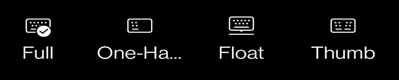
O modo com uma mão é um teclado compacto de largura reduzida, concebido para escrever com uma mão.
O modo flutuante oferece-lhe a liberdade de mover e posicionar o seu teclado Microsoft SwiftKey onde quiser.
O esquema de polegar oferece-lhe um teclado dividido.
Leia mais: Como alterar o modo de teclado no Microsoft SwiftKey para Android
Tradutor

Integrámos o Microsoft Translator no Microsoft SwiftKey Keyboard. Isto dá-lhe uma forma rápida e totalmente integrada de utilizar as funcionalidades do Translator no contexto do que já está a fazer. Já não é possível mudar de aplicação ou copiar e colar para trás e para a frente.
Leia mais: Como utilizar o Microsoft Translator com o Microsoft SwiftKey Keyboard?
Personalizador

O Personalizador da Barra de Ferramentas permite-lhe personalizar a barra de ferramentas da forma que pretende; reorganize a ordem dos ícones, além de funcionar como um menu de capacidade excedida para todos os ícones que não tem espaço para mostrar.
Conta

Obtenha acesso rápido às definições da conta do Microsoft SwiftKey a partir daqui.
Leia mais: O que é a Conta de Microsoft SwiftKey?
Redimensionar

Arraste as caixas de limites para redimensionar e reposicionar o Microsoft SwiftKey Keyboard.
Leia: Como redimensionar o teclado do Microsoft SwiftKey no Android
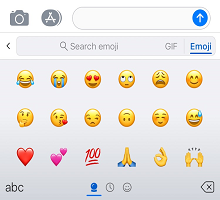
Emoji

Prima para obter acesso rápido a todos os Emojis de que gosta.
Incógnito

Se não quiser que a sua Microsoft SwiftKey Keyboard aprenda as suas palavras, basta tocar no ícone Incógnito para a ativar. Tocar no ícone mais uma vez sairá do modo Incógnito e permitirá que Microsoft SwiftKey aprendam consigo novamente.
Leia mais: Como funciona o modo Incógnito no seu Microsoft SwiftKey Keyboard para Android?
Correção automática

Um atalho útil que irá ativar e desativar a correção automática à sua escolha.
Leia mais: Como funciona a barra de espaço com a Correção Automática?
Voz para Texto

O reconhecimento de voz está ativado por predefinição. O teclado do Microsoft SwiftKey utiliza a tecnologia Google Voice para alimentar esta funcionalidade.
Leia: Como fazer utilizar o Voice to Text com Microsoft SwiftKey no Android?
Centro de Mensagens

O Centro de Mensagens é um local para saber mais sobre as nossas funcionalidades mais recentes, juntamente com sugestões para o ajudar a tirar o máximo partido do seu Microsoft SwiftKey Keyboard.
Contacte-nos
Para obter mais ajuda, contacte o Suporte através do Suporte do Microsoft SwiftKey – Contacte-nos