
Este guia para "Usar o Teclado" levará você ao seguinte:
1. Digitar com o teclado Microsoft SwiftKey
1 – Digitar com o teclado Microsoft SwiftKey
Como funciona?
Microsoft SwiftKey foi projetado para melhorar a facilidade e a precisão da digitação, não importa como (ou o que) você digite!
Usamos correção avançada de erro para tornar os erros de gramática e ortografia uma coisa do passado.
Prevemos sua próxima palavra para que você não precise pressionar mais de duas letras!
Aprendemos ao digitar e lembramos como você escreve. Isso significa que, com o tempo, nosso mecanismo de previsão cria uma compreensão contextual dinâmica do seu estilo de escrita para aumentar a precisão e a velocidade das previsões.
Leia mais: Como funciona a barra de previsão?
Navegação de teclado
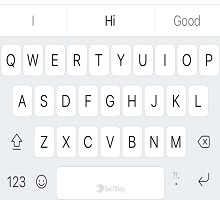
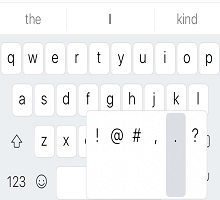
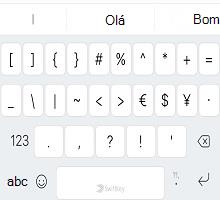
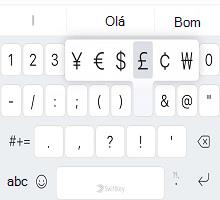
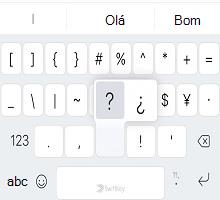
Não queremos que você procure a chave percentual ou se pergunte para onde a hashtag foi. Portanto, aqui está um pequeno resumo de onde as coisas estão localizadas no teclado para o layout QWERTY usando inglês nos EUA (dependendo se você adicionou uma linha numérica, teclas de seta etc. seu teclado pode parecer diferente).
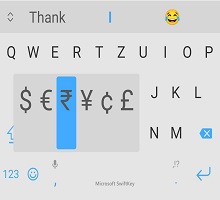
Primeiro painel de teclado:

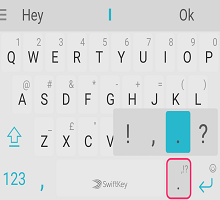
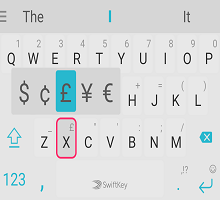
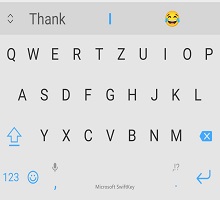
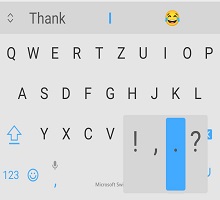
Segundo painel de teclado (acessado tocando na tecla '123'):
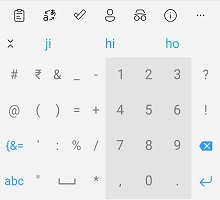
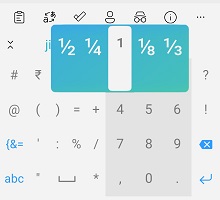
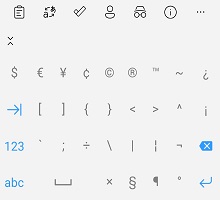
Painel de terceiro teclado (acessado tocando na tecla '{&='):
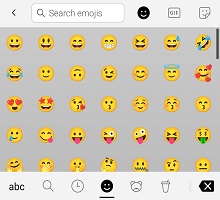
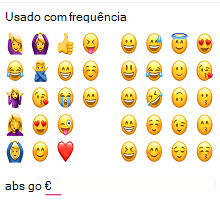
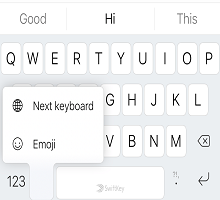
Painel Emoji (acessado por toque/longa pressionando a tecla enter/emoji):
Você sabia? Tocando e segurando sua barra de espaços, você pode mover seu cursor.
Saiba mais sobre o controle do cursor.
Usando o Flow
O fluxo essencialmente permite que você digite deslizando o dedo pelo teclado. Ao deslizar pelas letras, você verá previsões aparecendo na barra de previsão - assim que vir a palavra que está atrás, basta levantar o dedo e a palavra será inserida!
O fluxo também permite que você deslize pelo espaço, o que significa que você pode fluir uma palavra, mover-se para a barra de espaços e fluir a próxima palavra - tudo sem levantar um dedo.
Dica: você pode alternar perfeitamente entre fluir e tocar - não há necessidade de alterar modos.
Leia mais: O que é o Flow e como habilitá-lo com Microsoft SwiftKey Teclado para Android?
Gestos
Se você não for fã do Flow e o tiver desabilitado (veja como fazer isso aqui), terá a opção de usar os seguintes gestos com seu teclado Microsoft SwiftKey em vez disso:
1. Deslize para cima nas teclas para capitalizar (como tocar na tecla shift).
2. Deslize da direita para a esquerda nas chaves para excluir palavra por palavra.
3. Deslize para baixo nas teclas para minimizar o teclado.
Além disso, se mais de um idioma estiver em uso e ambos estiverem usando um layout ou alfabeto diferente, você poderá deslizar para a esquerda ou para a direita na barra de espaços para alterar o layout (por exemplo, do inglês para o grego). Observação: isso ainda é utilizável com o Flow habilitado.
Dica: os gestos são ativados pela velocidade do gesto, em vez da distância. Se você estiver tendo problemas com seus gestos, tente deslizar o dedo um pouco mais rápido em seu teclado.
Leia mais: Quais gestos posso usar no meu teclado Microsoft SwiftKey no Android?
Removendo/adicionando palavras
Clique aqui para assistir ao nosso vídeo do YouTube: Como adicionar ou remover uma palavra com SwiftKey – YouTube
Seu teclado Microsoft SwiftKey é inteligente por padrão, mas ocasionalmente estranho, ofensivo ou apenas palavras estranhas simplesmente deslizam pela rede. Não entre em pânico - é fácil remover palavras que você não quer ver.
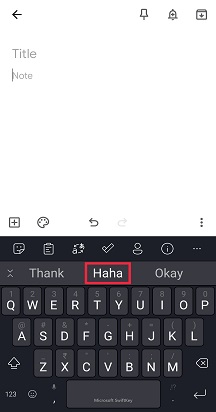
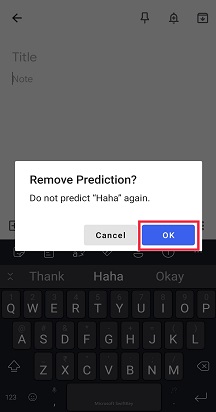
Na próxima vez que essa palavra aparecer como uma previsão, basta pressionar longamente a previsão e você verá uma notificação pop-up perguntando se você gostaria de remover a previsão. Basta pressionar 'OK' e a palavra será removida do modelo de idioma.
Essa palavra não será prevista novamente, a menos que você retipo a palavra.
Vários idiomas
Sabemos que você é um grupo inteligente, e muitos de vocês falam duas, três ou até mais línguas. Seu teclado Microsoft SwiftKey permite que você digite sem esforço até cinco idiomas ao mesmo tempo.
Se seus idiomas selecionados usarem o mesmo alfabeto e você tiver selecionado o mesmo layout para todos eles (ou seja, QWERTY), tudo o que você precisa fazer é... Tipo! Não importa em qual idioma você comece a digitar, Microsoft SwiftKey pode detectar aquele que você está usando e oferecer previsões/correções de acordo.
Mesmo que você esteja usando idiomas com layouts ou alfabetos diferentes, você pode alternar entre eles no mero dedo. Basta pressionar a barra de espaços e, em seguida, deslizar para a esquerda ou para a direita para alterar seu idioma/layout.
Saiba mais: posso usar Microsoft SwiftKey com mais de um idioma?
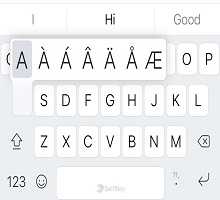
Dica: se você quiser acesso fácil a todos os caracteres acentuados, basta navegar até a página de configurações 'Layout & chaves' no aplicativo e marcar 'Caracteres acentuados'.
2 – Modos/Tamanho do Teclado
Microsoft SwiftKey fornece a opção de redimensionar, reposicionar e alterar o modo de teclado.
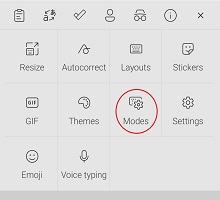
Em sua configuração padrão, Microsoft SwiftKey se apresenta como um teclado tradicional de largura completa. Há outras opções de modos de teclado disponíveis para você no entanto - e para chegar a eles, você simplesmente precisa abrir sua Barra de Ferramentas, toque nos três pontos ... e selecione 'Modos'.
Modo com uma mão
Este é um teclado compacto de largura reduzida, projetado para digitação com uma mão.

Saiba mais sobre o modo One Handed.
Teclado float/desencaixar
Essa opção permite que você 'flutue' o teclado da base da tela, fornecendo assim a liberdade de mover e posicionar o teclado onde quiser.
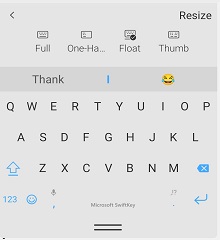
Saiba mais sobre o modo flutuante/desacoplamento do teclado
Modo de teclado de divisão/polegar
O layout do polegar oferece um teclado dividido.
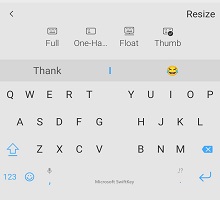
Saiba mais sobre o teclado de polegar/divisão.
Layout do tablet
Se você estiver usando SwiftKey em um tablet ou dispositivo de tela grande, também terá as opções adicionais 'Layout Estendido' e 'Numpad de Layout do Polegar' que podem ser acessadas nas configurações 'Layout & chaves'.
Saiba mais sobre como usar Microsoft SwiftKey em um tablet
Redimensionamento
Microsoft SwiftKey permite que você especifique seu próprio tamanho de teclado - basta abrir a Barra de Ferramentas, tocar nos três pontos ... e escolha 'Redimensionar'.
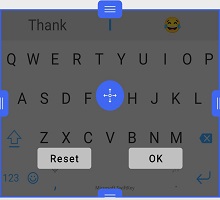
Saiba mais sobre o redimensionamento do teclado Microsoft SwiftKey
3 – Temas do teclado
Sobre temas
Queremos realmente facilitar a expressão de sua exclusividade e, portanto, decidimos investir no design e na criação dos temas de melhor qualidade para o teclado.
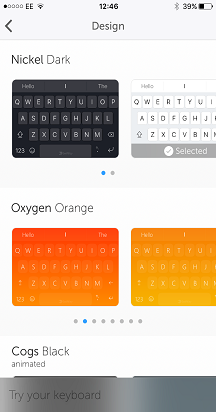
Microsoft SwiftKey tem uma infinidade de temas para o teclado, qualquer que seja o seu estilo! Temos lindos, elegantes, mínimos, divertidos, loucos e tudo mais.
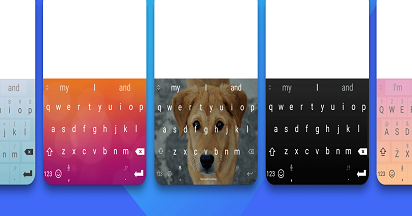
Para aqueles que já se inscreveram em uma conta do Microsoft SwiftKey, basta abrir a Barra de Ferramentas, acessar o painel 'Temas' e tocar em 'Exibir mais temas'. A partir daqui, você pode navegar por nossos temas até o conteúdo do seu coração e, quando vir um que você gosta, basta tocar para baixar. Da próxima vez que você abrir o teclado, seu novo tema estará brilhando de volta para você em toda a sua glória.
Se você ainda não criou uma conta Microsoft SwiftKey, agora é uma boa hora para fazê-lo - especialmente se você quiser experimentar nossos temas adoráveis.
Se você quiser ler mais sobre a conta do Microsoft SwiftKey antes de se inscrever, você pode fazê-lo aqui.
Alterar Tema
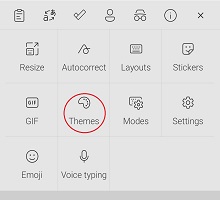
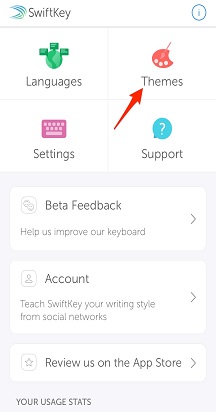
Abra a Barra de Ferramentas, aceda ao painel Temas e verá o nosso carrossel de temas. Aqui, pode percorrer alguns dos temas transferidos e tocar numa imagem para mudar para uma nova.
- Toque nos três pontos...
- Toque na opção "Temas"
Quer saber mais sobre a sua Microsoft SwiftKey Keyboard? Siga este tutorial útil.



Contacte-nos
Para obter mais ajuda, contacte o Suporte através do Suporte do Microsoft SwiftKey - Contacte-nos