
Solucionar problemas de câmera no Microsoft Teams Gratuito para área de trabalho e na Web. Essas etapas destinam-se apenas a usuários do Windows e contas pessoais do Teams. Para usuários do trabalho ou da escola, saiba mais sobre por que sua câmera não está funcionando.
Certifique-se de ter as atualizações mais recentes revisando os requisitos de sistema do Teams gratuito.
Solução de problemas da câmera para contas pessoais
| O que você vê | Causa mais provável | Tente fazer o seguinte |
|---|---|---|
| Sem visualização da câmera ou sem feed de vídeo | A privacidade da câmera do Windows está bloqueando o Teams ou o navegador | Permitir o acesso à câmera nas configurações de privacidade do Windows |
| Nenhuma visualização da câmera no Teams na Web | O navegador não foi autorizado a usar a câmera | Permitir o acesso à câmera a partir da barra de endereços do navegador ou das configurações do site |
| Uma tela cinza, ícone de cadeado ou tela de privacidade do fabricante | O modo de privacidade da câmera está habilitado | Abra o obturador da câmera, pressione a tecla de privacidade da câmera ou desative o modo de privacidade no aplicativo do fabricante |
| Somente sua tela de fundo aparece | A exibição da câmera física pode estar coberta ou o Teams pode estar mostrando um efeito de tela de fundo em uma tela de privacidade | Desativar os efeitos de fundo e confirmar se a câmera não está coberta |
| O desfoque da tela de fundo aparece, mas seu rosto não | O desfoque pode estar ocultando a tela de privacidade subjacente ou a visão coberta da câmera | Desativar o desfoque e marcar a câmera física |
| A câmera é detectada às vezes, falha intermitentemente ou não é detectada | Driver de câmera ou problema avançado de recurso de câmera | Tente o modo de driver de câmera básico nas configurações da câmera do Windows |
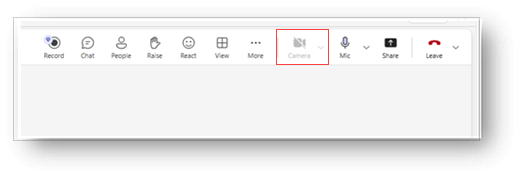
Se você vir que o ícone da câmera está desabilitado, Marque as configurações de privacidade da câmera do Windows
Se o Teams não puder mostrar uma visualização da câmera, o Windows pode estar bloqueando o acesso à câmera.
Abra Configurações
 no Windows.
Vá para Privacidade & Câmera de segurança>.
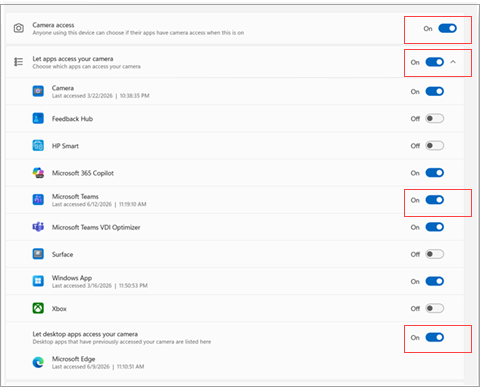
Defina suas permissões para permitir acesso.
Se você usa o aplicativo da área de trabalho do Teams, defina a alternância como Ativada para acesso à câmera, Microsoft Teams e Permitir que os aplicativos acessem sua câmera.
Se você usar o Teams na Web, verifique se os aplicativos da área de trabalho e seu navegador têm permissão para acessar a câmera. Defina a alternância como Ativado para acesso à câmera, Permitir que aplicativos acessem sua câmera, Microsoft Teams e Permitir que o aplicativo de área de trabalho acesse sua câmera
Feche o Teams e reabra o aplicativo. Se a câmera ainda não aparecer, reinicie o Windows e tente novamente.
Se você vir que o ícone da câmera está desabilitado, permita o acesso à câmera no seu navegador
Quando você ingressa no Teams a partir de um navegador, tanto o Windows quanto o navegador devem permitir o acesso à câmera. Se o navegador bloquear a câmera, o Teams poderá abrir normalmente, mas não mostrar nenhum feed de vídeo.
Abra o Teams na Web.
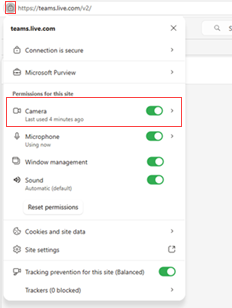
Ao lado do endereço do site, selecione o menu permissões do site.
Defina Câmera como Permitir.
Atualize a página do Teams e reingresse na reunião ou chamada.
Se solicitado novamente, selecione Permitir quando o navegador pedir para usar sua câmera.
Se você vir uma tela de privacidade, um ícone de cadeado ou uma imagem cinza, marque o modo de privacidade da câmera
Se houver uma indicação de que a câmera está bloqueada, marque o modo de privacidade da câmera. Muitos laptops Windows incluem um obturador de câmera física, controle deslizante ou atalho de teclado que desabilita a câmera. Isso pode fazer com que o Teams pareça quebrado mesmo quando o Windows e o Teams têm permissão para usar a câmera.
Olhe ao redor da lente da câmera em busca de um obturador físico ou controle deslizante e verifique se a lente está aberta.
Verifique se há uma chave de privacidade da câmera no teclado. Em alguns dispositivos, pressionar a combinação de teclas de função ativa ativa ou desativa o modo de privacidade da câmera.
Abra o aplicativo Câmera do Windows integrado. Se o aplicativo Câmera também mostrar uma tela de privacidade, uma imagem cinza ou um ícone de cadeado, o problema provavelmente está fora do Teams.
Desative o modo de privacidade da câmera usando o atalho do dispositivo ou o aplicativo do fabricante e reabra o Teams.
Se você vir apenas o plano de fundo, desative os efeitos de plano de fundo e marcar a lente da câmera
Se o Teams mostrar apenas a tela de fundo selecionada, a câmera pode estar coberta ou o Teams pode estar aplicando um efeito de tela de fundo em uma tela de privacidade do fabricante. Isso pode fazer com que o problema seja diferente de um problema normal de câmera ausente.
Desative os efeitos de tela de fundo no Teams.
Verifique se o obturador da câmera está aberto e se a lente não está coberta.
Abra o aplicativo Câmera do Windows para confirmar que a câmera pode mostrar uma imagem real.
Volte ao Teams e ligue o vídeo novamente.
Se a tela de fundo estiver desfocada, mas o vídeo estiver ausente, desative o desfoque
O desfoque da tela de fundo pode ocultar o que a câmera está realmente mostrando. Se seu rosto estiver ausente, mas o fundo parecer desfocado, desative o desfoque para que você possa ver se a câmera está coberta, desabilitada pelo modo de privacidade ou mostrando uma tela de privacidade.
Abra as configurações de vídeo do Teams ou a tela de pré-ingresso da reunião.
Desative o Desfoque ou qualquer efeito de tela de fundo selecionado.
Verifique se a câmera agora mostra uma imagem real, uma tela cinza, um ícone de cadeado ou uma visão de câmera coberta.
Se você vir uma tela de privacidade, siga as etapas do modo de privacidade da câmera acima.
Se você usa um laptop Lenovo, Marque Lenovo Vantage configurações de privacidade
Alguns dispositivos Lenovo usam o Lenovo Vantage para controlar a privacidade da câmera. Quando o modo de privacidade está habilitado, o Teams pode mostrar uma tela OEM cinza com um ícone de cadeado em vez da imagem da câmera.
Abra o Lenovo Vantage.
Encontre a câmera ou as configurações de privacidade.
Desative o modo de privacidade da câmera.
Se o dispositivo for compatível, pressione a tecla de atalho de privacidade da câmera, geralmente F8, para alternar o modo de privacidade.
Abra o aplicativo Câmera do Windows para verificar se a imagem da câmera aparece e, em seguida, retorne ao Teams.
Você está usando uma câmera virtual?
As câmeras virtuais podem alterar o que o Teams recebe do seu dispositivo. Se uma câmera virtual for selecionada, o Teams poderá mostrar uma imagem inesperada, nenhum feed de vídeo ou um feed de outro aplicativo em vez da sua câmera física.
Abra as configurações de vídeo do Teams ou a tela de pré-ingresso da reunião.
Verifique qual câmera está selecionada.
Se a câmera selecionada for uma câmera virtual, selecione sua câmera física embutida ou conectada.
Desative e ative o vídeo ou reinicie o Teams e teste a câmera novamente.
Se a câmera estiver intermitente ou não for detectada, tente o modo de driver básico da câmera
Se, às vezes, o Teams detectar a câmera, ela funcionará rapidamente e depois parará ou o Windows não poderá detectar a câmera de maneira confiável. O problema pode estar relacionado ao driver da câmera ou a um recurso avançado da câmera do fabricante.
Abra Configurações
Configurações no Windows.Vá para as configurações da câmera do seu dispositivo.
Abra as opções avançadas da câmera.
Habilite o modo de driver de câmera básico.
Reinicie o Teams e teste sua câmera novamente.
O modo de driver de câmera básico pode desativar alguns recursos avançados de câmera fornecidos pelo fabricante do dispositivo, mas pode melhorar a confiabilidade quando o Teams não consegue usar a câmera de forma consistente.
Se você ainda precisar de ajuda
Se essas etapas não corrigirem o problema, use Fornecer comentários no Teams. Inclua uma captura de tela, logs se disponíveis, uma descrição clara do que você vê e as etapas de solução de problemas que você já tentou. Isso ajuda a Microsoft a investigar e depurar o problema com mais eficiência.
Fale conosco
Para obter mais ajuda, entre em contato com o suporte ou faça uma pergunta na Comunidade do Microsoft Teams.