

Para gerenciar seus emails sinalizados diretamente no Microsoft To Do, entre com a mesma conta Microsoft, corporativa ou de estudante que você usa para emails.
Observação
Esse recurso só estará disponível se você estiver usando uma conta hospedada pela Microsoft, como uma conta Outlook.com, Hotmail.com ou Live.com. Ele também estará disponível se você estiver usando uma conta hospedada pela Microsoft, mas com um domínio personalizado.
Para ver suas tarefas de email sinalizadas, navegue até o menu da lista e selecioneCriar email >sinalizado.
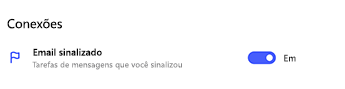
| Como alternativa, você pode ativar a lista em Configurações. |
|
|---|
Depois de ativado, os emails sinalizados no Outlook aparecerão como tarefas no Microsoft To Do. O nome da tarefa será o assunto da mensagem sinalizada e incluirá uma visualização do texto do email em seu modo de exibição de detalhes. Para abrir o email original, escolha a opção Abrir no Outlook na exibição de detalhes da tarefa.
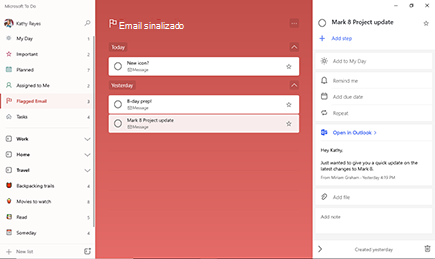
Os itens na lista de emails sinalizados podem ser renomeados, receber datas de conclusão e lembretes, adicionar ao Meu Dia e marcar como importantes.
Observação
Quando habilitada, a lista de emails sinalizados será inicialmente preenchida com os 100 emails sinalizados mais recentemente nos últimos 30 dias. A partir de então, todos os emails recém-sinalizados também serão preenchidos na mesma lista.
Somente os emails sinalizados da sua caixa de correio principal serão sincronizados com a pasta emails Sinalizados no To Do. Não há suporte para emails sinalizados de pastas e caixas de correio compartilhadas.
Os eventos de calendário sinalizados não serão convertidos em tarefas no To Do e não aparecerão na lista de emails sinalizados.