
Você pode criar um diagrama de componente UML para mostrar componentes, portas, interfaces e as relações entre eles.
Um componente em UML representa uma parte modular de um sistema. O comportamento é definido em termos de interfaces necessárias e fornecidas. Um componente tem uma exibição externa com propriedades e operações públicas e tem uma exibição interna com propriedades privadas e classificadores de realização. A visão interna mostra como o comportamento externo é percebido internamente.
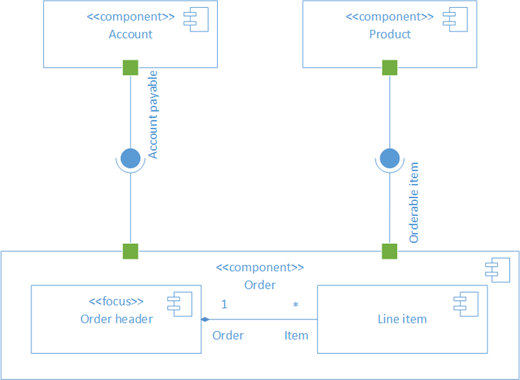
Primeiro, você abre o modelo de componente UML e escolhe uma das quatro opções. Em seguida, o estêncil do componente UML é exibido, juntamente com as formas que estão em conformidade com o padrão UML 2.5.
Observação
O estêncil de componente UML só estará disponível se você for assinante do Visio Plano 2. Se você tem uma assinatura, verifique se sua versão do Visio é a mais recente.
Iniciar um diagrama de componente
- Inicie o Visio. Ou, se já tiver um arquivo aberto, clique em Arquivo>Novo.
- Vá para as categorias>Software e banco de dados>Componente UML.
- Selecione o modelo em branco ou um dos três diagramas iniciais. Depois de escolher o modelo desejado, clique em Criar.
- Você deve ver a janela Formas ao lado do diagrama. Se você não o vir, vá para Exibir>Painéis de Tarefas e verifique se a opção Formas está selecionada. Se você ainda não vê-lo, clique no botão Expandir a janela Formas
 à esquerda.
 - Na guia Exibir, verifique se a caixa de marcação ao lado de Pontos de Conexão está selecionada. Isto fará com que os pontos de conexão apareçam quando você iniciar a conexão de formas.
- Agora, arraste as formas que deseja incluir no diagrama da janela Formas para a página. Para renomear rótulos de texto, clique duas vezes nos rótulos.
Formas de componentes
Quando usar
Use formas de componentes para cada unidade funcional em seu sistema ou aplicativo.
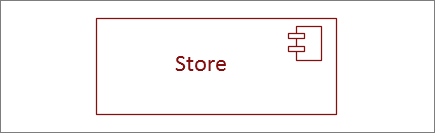
Mostrar ou ocultar estereótipo
Clique com o botão direito do mouse na forma para mostrar ou ocultar o rótulo de estereótipo.

Subsistemas
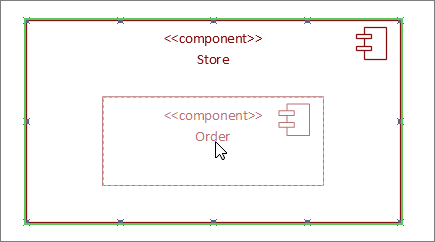
Você pode usar a forma do componente como uma forma de subsistema que contém outros componentes. Basta redimensioná-lo para ser maior e soltar outros componentes em cima dele. Quando você vir o destaque verde, solte. Desse ponto em diante, a forma maior atuará como um contêiner e a forma menor se moverá com ela.
Dica
Se um componente desaparecer depois de arrastá-lo para cima de outro componente, traga-o para a frente pressionando CTRL+SHIFT+F.
Formas de interface
Quando usar
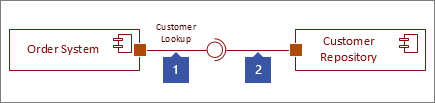
- Use a forma Interface Fornecida quando quiser especificar a realização de uma classe/interface.
- Use a Interface Necessária quando quiser especificar uma dependência em uma classe/interface.
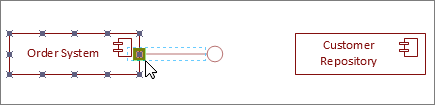
Etapa 1
Arraste uma forma Interface Fornecida para a página e alinhe o quadrado da porta com um ponto de conexão. Você saberá que ela estará conectada quando vir o realce verde ao redor do ponto de conexão.
Passo 2
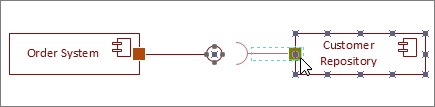
Arraste uma forma Interface Necessária para a página e alinhe o quadrado da porta com um ponto de conexão também. Você saberá que ela estará conectada quando vir o realce verde ao redor do ponto de conexão.
Passo 3
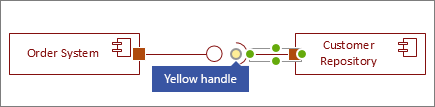
Para conectar uma interface fornecida e uma interface necessária, primeiro selecione a forma de interface necessária. Em seguida, procure a alça amarela.
Passo 4
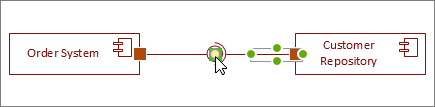
Arraste a alça amarela para conectar-se à Interface Fornecida.
Dicas para conectores
Endireitar conectores
Se um conector estiver dando muitas voltas, clique com o botão direito do mouse nele e clique em Conector Reto.
Mostrar multiplicidade
Se necessário, clique com o botão direito do mouse no conector e selecione Mostrar Multiplicidade. Quando terminar, quatro caixas de texto são exibidas onde você pode adicionar detalhes. Se você não precisar de todas as caixas de texto, exclua as que você não precisa.
Alterar o tipo de conector
Você pode alterar um tipo de conector. Por exemplo, você pode alterar de uma Associação para uma Associação Direcionada. Clique com o botão direito do mouse no conector e clique em Definir Tipo de Conector.
Faça conexões dinâmicas em vez de conexões pontuais
Se você antecipar muito o movimento de formas, considere fazer uma conexão dinâmica em vez de uma conexão de ponto.
Mover ou girar texto em conectores
Provavelmente, você precisará girar ou mover o texto nas linhas de conexão. Veja como fazer isso:
- Clique em uma área vazia da página para desmarcar qualquer coisa que possa ser selecionada.
- Na guia Página Inicial , no grupo Ferramentas , clique no botão Bloco de Texto da ferramenta

- Clique no conector com o texto que você deseja girar ou mover.
- Arraste o bloco de texto para movê-lo ou gire-o usando a Alça de Rotação

- Quando terminar, clique no botão Ferramenta Ponteiro

Depois de voltar para o botão da Ferramenta Ponteiro , o texto mantém a mesma posição em relação à forma. Se você usar o da Ferramenta Ponteiro para arrastar o texto, a forma também se moverá. Para mover o texto independentemente da forma, volte para o da Ferramenta Bloco de Texto .
Veja Também
Criar um diagrama de comunicação UML