

O Windows 11 é uma nova experiência do Windows, trazendo você para mais perto do que você ama. Com navegação intuitiva e fácil organização, o Windows 11 tem um visual totalmente novo, mais aplicativos e maneiras eficientes de ser criativo e produtivo.
Este guia ajuda você a se preparar para o Windows 11 e fazer a mudança. Quando você entra com uma conta Microsoft, seus arquivos e favoritos vêm com você para o Windows 11, ajudando você a voltar rapidamente a fazer o que você ama.
- Decida qual dispositivo usar para executar o Windows 11.
- Configure sua conta Microsoft para transferir arquivos e favoritos.
- Faça backup de seus arquivos.
- Instale o Windows 11.
- Obtenha ajuda com problemas de instalação do Windows 11.
- Familiarize-se com as principais ferramentas de produtividade no Windows 11.
Decida qual dispositivo usar para executar o Windows 11
O Windows 11 pode ser executado em PCs que atendam aos requisitos mínimos de hardware. Ele pode vir pré-instalado em novos PCs ou você pode atualizar os PCs que estão executando o Windows 10 atualmente.
Observação
Alguns recursos do Windows 10 não estão disponíveis no Windows 11. Os requisitos de sistema para experimentar alguns recursos e aplicativos do Windows 11 podem exceder os requisitos mínimos de sistema do Windows 11. Encontre especificações, recursos e requisitos do computador para o Windows 11.
Para verificar se seu PC Windows 10 atual pode executar o Windows 11, baixe o aplicativo Verificação de integridade do PC quando ele estiver disponível. Baixe a Verificação de integridade do PC.
Para obter mais informações sobre os requisitos do sistema, consulte Especificações, recursos e requisitos do computador do Windows 11.
Se você estiver executando uma versão do Windows sem suporte ou se seu computador não atender aos requisitos mínimos de sistema para executar o Windows 11, considere mudar para um novo dispositivo Windows 11. Encontre um computador que atenda às suas necessidades.
Configure sua conta Microsoft para transferir arquivos e favoritos
Uma conta conecta seu dispositivo em aplicativos e serviços da Microsoft, como o Microsoft 365, o OneDrive, o Microsoft Edge e a Microsoft Store. Quando você entra com uma conta Microsoft no seu novo dispositivo Windows 11, seus arquivos e dados vêm com você.

Faça backup dos seus arquivos
Por padrão, seus arquivos e dados são transferidos para o novo PC. Recomendamos que você faça o backup dos seus arquivos antes de instalar o Windows 11. Para saber como, consulte Fazer backup de suas pastas de Documentos, Imagens e Área de Trabalho com o OneDrive.
Você também pode encontrar instruções específicas para a transferência de arquivos a partir de computadores Windows 7 e Windows 8.1. Consulte Mover arquivos de um computador Windows 7 com o OneDrive e Mover arquivos de um computador com Windows 8.1 com o OneDrive.
Instale o Windows 11
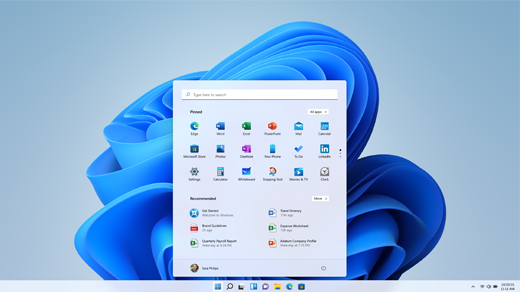
Depois que a atualização do Windows 11 for testada e validada para seu computador específico, o Windows Update indicará que ele está pronto para instalação.
Para marcar se o Windows 11 está pronto para seu dispositivo:
Selecione Iniciar
 e selecione Configurações
 >Atualizar & Segurança
 >Windows Update .
Ou
Selecione o seguinte atalho do Windows Update:
Na janela do Windows Update aberta, selecione o botão Verificar se há atualizações.
Observação
Se houver atualizações disponíveis para a versão atual do Windows, a atualização do Windows 11 poderá não ser disponibilizada até que essas atualizações sejam instaladas. Instale todas as atualizações da versão atual do Windows, reinicie o dispositivo e tente verificar a atualização do Windows 11 novamente.
Se o Windows 11 estiver pronto para ser instalado no dispositivo, uma mensagem será exibida na janela do Windows Update mostrando que o Windows 11 está pronto.
Para prosseguir com a atualização para o Windows 11, selecione o botão Baixar e instalar.
Observação
Baixar e instalar o Windows 11 geralmente leva mais tempo do que uma atualização típica de recursos do Windows 10. Você pode usar seu computador durante os downloads do Windows 11. Além disso, a instalação pode ser agendada para acontecer em um momento específico quando você não estiver planejando usar seu computador.
Obter ajuda com problemas de instalação do Windows 11
Se você vir um erro ao atualizar ou instalar o Windows 11, não se preocupe, a maioria dos problemas pode ser corrigida com algumas etapas simples. Visite Obter ajuda com erros de atualização e instalação do Windows para saber como.
Familiarize-se com as principais ferramentas de produtividade no Windows 11
O Windows 11 tem novos aplicativos e recursos, juntamente com os favoritos conhecidos. Use as ferramentas a seguir para começar com tudo o que você precisa para trabalhar e se divertir.
Faça mais rapidamente com o Microsoft 365. Crie e compartilhe rapidamente um conteúdo que se destaca, gerencie sua agenda com facilidade, conecte-se sem esforço com os outros e aproveite a paz de espírito - tudo isso com o Microsoft 365. Compre ou experimente o Microsoft 365.
No computador Windows 11, saiba mais sobre gestos de toque, atalhos de teclado e como personalizar seu computador Dicas de Abertura.
Deseja explorar os recursos mais recentes? Veja Novidades nas atualizações recentes do Windows.