

Observação
O suporte para o Windows 10 terminou em 14 de outubro de 2025
- Após 14 de outubro de 2025, a Microsoft não fornecerá mais atualizações gratuitas de software do Windows Update, assistência técnica ou correções de segurança para Windows 10. Seu computador ainda funcionará, mas recomendamos mudar para o Windows 11.
- Saiba mais
Resumo
Este artigo aborda a atualização para o Windows 11 depois de fazer alterações no hardware de um dispositivo Windows. As alterações de hardware podem afetar a qualificação para atualização do Windows 11. Algumas etapas precisam ser seguidas para ver a qualificação atualizada em Configurações.
Este artigo também pode ser aplicado se as mensagens no aplicativo Verificação de integridade do PC e na página do Windows Update em Configurações não corresponderem.
A maneira mais fácil de ver se um dispositivo atende aos requisitos do Windows 11 depois de fazer alterações de hardware no dispositivo é com o aplicativo Verificação de integridade do PC:
Baixe e instale o aplicativo Verificação de integridade do PC . O aplicativo Verificação de integridade do PC pode ser baixado do seguinte link:
Clique com o botão direito do mouse no menu Iniciar
 e selecione
  .
.Na caixa de texto Digite aqui para pesquisar
, insira:pc health check
Em Melhor correspondência, selecione Verificação de integridade do PC na lista de resultados.
Nas janelas de Verificação de integridade do PC abertas, selecione o botão Verificar agora .
Pode levar até 24 horas para que o Windows Update atualize as informações de qualificação. Se as informações de qualificação não estiverem sendo atualizadas em tempo hábil, a avaliação de qualificação do Windows 11 poderá ser atualizada manualmente.
Observação
Alterar o hardware de um dispositivo para hardware compatível não significa necessariamente que o dispositivo receberá o Windows 11 imediatamente. A atualização será implementada com o tempo para dispositivos no mercado com base em modelos de inteligência que consideram a qualificação do hardware, métricas de confiabilidade, idade do dispositivo e outros fatores. A Microsoft pretende lançar a oferta de atualização o mais rápido possível, garantindo uma experiência de alta qualidade.
Como atualizar manualmente a avaliação de qualificação do Windows 11
Para atualizar manualmente a avaliação de qualificação do Windows 11, selecione uma das seguintes opções:
- Atualize a avaliação de qualificação usando o Agendador de Tarefas.
- Atualize a avaliação de qualificação de um prompt de comando de administrador.
Atualizar usando o Agendador de Tarefas
Clique com o botão direito do mouse no menu Iniciar
e selecione .Na caixa de texto Digite aqui para pesquisar
, insira:task scheduler
Em Melhor correspondência, selecione Agendador de Tarefas na lista de resultados.
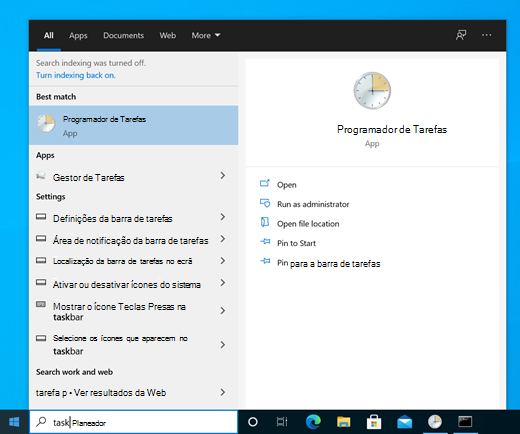
Na janela do Agendador de Tarefas que é aberta, usando o painel de navegação esquerdo, navegue atéBiblioteca >do Agendador de TarefasMicrosoft > Windows >Application Experience.
Clique com o botão direito do mouse na tarefa do Avaliador de Compatibilidade da Microsoft e selecione Executar.
Observação
Se o erro "A conta de usuário não tem permissão para executar esta tarefa" for exibido, entre com uma conta que tenha privilégios de administrador ou siga as instruções na seção Atualizar usando um prompt de comando de administrador .
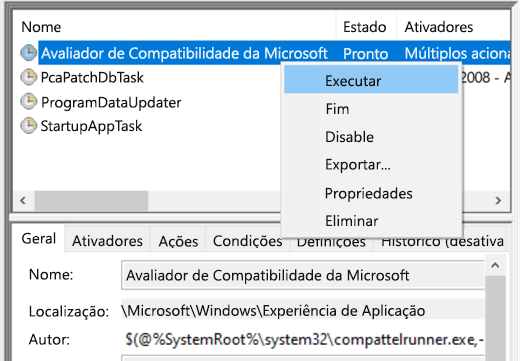
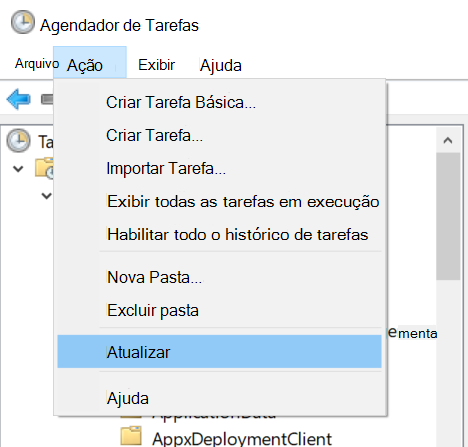
Aguarde até que a tarefa seja concluída. A tarefa é concluída quando a coluna Status mostrar Pronta. Para atualizar o status, selecioneAtualização de Ação> no menu de navegação superior.
Atualizar usando um Prompt de Comando de administrador
Clique com o botão direito do mouse no menu Iniciar
e selecione .Na caixa de texto Digite aqui para pesquisar
, insira:cmd
Na lista de resultados, no lado direito do prompt de comando, selecione Executar como administrador.
Se a janela Controle de Conta de Usuário for exibida, selecione o botão Sim . Se a janela Controle de Conta de Usuário solicitar um nome de usuário e senha de administrador, insira um nome de usuário e senha de uma conta que tenha privilégios de administrador e selecione o botão Sim .
Na janela Administrador: Prompt de Comando que aparece, digite o seguinte comando:
schtasks.exe /Run /TN "\Microsoft\Windows\Application Experience\Microsoft Compatibility Appraiser"
Selecione a tecla Enter para executar o comando.
Aguarde alguns minutos para que a tarefa seja concluída.
Para exibir o status atualizado da avaliação de qualificação:
Selecione Iniciar
e selecione Configurações >Atualizar & Segurança
 >Windows Update .
Ou
Selecione o seguinte atalho do Windows Update:
Na janela do Windows Update aberta, selecione o botão Verificar se há atualizações.
Artigos relacionados
Atualize para o Windows 11: Perguntas frequentes
Requisitos de Sistema do Windows 11
Posso atualizar para o Windows 11?
Maneiras de instalar Windows 11
Instalando o Windows 11 em computadores que não atendem aos requisitos mínimos do sistema