
O restauro para um ponto anterior no tempo ajuda-o a recuperar o seu PC Windows, devolvendo-o ao estado exato em que se encontrava anteriormente. Isto inclui as suas aplicações, definições e ficheiros. O Windows guarda automaticamente os pontos de restauro em intervalos regulares. Se algo correr mal (como uma atualização problemática, um conflito de software ou uma alteração inesperada), pode voltar a uma hora anterior à ocorrência do problema.
Observação
Os profissionais de TI que procuram opções de configuração avançadas, incluindo CSP e gestão da linha de comandos, podem obter mais informações no Restauro para um ponto anterior no tempo para Windows.
Importante
A restauração para um ponto anterior no tempo reverte todo o sistema para o ponto de restauração selecionado. Todas as alterações efetuadas após esse ponto de restauro serão perdidas. Isto inclui novos ficheiros, instalações de aplicações, alterações de definições e palavras-passe. O restauro não afeta os ficheiros armazenados em serviços na nuvem como o OneDrive.
Como funciona a restauração para um ponto anterior no tempo?
Quando o restauro para um ponto anterior no tempo está ativado, o Windows cria automaticamente pontos de restauro a intervalos regulares (por predefinição, aproximadamente a cada 24 horas). Estes pontos são instantâneos de todo o sistema, armazenados localmente no seu PC.
Se o PC desenvolver um problema e não conseguir arrancar, pode selecionar um ponto de restauro recente no Ambiente de Recuperação do Windows (WinRE) e restaurar o PC para esse estado. O PC é reiniciado e regressa ao estado em que estava quando o ponto de restauro foi capturado.
Os pontos de restauração são mantidos por até 72 horas. Depois disso, são automaticamente eliminados para libertar espaço.
Configurar o restauro para um ponto anterior no tempo
Observação
Apenas os administradores locais podem ver ou editar configurações para a restauração point-in-time.
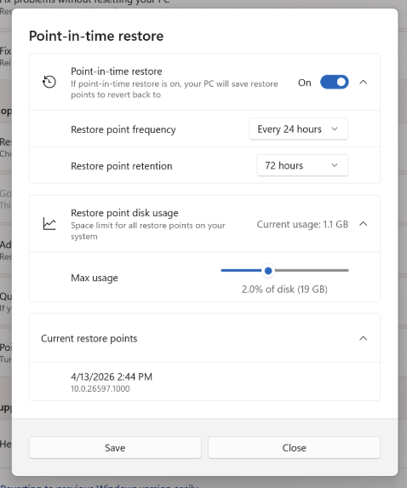
Para ver ou alterar as definições de restauro para um ponto anterior no tempo:
- No seu dispositivo Windows, aceda a Definições > de Recuperação do Sistema>.
- Selecione Restauração point-in-time.
- Selecione Ver ou editar.
- Se solicitado pelo Controle de Conta de Usuário, selecione Sim.
- Para ativar a restauração para um ponto anterior no tempo, mude o seletor para Ativado.
As configurações a seguir estão disponíveis:
| Configuração | Descrição | Padrão |
|---|---|---|
| Ligado/Desligado | Quando ativada, a restauração para um ponto anterior no tempo cria automaticamente pontos de restauro. Quando desativados, os pontos de restauro existentes permanecem até expirarem ou ser necessário espaço em disco. | Ligado* |
| Frequência do ponto de restauro | Com que frequência são criados os pontos de restauro | A cada 24 horas** |
| Retenção do ponto de restauro | Quanto tempo os pontos de restauro são mantidos antes da eliminação automática | 72 horas** |
| Limite máximo de utilização | Limite superior para o espaço em disco total utilizado por pontos de restauro. O espaço não é reservado com antecedência; A capacidade não utilizada permanece disponível para o sistema. | 2% do disco |
* Esta funcionalidade está atualmente desativada por predefinição em dispositivos geridos por TI. A partir do Windows 11, versão 26H2, estará ativado por predefinição. O restauro para um ponto anterior no tempo já está ativado por predefinição em dispositivos não geridos.
Para ativar a funcionalidade por predefinição, o volume do SO Windows tem de ter 200 GB ou mais. Os dispositivos com volumes de SO mais pequenos podem ativar a funcionalidade manualmente.
** Estas definições só são configuráveis em dispositivos Windows com a edição Enterprise do Windows.
Pode ver o espaço em disco atualmente utilizado pelos pontos de restauro e ver os pontos de restauro disponíveis na mesma caixa de diálogo de definições.
Restaurar o PC para um ponto anterior no tempo
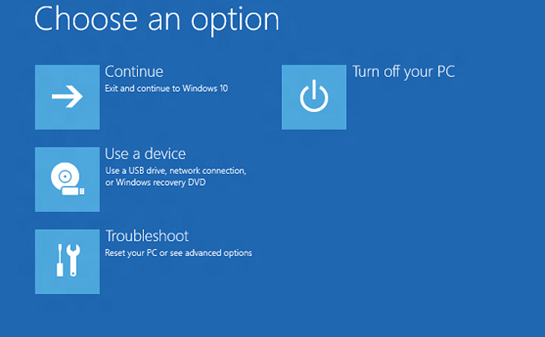
Para efetuar um restauro, terá de estar no Ambiente de Recuperação do Windows (WinRE). Siga as seguintes etapas:
- Aceda ao Ambiente de Recuperação do Windows.
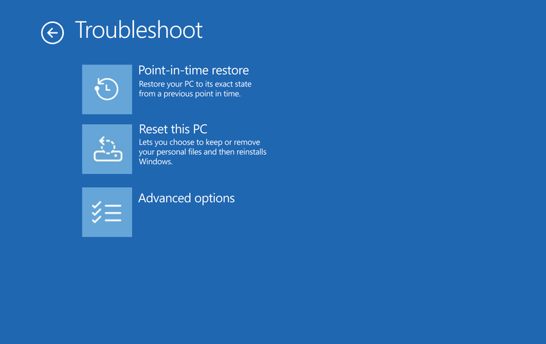
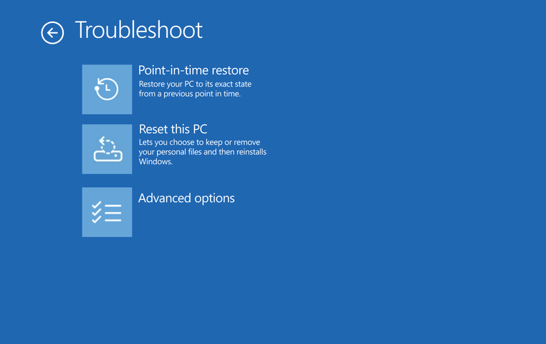
- Uma vez no WinRE, selecione Solucionar problemas de>restauração point-in-time.
- Se lhe for solicitado, introduza a chave de recuperação BitLocker.
- Selecione um ponto de restauro.
- Reveja as informações e, em seguida, selecione Continuar para reconhecer os riscos.
- Confirme a seleção do ponto de restauro e, em seguida, selecione Restaurar para iniciar o processo de restauro.
- Após a conclusão do processo de restauro, o PC reinicia e inicia o Windows.
Aviso
Não desligue o dispositivo durante o restauro. Isto pode deixar o PC num estado inutilizável. Recomendamos que ligue o dispositivo à corrente antes de iniciar.
O que saber antes de restaurar
O restauro para um ponto anterior no tempo reverte tudo na unidade do sistema, incluindo ficheiros, aplicações, definições, palavras-passe, certificados e chaves, para o estado em que estavam no ponto de restauro selecionado. Quaisquer alterações efetuadas após o ponto de restauro serão perdidas.
- Files armazenados em serviços na nuvem, como o OneDrive, não são afetados por uma restauração.
- Se o BitLocker estiver ativado, necessita da sua chave de recuperação BitLocker para efetuar um restauro.
- O PC precisa de espaço livre em disco suficiente para concluir o processo de restauro. Certifique-se de que tem pelo menos tanto espaço livre como o tamanho total de todos os pontos de restauro no sistema.
- Apenas a unidade onde o Windows está instalado é restaurada. Outras unidades não são afetadas.
- Um processo de restauração pode reverter atualizações de segurança recentes. Após restaurar, marcar e instale as atualizações mais recentes do Windows.
Como a restauração para um ponto anterior no tempo difere da Restauração do Sistema
Tanto o restauro para um ponto anterior no tempo como o Restauro do Sistema podem restaurar o PC para um estado anterior, mas funcionam de forma diferente:
| Recurso | Restauro para um ponto anterior no tempo | Restauração do Sistema |
|---|---|---|
| O que é restaurado | Todo o sistema: SO, aplicações, definições e ficheiros | Apenas ficheiros de sistema e definições; Os ficheiros pessoais não são afetados |
| Frequência do ponto de restauro | Automático, com regularidade | Acionado por evento ou manual |
| Retenção do ponto de restauro | Até 72 horas | Indefinido (sujeito a espaço em disco) |
| Método de configuração | Aplicativo Configurações | Painel de controle |
| Impacto no armazenamento | Projetado para minimizar o impacto no armazenamento | Maior impacto no espaço de armazenamento |
Se ambas as opções estiverem disponíveis, tente primeiro a restauração pontual, pois fornece uma experiência de recuperação mais abrangente. Se a restauração pontual não estiver disponível ou você precisar voltar mais de 72 horas, use a Restauração do Sistema.
Envie seus comentários
Conte-nos do que você gosta, compartilhe suas ideias e ofereça sugestões sobre como melhorar a experiência por meio do Hub de Comentários. No aplicativo Hub de Feedback em seu dispositivo Windows, selecione Recuperação>Desinstalar>Restauração pontual.
Para obter informações mais técnicas, consulte Restauração pontual para o Windows.