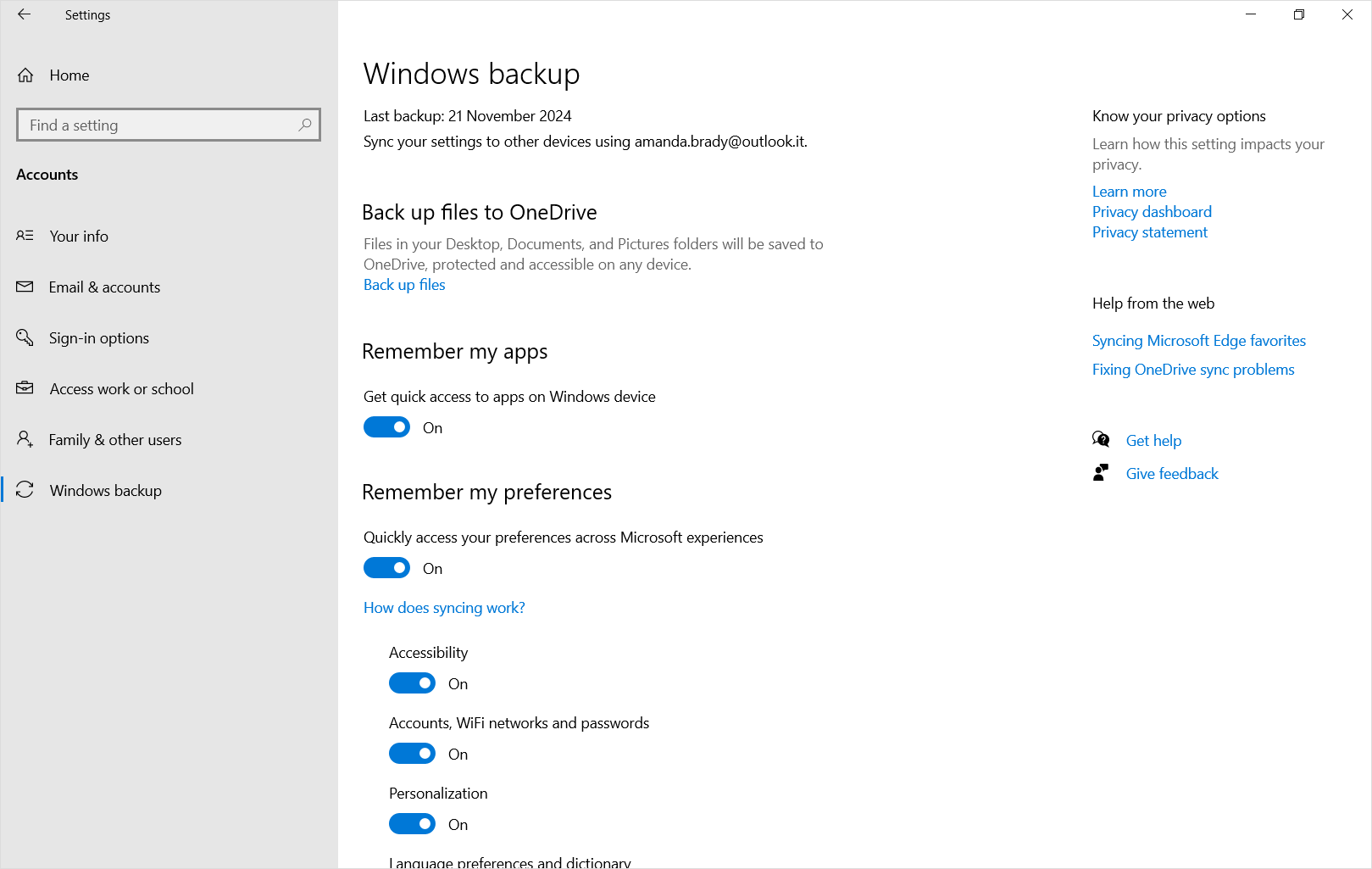
Quando o backup do Windows está ativado, o Windows faz o backup das configurações escolhidas em todos os dispositivos Windows aos quais você entrou com sua conta Microsoft. Este artigo descreve detalhadamente o que é sincronizado.
Ative o backup do Windows
Você pode ativar o backup do Windows usando o aplicativo Backup do Windows ou nas Configurações. Para obter detalhes sobre como configurar o backup, consulte Fazer backup e restaurar seu computador Windows.
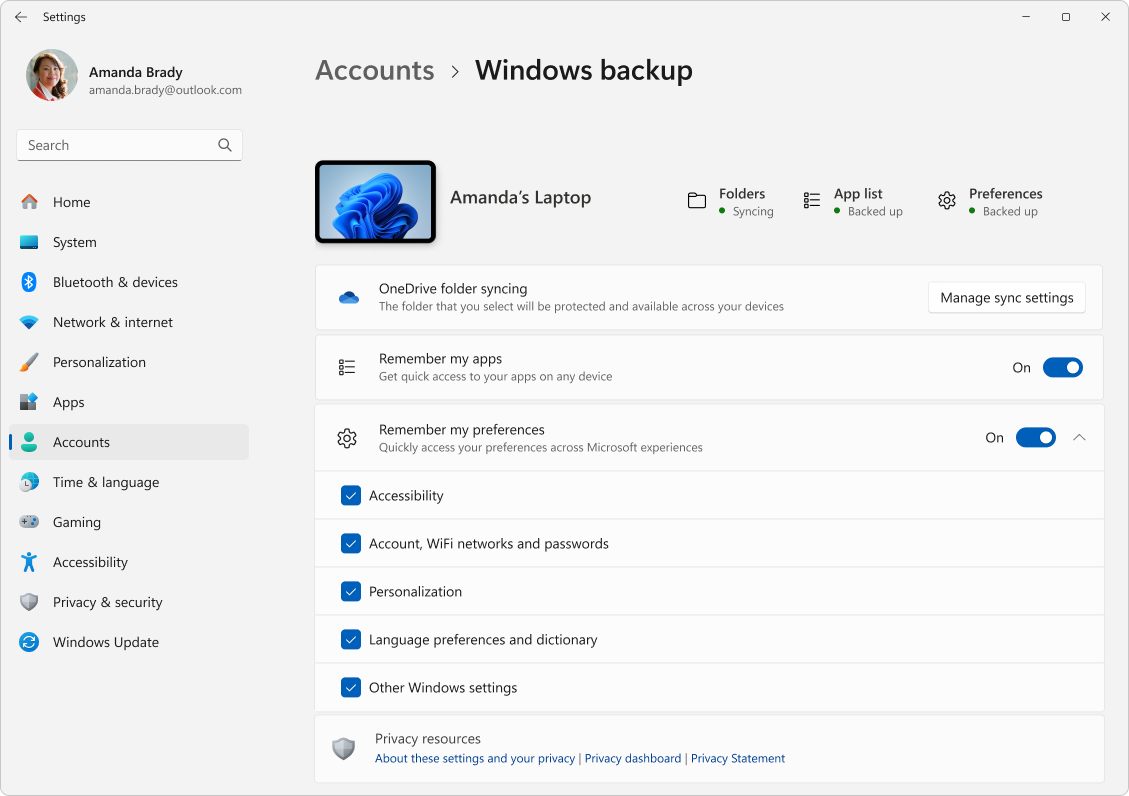
Catálogo de configurações e preferências do Backup do Windows
Expanda cada seção para saber mais sobre o backup de cada item que você pode selecionar em Configurações ou no aplicativo Backup do Windows.
Aplicativos
Observação
Em Windows Configurações>Contas>Backup do Windows esta é a opção Lembrar meus aplicativos .
| Página de configuração | Configuração |
|---|---|
| Aplicativos | Lista de aplicativos instalados |
Acessibilidade
| Página de configuração | Subpágina | Configuração | ||
|---|---|---|---|---|
| Acessibilidade | Tamanho do texto | Tamanho do texto em seu dispositivo | ||
| Efeitos visuais | Sempre mostrar barras de rolagem Efeitos de transparência Efeitos de animação Ignorar notificações após um período de tempo preferencial |
|||
| Ponteiro do mouse e toque | Estilo de ponteiro do mouse Cor personalizada do mouse Tamanho do cursor Indicador de toque Tornar o círculo indicador de toque mais escuro e maior |
|||
| Controle com os olhos | Controle com os olhos Ligado/Desligado Escolher como clicar Mostrar cursor de foco Usar a escrita de formas Usar recursos avançados do mouse Digitação do tempo de permanência Tempo de Permanência Geral Suavização Marcas |
|||
| Cursor de texto | Indicador do cursor de texto Tamanho do indicador do cursor de texto Cor do indicador do cursor de texto Espessura do indicador do cursor de texto |
|||
| Lupa | Iniciar a Lupa antes de entrar Iniciar a Lupa após a entrada Nível de zoom Incremento de zoom |
|||
| Exibição | Preferência de exibição | |||
| Peça à Lupa que siga meu: | Ponteiro do mouse Foco do teclado Cursor de texto Cursor do Narrador |
|||
| Manter a localização do ponteiro do mouse Manter a localização do cursor de texto |
||||
| Inverter Cores Suavizar as bordas de imagens e texto Atalho de leitura |
||||
| Filtro de cores | Filtros de cores Seleção de filtro de cor preferencial Atalho de teclado para filtros de cores |
|||
| Temas de contraste | Temas de contraste | |||
| Narrador | Voz do Narrador | Escolha uma voz. Velocidade Passo Volume |
||
| Diminua o volume de outros aplicativos quando o Narrador estiver falando | ||||
| Nível de detalhamento | Nível de detalhamento Enfatizar texto formatado Ler foneticamente ao ler por caractere Pausar um pouco ao ler a pontuação Leia detalhes avançados, como texto de ajuda em botões e outros controles Alterar a forma de leitura do texto em maiúsculas |
|||
| Nível de contexto para botões e controles | Nível de contexto para botões e controles Ler dicas sobre como interagir com botões e outros controles Diga-me por que as ações não podem ser executadas Reproduzir sons em vez de anúncios para ações comuns Diga-me detalhes sobre botões e outros controles |
|||
| Fazer com que o Narrador anuncie quando eu digitar | Letras, números e pontuação Palavras Teclas de função Seta, Tab e outras teclas de navegação Teclas de alternância, como Caps lock e Num lock Shift, Alt e outras teclas modificadoras |
|||
| Tecla do Narrador Em teclados virtuais, ative as teclas quando eu levanto o dedo Leia e interaja com a tela usando o mouse Mostrar o cursor do Narrador Mova o cursor de texto com o cursor do Narrador enquanto o Narrador lê o texto Sincronizar o cursor do Narrador e o foco do sistema Diminuir detalhamento no Outlook |
||||
| Áudio | Áudio mono Preferência para tela piscando durante as notificações de áudio |
|||
|
Legendas Legendas ao vivo |
Estilo da legenda Filtrar palavrões (Configuração no aplicativo) Posição (configuração no aplicativo) |
|||
| Fala | Acesso por voz | Inicie o acesso de voz depois de entrar no seu computador Inicie o acesso por voz antes de entrar no seu computador Iniciar Filtro Conteúdo ofensivo (configuração no aplicativo) Pontuação Automática (configuração no aplicativo) |
||
| Digitação por voz | Inicializador de digitação por voz (configuração no aplicativo) Pontuação automática (configuração no aplicativo) |
|||
| Teclado | Teclas de aderência | Use teclas de aderência Atalho de teclado para teclas de aderência Mostrar o ícone de teclas de aderência na barra de tarefas Bloquear teclas de atalho quando pressionado duas vezes seguidas Desative as teclas de aderência quando duas teclas forem pressionadas ao mesmo tempo Reproduzir um som quando as teclas de atalho são pressionadas e liberadas |
||
| Teclas de filtragem | Usar teclas de filtro Atalho de teclado para teclas de filtro Mostrar o ícone de teclas de filtro na barra de tarefas Bipe quando as teclas são pressionadas ou aceitas |
|||
| Ignorar pressionamentos de tecla rápidos (teclas lentas) | Aguarde antes de aceitar um pressionamento de tecla | |||
| Ignorar pressionamentos de tecla não intencionais (teclas de rejeição) | Aguarde antes de aceitar pressionamentos de tecla repetidos | |||
| Ignorar pressionamentos de tecla repetidos (teclas de repetição) | Aguarde antes de aceitar o primeiro pressionamento de tecla repetido Aguarde antes de aceitar pressionamentos de tecla repetidos subsequentes |
|||
| Teclas de alternância | ||||
| Preferências de notificação | Notificar-me quando eu ativar as teclas Autoadesivas, Filtrar ou Alternar no teclado Reproduzir um som quando eu ativar ou desativar as teclas Fixa, Filtro ou Alternância no teclado |
|||
| Sublinhar teclas de acesso Use a tecla Imprimir tela para abrir a Ferramenta de Captura |
||||
| Mouse | Teclas do mouse | Teclas do mouse Use apenas as teclas do mouse quando Num lock estiver ativado Mostrar o ícone de teclas do mouse na barra de tarefas Mantenha a tecla Ctrl pressionada para aumentar a velocidade e a tecla Shift para desacelerar Velocidade das teclas do mouse Aceleração de teclas do mouse |
Preferências de idioma
| Página de configuração | Subpágina | Configuração | |
|---|---|---|---|
| Hora & idioma | Região & idioma | Perfil de idioma Idioma de exibição do Windows País ou região Formato regional |
|
| Digitação | Teclado virtual | Reproduzir sons de teclas enquanto digito Coloque em maiúscula a primeira letra de cada frase Adicionar um ponto final depois de tocar duas vezes na Barra de espaço Mostrar o botão de microfone de digitação por voz |
|
| Mostrar sugestões de texto ao digitar no teclado físico Sugestões de texto multilíngue Corrigir automaticamente palavras com ortografia incorreta Realçar palavras com ortografia incorreta |
|||
| Privacidade & segurança | Personalização de escrita à tinta & digitação | Dicionário personalizado | |
| Histórico de atividades | Armazenar meu histórico de atividades neste dispositivo |
Outras configurações do Windows
| Página de configuração | Subpágina | Configuração | |
|---|---|---|---|
| Sistema | Exibir | Várias telas | Lembrar locais de janela com base na conexão do monitor Minimizar janelas quando um monitor estiver desconectado Facilitar o movimento do cursor entre monitores Luz noturna |
| Notificações | Receba notificações de aplicativos e outros remetentes | Permitir que as notificações reproduzam sons Mostrar notificações na tela de bloqueio Mostrar lembretes e chamadas VoIP recebidas na tela de bloqueio |
|
| Multitarefa | Encaixar Janelas | Encaixar janelas Quando eu encaixar uma janela, sugira o que posso ajustar ao lado dela |
|
| Mostrar guias de aplicativos ao ajustar ou pressionar Alt+Preferência de guia Na barra de tarefas da Área de Trabalho, mostrar todas as janelas abertas Mostrar todas as janelas abertas quando pressiono Alt+Tab |
|||
| Para desenvolvedores | Explorador de Arquivos | Mostrar extensões de arquivo Mostrar arquivos ocultos e do sistema Mostrar o caminho completo na barra de título Mostrar unidades vazias |
|
| Som | Saída | Áudio mono | |
| Avançado | Mais configurações de som (somente esquemas de som) | ||
| Dispositivos & Bluetooth | Mouse | Botão principal do mouse Velocidade do ponteiro do mouse Role o botão do mouse para rolar Linhas para rolar por vez Rolar janelas inativas ao passar o mouse sobre elas |
|
| Touchpad | Touchpad | ||
| Gestos & interação | Velocidade do cursor Comentários do touchpad Intensidade tátil |
||
| Toques | Sensibilidade do touchpad Toque com um único dedo para clicar uma vez Toque com dois dedos para clicar com o botão direito do mouse Toque duas vezes e arraste para selecionar várias vezes Pressione o canto inferior direito do touchpad para clicar com o botão direito do mouse |
||
| Rolar & ampliar | Arraste dois dedos para rolar Direção de rolagem Faça um gesto de pinçagem para aplicar zoom |
||
| Touch | Gestos de toque com três e quatro dedos Toque para ativar |
||
| Caneta & Windows Ink | Mão da caneta Use o botão caneta como equivalente ao clicar com o botão direito do mouse quando estiver disponível Use a parte superior da caneta para apagar a tinta quando estiver disponível Escolha o que seu botão de atalho faz |
||
| Escolha o que seu botão de atalho faz | Clique único Clicar duas vezes Pressione e segure (com suporte apenas por algumas canetas) Permitir que os aplicativos substituam o comportamento do botão de atalho Quando disponível, mostrar o menu da caneta depois que eu remover minha caneta do armazenamento |
||
| Configurações de caneta adicionais | Mostrar efeitos visuais Mostrar o cursor Deixe-me usar minha caneta como mouse quando estiver disponível Ignorar a entrada por toque quando estiver usando minha caneta Mostrar teclas adicionais pressionadas ao usar minha caneta |
||
| Configurações do painel de manuscrito | Fonte Tamanho da fonte Ao tocar em um campo de texto com minha caneta, use o painel de manuscrito ou o teclado virtual para inserir texto Escrever com a ponta do dedo |
||
| Reprodução automática | Usar a Reprodução Automática para todas as mídias e dispositivos Escolha a unidade removível de Reprodução Automática padrão Escolha o padrão do cartão de memória de Reprodução Automática |
||
| USB | Notificações de conexão Mostrar uma notificação se este computador estiver carregando lentamente por USB |
||
| Impressoras & scanners | Deixar o Windows gerenciar minha impressora padrão | ||
| Rede e internet | Wi-Fi | Endereços de hardware aleatórios | |
| VPN VPN | Permitir VPN em redes limitadas Permitir VPN em roaming |
||
| Celular | Dados de celular por aplicativo Wi-Fi failover Limitado Permitir que o Windows me mantenha conectado Lista suspensa de opção de roaming de dados |
||
| Contas | Backup do Windows | Lembrar minhas preferências | Acessibilidade Contas e senhas Personalização Preferências de idioma Outras configurações do Windows |
| Contas Email & | Contas usadas por outros aplicativos (somente contas MSA) | ||
| Hora & idioma | Data & hora | Definir fuso horário automaticamente Fuso horário | |
| Jogos | Game Bar | Abra a Game Bar usando um botão em um controle Todos os atalhos |
|
| Modo de Jogo | Usar o Modo de Jogo | ||
| Windows Update | Obtenha as atualizações mais recentes assim que elas estiverem disponíveis | ||
| Opções avançadas | Receber atualizações para outros produtos da Microsoft Atualize-me Notificar-me quando for necessária uma reinicialização para concluir a atualização |
||
| Outros | Explorador de Arquivos | Clique uma vez para abrir um item (ponto a ser selecionado): Títulos dos ícones de sublinhado Clique duas vezes para abrir um item (clique uma vez para selecionar) Diminuir espaço entre os itens (modo de exibição compacto) Exibir o caminho completo na barra de título Ocultar extensões para tipos de arquivo conhecidos Arquivos e pastas ocultos: Não mostrar arquivos, pastas ou unidades ocultas/Mostrar arquivos, pastas e unidades ocultas Usar a caixa de marcação para selecionar itens |
|
| Lixeira | Exibir caixa de diálogo de confirmação de exclusão | ||
| Área de Trabalho | Exibir (Tamanho do ícone, Organizar ícones automaticamente, Alinhar ícones à grade, Mostrar ícones da área de trabalho) Classificar por (nome, tamanho, tipo de item, data de modificação) |
Personalização
| Página de configuração | Subpágina | Configuração | ||
|---|---|---|---|---|
| Personalização | Antecedentes | Personalize seu plano de fundo Escolha um ajuste para sua imagem da área de trabalho |
||
| Cores | Escolha seu modo Escolha o modo padrão do Windows Escolha o modo de aplicativo padrão Efeitos de transparência Cor de ênfase Mostrar cor de destaque no menu Iniciar e na barra de tarefas Mostrar cor de destaque nas barras de título e nas bordas da janela |
|||
| Temas | Tema atual Tema de caixa de entrada personalizado |
|||
| O ransomware | Personalizar sua tela de bloqueio Obtenha fatos divertidos, dicas, truques e muito mais na tela de bloqueio Mostrar a imagem de plano de fundo da tela de bloqueio na tela de entrada |
|||
| Entrada de texto | Tema para teclado touch Tamanho do teclado virtual Mostrar plano de fundo principal Tamanho do texto chave |
|||
| Iniciar | Layout Mostrar aplicativos adicionados recentemente Mostrar arquivos recomendados em Iniciar, arquivos recentes no Explorador de Arquivos e itens em Listas de Atalhos |
|||
| Pastas | Configurações Explorador de Arquivos Documentos Downloads Música Imagens Vídeos Rede Pasta pessoal |
|||
| Barra de tarefas | Itens da barra de tarefas | Visão de Tarefas Widgets |
||
| Comportamentos da barra de tarefas | Alinhamento da barra de tarefas Ocultar a barra de tarefas automaticamente Mostrar selos em aplicativos da barra de tarefas Mostrar aplicativos piscando na barra de tarefas Mostrar minha barra de tarefas em todas as telas Ao usar várias telas, mostrar meus aplicativos da barra de tarefas no Mostrar pesquisas recentes quando eu passar o mouse sobre o ícone de pesquisa Compartilhar qualquer janela da minha barra de tarefas Selecione o canto mais distante da barra de tarefas para mostrar a área de trabalho Combinar botões da barra de tarefas e ocultar rótulos Combinar botões da barra de tarefas e ocultar rótulos em outras barras de tarefas |
|||
| Outros | Fixações na barra de tarefas e no menu Iniciar |
Barra de ferramentas da página da Web no Office SharePoint Server 2007
Observação
Em Configurações> do Windows, Contas>,Backup do Windows, esta é a caixa de seleção Contas e senhas.
| Página de configuração | Subpágina | Configuração |
|---|---|---|
| Rede e internet | Wi-Fi | Wi-Fi perfis (apenas perfis WPA) |
| Outros | Senhas | Credenciais da Web |