

Este artigo apresenta os conceitos essenciais de cenários de backup, restauração e recuperação no Windows, explicando as diferenças entre esses três processos críticos.
- Backup refere-se ao processo de criação de cópias de seus dados para protegê-los contra perda ou corrupção. Essas cópias podem ser armazenadas em unidades externas, armazenamento em nuvem ou outros locais seguros. Backups regulares garantem que você tenha uma versão recente de seus arquivos disponível em caso de exclusão acidental, falha de hardware ou outros eventos de perda de dados
- Restauração é o ato de recuperar dados de um backup e devolvê-los ao seu local original ou a um novo. Esse processo é normalmente usado quando arquivos foram perdidos, corrompidos ou excluídos acidentalmente. Ao restaurar de um backup, você pode recuperar seus dados para o estado em que estavam no momento do backup
- A transferência de PC para PC ajuda você a mover seus arquivos, configurações e preferências de um dispositivo Windows para outro - sem a necessidade de unidades externas ou USBs. Ele foi criado para ajudá-lo a trabalhar rapidamente, mantendo intacta sua experiência familiar, esteja você trocando de dispositivo ou atualizando.
- A recuperação abrange uma gama mais ampla de cenários, incluindo a restauração de todo o sistema operacional para um estado anterior. Isso pode ser necessário em casos de problemas graves no sistema, como infecções por malware, falhas do sistema ou problemas significativos de software. A recuperação pode envolver o uso de pontos de restauração do sistema, opções de redefinição, unidades de recuperação ou a reinstalação do sistema operacional para retornar o computador a um estado funcional
O Windows fornece várias ferramentas internas para ajudar você a gerenciar esses processos com eficiência.
Ao entender as diferenças entre backup, restauração e recuperação e utilizar as ferramentas internas do Windows, você pode garantir que seus dados e sistema operacional estejam bem protegidos e possam ser restaurados rapidamente em caso de problemas.
Cada seção deste artigo fornece uma visão geral concisa de uma ferramenta específica. Você encontrará uma breve descrição da funcionalidade da ferramenta, seus aplicativos e links para saber mais. Essa abordagem estruturada garante que você possa identificar rapidamente a ferramenta de que precisa e entender como usá-la de forma eficaz para suas necessidades específicas.
Expanda cada seção para saber mais sobre cada ferramenta.
Ferramentas de backup
Backup do Windows
|
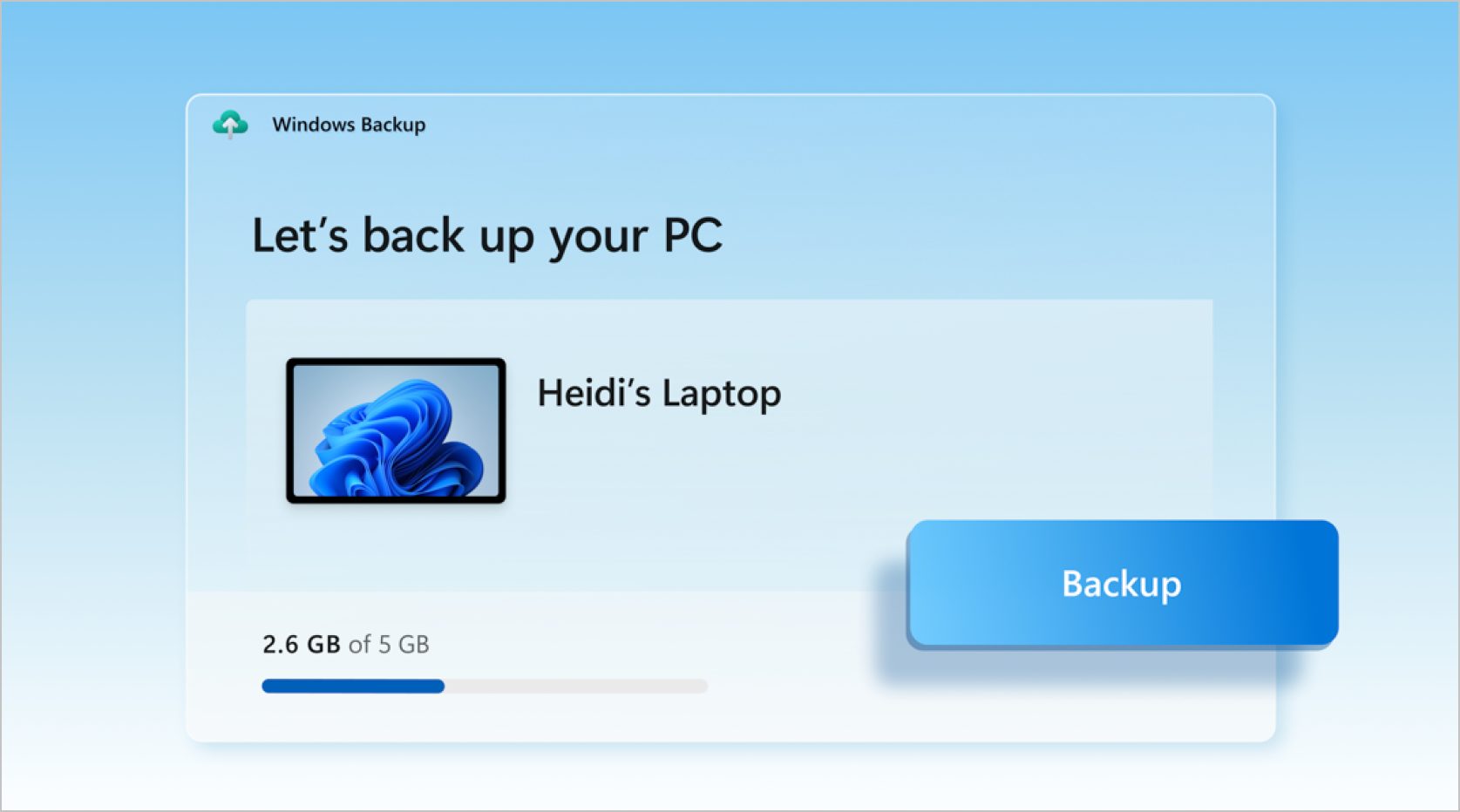
O Backup do Windows oferece uma solução abrangente para proteger seus dados importantes. Backup do Windows permite fazer backup de uma ampla variedade de itens, incluindo arquivos, temas, configurações, aplicativos instalados e informações de Wi-Fi. Esse recurso foi projetado para facilitar a transição dos usuários para um novo dispositivo, restaurando seus dados de backup sem problemas. Para usar o Backup do Windows, você precisa entrar com sua conta Microsoft. Isso garante que suas informações de backup sejam armazenadas com segurança na nuvem, tornando-as acessíveis de qualquer dispositivo em que você fizer login com a mesma conta. O processo de backup é simples: você pode selecionar quais pastas deseja fazer backup, como Área de Trabalho, Documentos, Fotos, Vídeos e Músicas, e elas serão sincronizadas com sua conta do OneDrive. Essa integração com o OneDrive não apenas fornece uma maneira conveniente de fazer backup de seus dados, mas também garante que seus arquivos estejam sempre atualizados e acessíveis em todos os seus dispositivos. Para saber mais, consulte Fazer backup e restaurar com o Backup do Windows. |
|---|
Histórico de Arquivos

|
O Histórico de Arquivos é um recurso do Windows projetado para fazer backup automático de seus arquivos pessoais, como documentos, fotos e vídeos. Ele protege continuamente seus arquivos, salvando cópias deles em uma unidade externa ou em um local de rede. Isso permite que você restaure facilmente versões anteriores de seus arquivos se eles forem perdidos, danificados ou modificados acidentalmente. Para configurar o Histórico de Arquivos, você precisa conectar uma unidade externa ou configurar um local de rede onde os backups serão armazenados. Uma vez habilitado, o Histórico de Arquivos verificará periodicamente seus arquivos em busca de alterações e criará backups dos arquivos modificados. Você pode acessar esses backups por meio da interface do Histórico de Arquivos, onde pode navegar por diferentes versões de seus arquivos e restaurá-los conforme necessário. Esse recurso fornece uma maneira simples e eficaz de garantir que seus dados importantes estejam sempre protegidos e recuperáveis. Para saber mais, consulte Backup e restauração com o Histórico de Arquivos. |
|---|
Proteção do Sistema

|
A Proteção do Sistema é um recurso projetado para ajudar a proteger os arquivos e configurações do sistema do Windows. Ele funciona criando pontos de restauração, que são instantâneos do estado do sistema em um determinado momento. Esses pontos de restauração podem ser usados para reverter o sistema para um estado anterior em caso de problemas como mau funcionamento do software, problemas de driver ou outros erros do sistema. Se habilitada, a Proteção do Sistema cria automaticamente pontos de restauração antes de eventos significativos do sistema, como a instalação de novos softwares ou atualizações, garantindo que você tenha uma opção de fallback se algo der errado. Além dos pontos de restauração automáticos, você pode criar pontos de restauração manualmente sempre que desejar. Isso é particularmente útil antes de fazer grandes alterações no sistema, como instalar um novo hardware ou modificar as configurações do sistema. Você pode configurar a quantidade de espaço alocado pela Proteção do Sistema para armazenar pontos de restauração, proporcionando flexibilidade no gerenciamento de recursos do sistema. Ao habilitar a Proteção do Sistema, você pode manter a estabilidade e a confiabilidade do seu PC, minimizando o risco de perda de dados e tempo de inatividade do sistema. Para saber mais, consulte: |
|---|
Ferramentas de recuperação
Configurações de recuperação

|
A área de recuperação do aplicativo Configurações no Windows oferece várias opções para ajudá-lo a solucionar problemas e recuperar seu sistema. Esta é uma visão geral dos principais recursos disponíveis nesta seção:
No aplicativo  no seu dispositivo Windows, selecione Recuperação do Sistema> ou use o seguinte atalho: no seu dispositivo Windows, selecione Recuperação do Sistema> ou use o seguinte atalho:Cofre dos Para saber mais, consulte: |
|---|
Ambiente de Recuperação do Windows

|
O Ambiente de Recuperação do Windows (Windows RE) é uma poderosa plataforma de recuperação que é ativada automaticamente quando o computador não inicia. Inclui ferramentas como o Reparo de Inicialização, que diagnostica e repara instalações não inicializáveis do Windows, e a Restauração do Sistema, que reverte seu sistema para um estado anterior sem afetar arquivos pessoais. Além disso, oferece recuperação de imagem do sistema, acesso ao prompt de comando para solução avançada de problemas e a opção de redefinir o PC para as configurações de fábrica. O Windows RE oferece opções de recuperação automatizada e manual, tornando-o uma solução abrangente para resolver uma ampla gama de problemas do sistema. Para saber mais, consulte Ambiente de Recuperação do Windows. |
|---|
Ferramenta de criação de mídia

|
A Media Creation Tool é um utilitário fornecido pela Microsoft que permite aos usuários criar mídia de instalação para o Windows. Essa ferramenta pode ser usada para baixar a versão mais recente do Windows e criar uma unidade USB ou DVD inicializável, que pode ser usado para realizar instalações in-loco ou instalações totalmente novas do Windows. Para saber mais, consulte: |
|---|
Unidade de Recuperação

|
O utilitário Unidade de Recuperação no Windows foi projetado para fazer backup dos arquivos essenciais necessários para restaurar seu computador ao seu estado original. Ele cria uma mídia de recuperação USB que pode ajudá-lo a restaurar o dispositivo Windows para as configurações de fábrica, mesmo que você precise substituir o disco rígido (recuperação bare-metal). Usando os arquivos internos do Windows, incluindo as atualizações mais recentes e quaisquer personalizações do fabricante do computador, a Unidade de Recuperação cria um backup confiável. Essa mídia pode ser usada posteriormente no dispositivo para o qual foi criado, garantindo um processo de recuperação eficiente. Importante: A Unidade de Recuperação não inclui seus arquivos pessoais. Para fazer backup de seus dados pessoais, você deve usar um método de backup diferente, como Backup do Windows ou Arquivo History.To saber mais, consulte Unidade de Recuperação. |
|---|
Restauração do Sistema

|
Com a Restauração do Sistema, você pode reverter o estado do computador para um ponto anterior no tempo. Isso pode ser particularmente útil ao solucionar problemas causados por alterações recentes, como instalações de software, atualizações de driver ou modificações nas configurações do sistema. Usando a Restauração do sistema, você pode desfazer essas alterações sem afetar seus arquivos pessoais, fornecendo uma maneira segura de resolver problemas sem perder dados importantes. A Restauração do Sistema funciona utilizando pontos de restauração, que são instantâneos da configuração do sistema e das definições em um momento específico. Esses pontos de restauração podem ser criados automática ou manualmente pela ferramenta Proteção do Sistema. Quando um ponto de restauração é selecionado, a Restauração do Sistema reverte os arquivos do sistema, as configurações do Registro e os programas instalados para o estado em que estavam no momento em que o ponto de restauração foi criado. Isso ajuda a manter a estabilidade do sistema e pode ser uma ferramenta valiosa para a recuperação de problemas inesperados. Para saber mais, consulte: |
|---|
Disco de Reparo do Windows

|
Um disco de reparo do Windows é um CD ou DVD inicializável que contém ferramentas para ajudar a solucionar problemas com seu sistema operacional Windows. Ele pode ser usado para acessar opções de recuperação do sistema quando o Windows não consegue iniciar normalmente. Essas opções incluem Restauração do Sistema, Recuperação de Imagem do Sistema, Reparo de Inicialização e Prompt de Comando, que podem ajudá-lo a restaurar seu sistema para um estado anterior, recuperar de uma imagem do sistema, corrigir problemas de inicialização e executar tarefas avançadas de solução de problemas. Para criar um disco de reparo do sistema, você precisa de um CD/DVD gravado, um CD/DVD vazio e um computador executando o Windows. Para abrir o Disco de Reparo do Windows, use um dos seguintes métodos:
|
|---|