

O layout da sua residência pode causar problemas de Wi-Fi, e esse é um dos pontos mais ignorados. Aqui estão algumas etapas que você pode seguir para ajudar a melhorar seu Wi-Fi.
Observação
- Antes de começar a fazer alterações na rede Wi-Fi, você deve executar um teste de velocidade de rede para obter uma linha de base para o desempenho da rede (você pode obter um aplicativo de teste de velocidade de rede na Microsoft Store). Faça vários testes em locais diferentes da sua casa e registre os resultados. Depois de fazer alterações na rede ou na configuração, execute os testes de velocidade novamente para ver se o desempenho de Wi-Fi melhorou.
- Para fazer alterações no roteador ou em outro ponto de acesso, você precisará entrar nele. Normalmente isso é feito por meio de um navegador da Web. Para obter mais informações, consulte a documentação do ponto de acesso ou visite o site do fabricante do dispositivo.
Escolha a banda de rede correta para seus dispositivos
Para redes Wi-Fi consumidoras, há três bandas de frequência: 2,4 GHz, 5 GHz e 6 GHz.
Na maioria dos casos, uma rede de 2,4 GHz funcionará bem para tarefas básicas, como navegar na Web ou usar email. No entanto, a taxa de transferência mais rápida geralmente está disponível em uma rede de 5 GHz, que é mais adequada para tarefas como streaming de filmes ou jogos em um Xbox One. Uma rede de 6 GHz pode oferecer o melhor desempenho de rede quando você estiver perto do roteador, mas muitos dispositivos mais antigos não são compatíveis. Você precisará ter um roteador mais recente e um dispositivo que sejam compatíveis com Wi-Fi 6E.
A lista a seguir contém os prós e contras de cada uma delas.
| Frequência | Prós | Contras |
|---|---|---|
| 2,4 GHz |
|
|
| 5 GHz |
|
|
| 6 GHz |
|
|
Escolha nomes de rede (SSIDs) diferentes
Se o roteador estiver transmitindo em uma banda de rede de 2,4 GHz, 5 GHz e 6 GHz, você deverá usar nomes de rede diferentes (também chamados de SSIDs). Assim, você saberá a qual rede está conectado. Você pode fazer essa alteração usando o software do ponto de acesso. Algumas redes mostram apenas um nome, mas contêm bandas diferentes. O Windows se conectará automaticamente à melhor banda disponível na rede.
Evite canais congestionados
A maioria dos pontos de acesso (APs) do consumidor, como roteadores sem fio, usa um canal predefinido que é definido na fábrica e não é alterado. Isso pode resultar em canais congestionados, o que pode diminuir o desempenho da rede Wi-Fi. Isso acontece principalmente quando há muitas redes Wi-Fi ao seu redor.
Antes de alterar seu canal, é importante observar o desempenho da rede em locais diferentes da residência para escolher o melhor do canal. Uma das maneiras de fazer isso é baixar um aplicativo analisador de rede Wi-Fi da Microsoft Store, abri-lo e localizar o recurso que permite criar um gráfico de rede. Se o aplicativo que você escolher não tiver esse recurso, tente um diferente.
Para uma rede de frequência de 2,4 GHz, o gráfico de rede será parecido com isto.
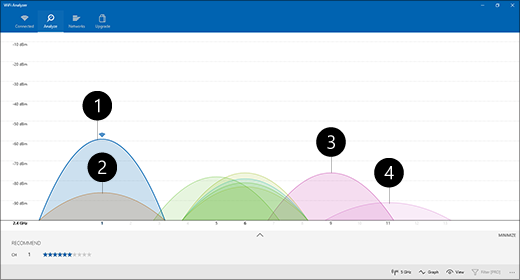
- Meu ponto de acesso
- Sinal fraco de maior intensidade
- Ponto de acesso em um canal sobreposto
- Sinal fraco de menor intensidade
Escolha um canal
Ao escolher um canal para uma rede de frequência de 2,4 GHz :
- Escolha o canal 1, 6 ou 11. Esses canais não se sobrepõem e fornecem a melhor confiabilidade.
- Ao escolher entre canais 1, 6 ou 11, escolha o sinal fraco de maior intensidade em seu roteador ou ponto de acesso. Por exemplo, na imagem acima, esse seria o canal 1.
- Escolha um canal que tenha menos pontos de acesso (a menos que o canal tenha o sinal fraco de menor intensidade).
- Se os três canais tiverem basicamente o mesmo número de pontos de acesso e o sinal de menor intensidade, selecione o canal com o menor número de pontos de acesso que estão nos canais sobrepostos.
Para redes de 5 GHz , a sobreposição é um problema menor, portanto, escolha o canal com menos pontos de acesso para a intensidade do sinal.
Observação
Muitos roteadores Wi-Fi de consumo ou outros pontos de acesso têm uma opção Automático, onde o ponto de acesso escolhe automaticamente o melhor canal e o usa. Alguns funcionam muito bem e escolhem o melhor canal, mas outros talvez não funcionem, então, você deve escolher o melhor canal para sua residência.
Verifique a intensidade do sinal
Se o sinal não estiver suficientemente forte, você não conseguirá se conectar de forma confiável à sua rede Wi-Fi, não importa o canal escolhido. Novamente, você pode usar um aplicativo de análise de Wi-Fi para determinar a intensidade do sinal - quanto mais próximo de 10 dBm, mais forte é o sinal. Um sinal mais forte oferece uma chance melhor de conexão Wi-Fi confiável. A intensidade do sinal mais forte geralmente será alguns metros de seu ponto de acesso, mas não ao lado dele.
Se você tiver um sinal de Wi-Fi fraco, tente estes procedimentos:
- Mova seu ponto de acesso, se puder, para reduzir o número de paredes ou outros obstáculos que estão entre seu ponto de acesso e seu dispositivo. Quanto menos paredes e outros obstáculos, melhor.
- Aproxime o dispositivo do ponto de acesso, se puder. Mais próximo é melhor, mas não ao lado dele.
- Mova o ponto de acesso para o meio da residência ou do ambiente, se possível, e coloque-o em um ponto mais alto. Colocá-lo em um canto ou sob uma mesa pode reduzir a intensidade do sinal de Wi-Fi.
- Procure coisas que possam causar interferência (por exemplo, um gaveteiro de metal).
- Verifique a posição de seu dispositivo ao usar o Wi-Fi. Sua posição pode causar perda de sinal.
Se não for possível aproximar do ponto de acesso ou mover o ponto de acesso em si, você pode experimentar um extensor de rede para melhorar o sinal do Wi-Fi. Os extensores de rede são dispositivos geralmente pequenos que podem ser conectados a uma tomada elétrica em qualquer lugar da residência.
Verifique a largura do canal
Embora seja menos comum, a configuração de largura do canal para uma rede Wi-Fi de 2,4 GHz pode causar problemas. As redes de banda de 2,4 GHz têm duas larguras de canal: 20 MHz e 40 MHz (40 MHz foi introduzido posteriormente com a especificação IEEE 802.11N). Embora a banda de canal de 40 MHz ofereça mais taxa de transferência, alguns adaptadores e drivers de rede Wi-Fi mais antigos não funcionam bem com ela. Se você não estiver recebendo uma conexão Wi-Fi confiável, mas a intensidade do sinal estiver forte e o canal de Wi-Fi estiver descongestionado, verifique a configuração de Largura de Canal do ponto de acesso entrando nele. Normalmente, a configuração será Automática ou 20/40 MHz ou algo semelhante quando você acessá-la. Se o roteador ou ponto de acesso estiver configurado com um desses valores, tente configurá-lo para 20 MHz.
Evite usar tipos de segurança mais antigos ou sem suporte
À medida que a tecnologia muda, os tipos de segurança mais antigos se tornam menos seguros e perdem o suporte. Embora alguns desses tipos de segurança mais antigos ainda sejam usados para que os dispositivos mais antigos funcionem, é melhor evitá-los e usar os tipos de segurança mais recentes, se possível.
O padrão atual é WPA3. Para obter mais informações, consulte Wi-Fi mais rápida e segura no Windows.
Evite usar WEP ou um SSID oculto, que não é seguro. Se possível, evite o uso do WPA+WPA2 como seu tipo de segurança de rede. Quando o roteador ou ponto de acesso estiver configurado para isso, seu dispositivo ou outro dispositivo sem fio tentará usar o WPA2 primeiro e, em seguida, retornará ao WPA se não conseguir se conectar usando o WPA2. No entanto, alguns dos adaptadores de rede Wi-Fi mais antigos não podem confiavelmente fazer fallback do WPA2 para WPA, portanto, às vezes, você não será conectado.