O recurso Diretório no Word mescla dados em um único documento, como um diretório de associação, catálogo ou lista de peças. Como você pode mesclar vários tipos de fontes de dados, é possível criar relatórios de bancos de dados como o Access usando todos os recursos de formatação do Word.
Iniciar o documento
- Abra um documento em branco.
- Acesse Correspondências>, Iniciar Mala Direta>,Iniciar Diretório de Mala>Direta.
Selecionar destinatários
- Acessar correspondências>,iniciar mala direta>,selecionar destinatários.
- Selecione uma fonte de dados. Para obter mais informações, acesse Fontes de dados que você pode usar em uma mala direta.
- SelecioneSalvar Arquivo>.
Se você precisar editar sua lista de endereçamento, vá para Mala direta: Editar destinatários.
Inserir códigos de campo
Neste ponto, não inclua o texto que você deseja imprimir apenas uma vez no documento de diretório resultante.
Digite o texto que você deseja repetir para cada item no diretório, como Nome: ou Endereço: rótulos para registros individuais.
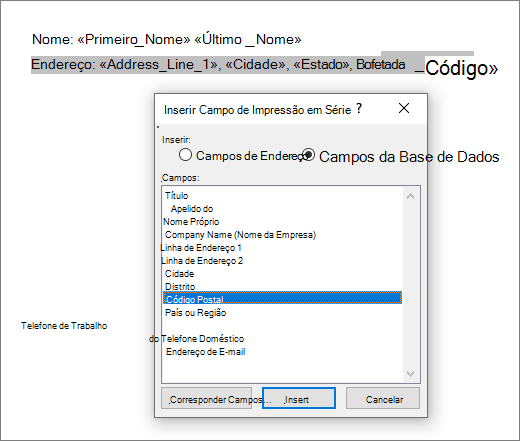
Clique ou toque no local do documento em que deseja colocar um campo de mesclagem e inserir um campo de mesclagem. Para obter mais informações, vá para Campos de mala direta
Dica
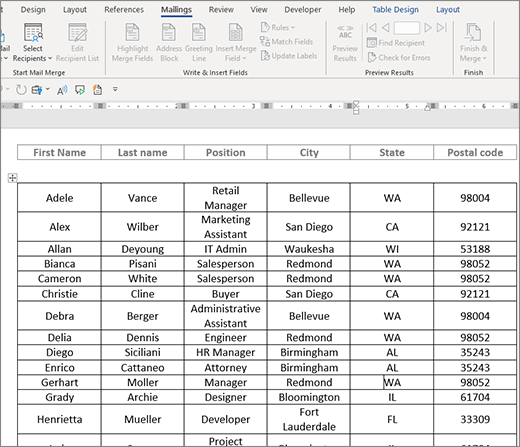
- Para criar uma tabela com uma linha de rótulo ou título, crie um cabeçalho de documento. Coloque a linha de rótulo da tabela dentro do cabeçalho. Em seguida, coloque os campos de mesclagem no corpo do documento.
-

- Isso funciona bem para diretórios longos que abrangem várias páginas, pois cria um cabeçalho para cada página.
Você não pode digitar caracteres de campo de mesclagem (« ») manualmente. Você deve usar o painel de tarefas Mala Direta acessando Correspondências>Escrever & Inserir Campos>Inserir Campo de Mesclagem.
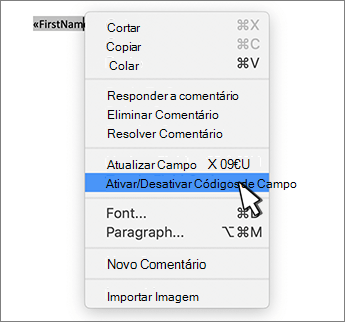
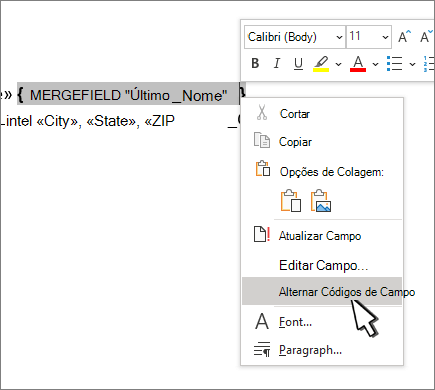
Se os campos de mesclagem aparecerem entre chaves, como { MERGEFIELD City }, o Word está exibindo códigos de campo em vez de resultados de campo. Isso não afeta a mesclagem, mas é difícil de formatar. Clique com o botão direito do mouse no código de campo e selecione Alternar Códigos de Campo no menu de atalho.
Se alguma parte do endereço estiver faltando, confira Mala direta: Coincidir Campos para corrigi-la.Repita a etapa 2 conforme necessário.
Depois de concluir o documento principal e inserir todos os campos de mesclagem, vá para Salvar Arquivo>Como.
Visualizar seu diretório
- Ir para Correspondências>Visualizar ResultadosVisualizar Resultados>.
- Use os botões Voltar e Avançar para percorrer seus dados ou use Localizar Destinatário para pesquisar registros específicos
- Se você precisar editar, selecione Visualizar Resultados para retornar à exibição de campo de mesclagem.
Concluir a mesclagem
Selecione Correspondências>, Concluir>& Mesclar e selecione Editar documentos individuais. Você verá duas outras opções, mas não poderá usá-las com um diretório.
Selecione uma destas opções:
- Para mesclar todos os registros, selecione Todos.
- Para mesclar apenas o registro que você vê na janela do documento, selecione Registro atual.
- Para mesclar um intervalo de registros, digite os números de registro nas caixas De e Para .
Selecione OK.
No novo documento, adicione texto que você deseja imprimir apenas uma vez, como cabeçalhos, rodapés, títulos de colunas ou qualquer outro texto.
Salve ou imprima o diretório da mesma forma que faria com qualquer documento normal.