
Para poder enviar email em massa por mala direta, você já deve ter instalado um programa de email compatível com MAPI, como Outlook ou Gmail.
O processo a seguir pressupõe que você já tenha a mensagem que pretende enviar já criada para abrir no Microsoft Word.
Preparar seu documento principal
- Ir para Correspondências>, Iniciar Mala>Direta, Mensagens de Email.

Configurar sua lista de endereçamento
A lista de endereçamento é sua fonte de dados. Para obter mais informações, consulte Fontes de dados que você pode usar em uma mala direta.
Dicas
- Se você não tiver uma lista de endereçamento, você poderá criar uma durante o uso da mala direta.
- Se você estiver usando uma planilha do Excel como fonte de dados, formate os CEPs/códigos postais como texto para evitar a exclusão automática de zeros à esquerda. Para obter mais informações, consulte Formatar números, datas e outros valores de mala direta no Excel.
- Se você quiser usar seus contatos do Outlook como uma fonte de lista, certifique-se de que o Outlook seja seu programa de email padrão e que seja a mesma versão do Word.
Vincular sua lista de endereçamento à mensagem de email
Verifique se sua fonte de dados tem uma coluna para endereços de email e se há um endereço de email para cada destinatário pretendido.
- Vá para Correspondências>,selecione Destinatários.
- Escolha uma fonte de dados. Para obter mais informações, consulte Fontes de dados que você pode usar em uma mala direta.
- Escolha Salvar Arquivo>.
Para saber mais sobre como editar, classificar ou filtrar sua lista de endereçamento, consulte Mala direta: editar destinatários.
Adicionar conteúdo personalizado à mensagem de email
- Vá paraLinha de Saudaçãode Correspondências>.
- Escolha um formato.
- Escolha OK para inserir o campo de mala direta.
- Escolha Salvar Arquivo> .
Você pode adicionar outros campos da fonte de dados à mensagem de email. Para obter mais informações sobre isso, consulte Inserir campos de mala direta.
Observação
Após inserir os campos, você precisará formatar seu email manualmente.
Para saber como corrigir qualquer parte ausente de seus endereços ou outros campos, consulte Mala direta: Coincidir Campos.
Para alterar a fonte, o tamanho ou o espaçamento do conteúdo mesclado, escolha o nome do campo de mesclagem e faça as alterações necessárias.
Visualizar e concluir
Escolha Visualizar Resultados e, em seguida, escolha o
 ou o botão Registro
 para ver os nomes e endereços no corpo da sua carta.
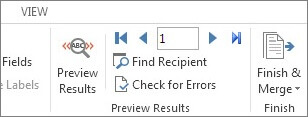
Escolha Concluir & Mesclar Enviar>Mensagens de Email.

Na caixa Para, escolha a coluna ou o campo do endereço de email da sua lista de endereçamento.
Observação
O Word envia uma mensagem individual para cada endereço de email. Não é possível colocar outros destinatários em CC ou CCO. Não é possível adicionar anexos, mas você pode incluir links,
Na caixa Linha do assunto, digite uma linha de assunto para a mensagem.
Na caixa Formato de email , escolha HTML (a configuração padrão) ou escolha Texto sem formatação para enviar o documento como o corpo da mensagem de email.
Em Enviar registros, selecione uma das seguintes opções:
- Todos os registros (padrão).
- Registro atual – apenas o registro exibido na tela é enviado na mensagem.
- De e Para enviam apenas um intervalo de registros.
Escolha OK para executar a mala direta.
Salvar a mensagem personalizada (opcional)
Vá paraSalvar arquivo>. Ao salvar o documento principal, você também estará salvando sua conexão com a fonte de dados. Para reusar, abra o documento e responda Sim quando for perguntado se você deseja manter a conexão com a fonte de dados.


