
Pode utilizar o Excel para criar e editar ligações a origens de dados externas armazenadas num livro ou num ficheiro de ligação. Pode gerir facilmente estas ligações, incluindo criar, editar e eliminá-las com o painel Consultas & Ligações atual ou a caixa de diálogo Ligações do Livro (disponível em versões anteriores).
Nota
As ligações efetuadas a dados externos poderão estar atualmente desativadas no computador. Para ligar a dados quando abre um livro, tem de ativar as ligações de dados utilizando a barra Centro de Fidedignidade ou colocando o livro numa localização fidedigna. Para obter mais informações, consulte Adicionar, remover ou modificar um local confiável para seus arquivos, Adicionar, remover ou exibir um fabricante confiável e Exibir minhas opções e configurações na Central de Confiabilidade.
Acerca das ligações de dados
Os dados num livro do Excel podem provir de duas localizações diferentes. Os dados podem ser armazenados diretamente no livro ou numa origem de dados externa, como um ficheiro de texto, uma base de dados ou um cubo OLAP (Online Analytical Processing). A origem de dados externa está ligada ao livro através de uma ligação de dados, que é um conjunto de informações que descreve como localizar, iniciar sessão, consultar e aceder à origem de dados externa.
Quando está ligado a uma origem de dados externa, também pode executar uma operação de atualização para obter os dados atualizados. Sempre que atualizar os dados, verá a versão mais recente dos dados, incluindo as alterações efetuadas aos dados desde a última atualização.
As informações de ligação podem ser armazenadas no livro ou num ficheiro de ligação, como um ficheiro ODC ( Office Data Connection) (.odc) ou um ficheiro UDC (Universal Data Connection) (.udcx). Os ficheiros de ligação são úteis para partilhar ligações de forma consistente e para facilitar a administração da origem de dados.
Se utilizar um ficheiro de ligação para ligar a uma origem de dados, o Excel copia as informações de ligação do ficheiro de ligação para o livro do Excel. Quando você faz alterações usando a caixa de diálogo Propriedades da Conexão , está editando as informações de conexão de dados armazenadas na pasta de trabalho atual do Excel, e não o arquivo de conexão de dados original que pode ter sido usado para criar a conexão, indicado pelo nome do arquivo exibido na propriedade Arquivo de Conexão . Depois de editar as informações de conexão (com exceção das propriedades Nome da Conexão e Descrição da Conexão ), o link para o arquivo de conexão é removido e a propriedade Arquivo de Conexão é limpa.
Criar um ficheiro ODC (Ligação de Dados do Office)
Utilizando a caixa de diálogo Propriedades de Ligação ou o Assistente de Ligação de Dados, pode utilizar o Excel para criar um ficheiro de Ligação de Dados do Office (ODC) (.odc). Para obter mais informações, consulte Propriedades de conexão e Compartilhar dados com ODC.
Siga um dos seguintes procedimentos:
- Crie uma nova ligação à origem de dados. Para obter mais informações, consulte Mover dados do Excel para o Access, Importar ou exportar arquivos de texto ouConectar a SQL Server Analysis Services Banco de Dados (Importar).
- Utilize uma ligação existente. Para obter mais informações, consulte Conectar-se a (importar) dados externos.
Salve as informações de conexão em um arquivo de conexão clicando em Exportar Arquivo de Conexão na guia Definição da caixa de diálogo Propriedades da Conexão para exibir a caixa de diálogo Salvar Arquivo e, em seguida, salve as informações de conexão atuais em um arquivo ODC.
Gerir ligações utilizando o painel Consultas & Ligações
Observação O painel Consultas & Ligações está disponível no Microsoft Office 365 para Excel e na versão autónoma do Excel 2019 ou posterior. Substituiu a caixa de diálogo Ligações do Livro que está disponível nas versões de ambiente de trabalho do Excel.
Painel Consultas & Ligações (Selecionar Consultas de Dados>& Ligações) Num único local, pode obter todas as informações e comandos necessários para trabalhar com os seus dados externos. Este painel tem dois separadores:
- Consultas Apresenta todas as consultas no livro. Clique com o botão direito do rato numa consulta para ver os comandos disponíveis. Para obter mais informações, consulte Gerenciar consultas.
- Conexões Apresenta todas as ligações no livro. Clique com o botão direito do rato numa ligação para ver os comandos disponíveis. Para obter mais informações, consulte Propriedades de conexão.
Gerir ligações utilizando a caixa de diálogo Ligações do Livro (versões anteriores)
Observação A caixa de diálogo Ligações do Livro está disponível nas versões de ambiente de trabalho do Excel, mas foi substituída no Microsoft Office 365 para Excel e Excel 2019 pelo painel Consultas & Conexões.
A caixa de diálogo Ligações do Livro (Selecionar Ligações de Dados>) ajuda-o a gerir uma ou mais ligações a origens de dados externas no seu livro.
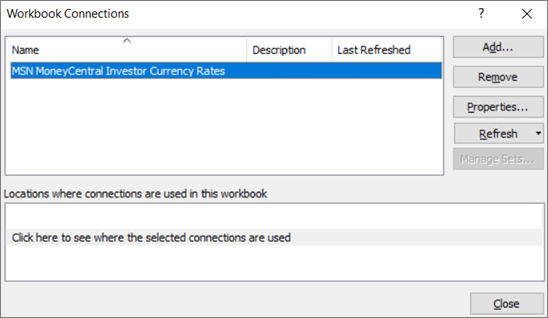
Pode utilizar esta caixa de diálogo para fazer o seguinte:
- Crie, edite, atualize e elimine ligações em utilização no livro.
- Verifique de onde vêm os dados externos, porque, por exemplo, a conexão foi definida por outro usuário.
- Mostrar onde cada ligação é utilizada no livro atual.
- Diagnostique uma mensagem de erro sobre ligações a dados externos.
- Redirecionar uma ligação para um servidor ou origem de dados diferente ou substituir o ficheiro de ligação por uma ligação existente.
- Mostrar a caixa de diálogo Ligações Existentes para criar novas ligações. Para obter mais informações, consulte Conectar-se a (importar) dados externos.
- Exiba a caixa de diálogo Propriedades de Conexão para modificar propriedades de conexão de dados, editar consultas e alterar parâmetros. Para obter mais informações, consulte Propriedades de conexão.
- Facilite a criação e a partilha de ficheiros de ligação com os utilizadores.
Para gerir as ligações no livro atual, efetue um ou mais dos seguintes procedimentos:
Identifique uma ligação
Na parte superior da caixa de diálogo, todas as ligações no livro são apresentadas automaticamente com as seguintes informações:
| Coluna | Comentar |
|---|---|
| Name | O nome da conexão, definido na caixa de diálogo Propriedades da Conexão . |
| Descrição | Uma descrição opcional da conexão, definida na caixa de diálogo Propriedades da Conexão . |
| Última atualização | A data e a hora em que a ligação foi atualizada com êxito pela última vez. Se estiver em branco, a ligação nunca foi atualizada. |
Adicionar uma ligação
- Clique em Adicionar para exibir a caixa de diálogo Conexões Existentes . Para obter mais informações, consulte Conectar-se a (importar) dados externos.
Apresentar informações de ligação
- Selecione uma conexão e clique em Propriedades para exibir a caixa de diálogo Propriedades de Conexão . Para obter mais informações, consulte Propriedades de conexão.
Atualizar os dados externos
Clique na seta junto a Atualizar e, em seguida, efetue um dos seguintes procedimentos:
- Para atualizar conexões específicas, selecione uma ou mais conexões e clique em Atualizar.
- Para atualizar todas as ligações no livro, limpe todas as ligações e, em seguida, clique em Atualizar Tudo.
- Para obter informações de status sobre uma operação de atualização, selecione uma ou mais conexões e clique em Status da Atualização.
- Para parar a operação de atualização atual, clique em Cancelar atualização.
Para obter mais informações, consulte Atualizar uma conexão de dados externos no Excel.
Remover uma ou mais ligações
Selecione uma ou mais conexões a serem removidas da pasta de trabalho e clique em Remover.
Nota
- Este botão é desativado quando o livro está protegido ou um objeto, como um relatório de tabela dinâmica, que utiliza a ligação está protegido.
- Remover uma ligação apenas remove a ligação e não remove quaisquer objetos ou dados do livro.
Importante
A remoção de uma ligação interrompe a ligação à origem de dados e pode causar consequências inesperadas, como resultados de fórmulas diferentes e possíveis problemas com outras funcionalidades do Excel.
Apresentar as localizações de uma ou mais ligações no livro
- Selecione uma ou mais ligações e, em seguida, em Localizações onde as ligações são utilizadas neste livro, clique na ligação Clique aqui para ver onde são utilizadas as ligações selecionadas.
São apresentadas as seguintes informações.
| Coluna | Comentar |
|---|---|
| Folha | A folha de cálculo onde a ligação é utilizada. |
| Name | O nome da consulta do Excel. |
| Localização | A referência a uma célula, intervalo ou objeto. |
| Value | O valor de uma célula ou em branco de um intervalo de células. |
| Fórmula | A fórmula de uma célula ou de um intervalo de células. |
A seleção de outra ligação na parte superior da caixa de diálogo apaga a apresentação das informações atuais.