
Nota
O Microsoft Access não suporta a importação de dados do Excel com uma etiqueta de confidencialidade aplicada. Como solução, pode remover a etiqueta antes de importar e, em seguida, voltar a aplicá-la após a importação. Para obter mais informações, consulte Aplicar etiquetas de confidencialidade aos seus ficheiros e e-mail no Office.
Este artigo mostra como mover os seus dados do Excel para o Access e convertê-los em tabelas relacionais para que possa utilizar o Microsoft Excel e o Access em conjunto. Em resumo, o Access é mais adequado para capturar, armazenar, consultar e partilhar dados e o Excel é mais adequado para calcular, analisar e visualizar dados.
Dois artigos, Utilizar o Access ou o Excel para gerir os seus dados e As 10 principais razões para utilizar o Access com o Excel, abordam qual o programa mais adequado para uma tarefa específica e como utilizar o Excel e o Access em conjunto para criar uma solução prática.
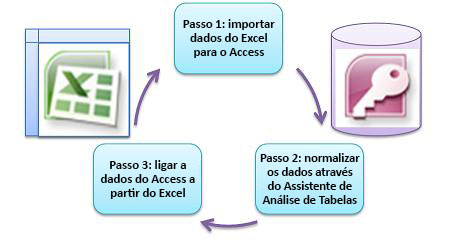
Quando move dados do Excel para o Access, existem três passos básicos para o processo.
Nota
Para obter mais informações sobre modelação de dados e relações no Access, consulte Princípios básicos da estrutura de bases de dados.
Passo 1: importar dados do Excel para o Access
A importação de dados é uma operação que pode decorrer muito mais rapidamente se dedicar algum tempo a preparar e limpar os dados. Importar dados é como mudar para uma nova casa. Se limpar e organizar os seus bens antes de se mudar, instalar-se na sua nova casa é muito mais fácil.
Limpe os dados antes de importar
Antes de importar dados para o Access, no Excel é boa ideia:
- Converter células que contêm dados não atómicos (ou seja, vários valores numa célula) em várias colunas. Por exemplo, uma célula numa coluna "Competências" que contenha vários valores de competência, como "programação C#", "programação VBA" e "Web design", deve ser dividida em colunas separadas cada uma com apenas um valor de competência.
- Utilize o comando COMPACTAR para remover espaços incorporados, à esquerda e à direita.
- Remover carateres não imprimíveis.
- Localize e corrija erros de ortografia e pontuação.
- Remover linhas ou campos duplicados.
- Certifique-se de que as colunas de dados não contêm formatos mistos, especialmente números formatados como texto ou datas formatadas como números.
Para obter mais informações, consulte os seguintes tópicos de ajuda do Excel:
- Dez principais formas de limpar os seus dados
- Filtrar por valores exclusivos ou remover valores duplicados
- Converter números guardados como texto em números
- Converter datas armazenadas como texto para datas
Nota
Se as suas necessidades de limpeza de dados forem complexas ou se não tiver tempo ou recursos para automatizar o processo por conta própria, pode considerar recorrer a um fornecedor externo. Para obter mais informações, pesquise por "software de limpeza de dados" ou "qualidade dos dados" pelo seu mecanismo de pesquisa favorito no navegador da Web.
Escolher o melhor tipo de dados ao importar
Durante a operação de importação no Access, deverá fazer boas escolhas de modo a receber poucos (ou nenhuns) erros de conversão que exijam intervenção manual. A tabela seguinte resume a forma como os formatos de número do Excel e os tipos de dados do Access são convertidos quando importa dados do Excel para o Access e oferece algumas sugestões sobre os melhores tipos de dados a escolher no Assistente de Importação de Folhas de Cálculo.
| Formato de número do Excel | Tipo de dados do Access | Comentários | Melhor prática |
|---|---|---|---|
| Text | Texto, Memorando | O tipo de dados Texto do Access armazena dados alfanuméricos até 255 carateres. O tipo de dados Memorando do Access armazena dados alfanuméricos até 65.535 carateres. | Selecione Memorando para evitar truncar dados. |
| Número, percentagem, fração, científico | Número | O Access tem um tipo de dados Número que varia com base numa propriedade Tamanho do Campo (Byte, Número Inteiro, Número Inteiro Longo, Simples, Duplo, Decimal). | Selecione Double para evitar erros de conversão de dados. |
| Data | Data | O Access e o Excel utilizam o mesmo número de série de data para armazenar datas. No Access, o intervalo de datas é maior: de -657.434 (1 de janeiro de 100 d.C.) a 2.958.465 (31 de dezembro de 9999 d.C.). Uma vez que o Access não reconhece o sistema de datas 1904 (utilizado no Excel para Macintosh), tem de converter as datas no Excel ou no Access para evitar confusões. Para obter mais informações, consulte Alterar o sistema de datas, o formato ou a interpretação do ano de dois dígitos e Importar ou vincular a dados em uma pasta de trabalho do Excel. |
Selecione Date. |
| Hora | Hora | O Access e o Excel armazenam valores de hora ao utilizarem o mesmo tipo de dados. | Selecione a Hora, que normalmente é a predefinição. |
| Moeda, Contabilidade | Moeda | No Access, o tipo de dados Moeda armazena os dados como números de 8 bytes, com precisão até quatro casas decimais, e é utilizado para armazenar dados financeiros e impedir o arredondamento de valores. | Selecione Moeda, que normalmente é a predefinição. |
| booleano | Sim/Não | O Access utiliza -1 para todos os valores Sim e 0 para todos os valores Não, enquanto o Excel utiliza 1 para todos os valores VERDADEIROS e 0 para todos os valores FALSOS. | Selecione Sim/Não, que converte automaticamente os valores subjacentes. |
| Hiperligação | Hiperligação | Uma hiperligação no Excel e no Access contém um URL ou endereço Web no qual pode clicar e seguir. | Selecione Hiperligação, caso contrário o Access poderá utilizar o tipo de dados Texto por predefinição. |
Assim que os dados estiverem no Access, pode eliminar os dados do Excel. Não se esqueça de criar uma cópia de segurança do livro original do Excel antes de eliminá-lo.
Para obter mais informações, consulte o tópico de ajuda do Access Importar ou ligar a dados num livro do Excel.
Acrescentar dados automaticamente de forma fácil
Um problema comum dos utilizadores do Excel é acrescentar dados com as mesmas colunas numa folha de cálculo grande. Por exemplo, pode ter uma solução de controlo de ativos que começou no Excel, mas que agora cresceu para incluir ficheiros de vários grupos de trabalho e departamentos. Estes dados podem estar em folhas de cálculo e livros diferentes ou em ficheiros de texto que sejam feeds de dados de outros sistemas. Não existe nenhum comando de interface de utilizador ou uma forma fácil de acrescentar dados semelhantes no Excel.
A melhor solução é utilizar o Access, onde pode facilmente importar e acrescentar dados numa tabela através do Assistente de Importação de Folhas de Cálculo. Além disso, pode acrescentar muitos dados a uma tabela. Pode guardar as operações de importação, adicioná-las como tarefas agendadas do Microsoft Outlook e até utilizar macros para automatizar o processo.
Passo 2: normalizar dados utilizando o Assistente de Análise de Tabelas
À primeira vista, percorrer o processo de normalização dos dados pode parecer uma tarefa assustadora. Felizmente, normalizar tabelas no Access é um processo muito mais fácil, graças ao Assistente de Análise de Tabelas.
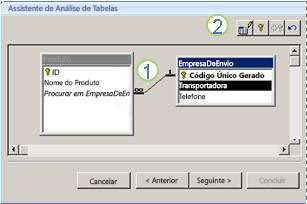
1. Arrastar colunas selecionadas para uma nova tabela e criar relações automaticamente
2. Utilize os comandos de botão para mudar o nome de uma tabela, adicionar uma chave primária, tornar uma coluna existente numa chave primária e anular a última ação
Pode utilizar este assistente para efetuar o seguinte:
- Converta uma tabela num conjunto de tabelas mais pequenas e crie automaticamente uma relação de chave primária e externa entre as tabelas.
- Adicione uma chave primária a um campo existente que contenha valores exclusivos ou crie um novo campo ID que utilize o tipo de dados Numeração Automática.
- Crie automaticamente relações para impor integridade referencial com atualizações em cascata. As eliminações em cascata não são adicionadas automaticamente para impedir a eliminação acidental de dados, mas pode facilmente adicionar eliminações em cascata mais tarde.
- Procure dados redundantes ou duplicados nas novas tabelas (como o mesmo cliente com dois números de telefone diferentes) e atualize conforme desejado.
- Faça uma cópia de segurança da tabela original e mude o nome da mesma ao acrescentar "_OLD" ao nome. Em seguida, crie uma consulta que reconstrua a tabela original, com o nome da tabela original, para que todos os formulários ou relatórios existentes baseados na tabela original funcionem com a nova estrutura da tabela.
Para obter mais informações, consulte Normalizar seus dados usando o Analisador de Tabelas.
Passo 3: ligar ao Access a dados do Excel
Após normalizar os dados no Access e criar uma consulta ou tabela que reconstrói os dados originais, é simples ligar aos dados do Access a partir do Excel. Os seus dados encontram-se agora no Access como uma origem de dados externa, pelo que podem ser ligados ao livro através de uma ligação de dados, que é um contentor de informações utilizado para localizar, iniciar sessão e aceder à origem de dados externa. As informações de ligação são armazenadas no livro e também podem ser armazenadas num ficheiro de ligação, como um ficheiro de Ligação de Dados do Office (ODC) (extensão de nome de ficheiro .odc) ou um ficheiro de Nome da Origem de Dados (extensão .dsn). Depois de se ligar a dados externos, também pode atualizar automaticamente (ou atualizar) o seu livro do Excel a partir do Access sempre que os dados forem atualizados no Access.
Para obter mais informações, consulte Importar dados de fontes de dados externas (Power Query).
Colocar os seus dados no Access
Esta secção orienta-o pelas seguintes fases de normalização dos dados: dividir valores nas colunas Vendedor e Endereço em partes mais atómicas, separar assuntos relacionados nas suas próprias tabelas, copiar e colar essas tabelas do Excel para o Access, criar relações chave entre as tabelas do Access recentemente criadas e criar e executar uma consulta simples no Access para devolver informações.
Dados de exemplo no formato não normalizado
A folha de cálculo seguinte contém valores não atómicos nas colunas Vendedor e Endereço. Ambas as colunas devem ser divididas em duas ou mais colunas separadas. Esta folha de cálculo também contém informações sobre vendedores, produtos, clientes e encomendas. Estas informações também devem ser divididas, por assunto, em quadros separados.
| Vendedor | ID da Encomenda | Data da Encomenda | ID do Produto | Qtd | Preço | Nome do Cliente | Address | Telemóvel |
|---|---|---|---|---|---|---|---|---|
| Li, Yale | 2349 | 3/4/09 | Código C-789 | 3 | $7.00 | Café Quatro | 7007 Cornell St Redmond, WA 98199 | 425-555-0201 |
| Li, Yale | 2349 | 3/4/09 | Código C-795 | 6 | $9,75 | Café Quatro | 7007 Cornell St Redmond, WA 98199 | 425-555-0201 |
| Adams, Ellen | 2350 | 3/4/09 | A-2275 | 2 | $16.75 | Adventure Works | 1025 Columbia Circle Kirkland, WA 98234 | 425-555-0185 |
| Adams, Ellen | 2350 | 3/4/09 | F-198 | 6 | $5,25 | Adventure Works | 1025 Columbia Circle Kirkland, WA 98234 | 425-555-0185 |
| Adams, Ellen | 2350 | 3/4/09 | B-205 | 1 | $4,50 | Adventure Works | 1025 Columbia Circle Kirkland, WA 98234 | 425-555-0185 |
| Hance, Jim | 2351 | 3/4/09 | Código C-795 | 6 | $9,75 | Contoso, Lda. | 2302 Harvard Ave Bellevue, WA 98227 | 425-555-0222 |
| Hance, Jim | 2352 | 3/5/09 | A-2275 | 2 | $16.75 | Adventure Works | 1025 Columbia Circle Kirkland, WA 98234 | 425-555-0185 |
| Hance, Jim | 2352 | 3/5/09 | D-4420 | 3 | $7,25 | Adventure Works | 1025 Columbia Circle Kirkland, WA 98234 | 425-555-0185 |
| Koch, Caniço | 2353 | 3/7/09 | A-2275 | 6 | $16.75 | Café Quatro | 7007 Cornell St Redmond, WA 98199 | 425-555-0201 |
| Koch, Caniço | 2353 | 3/7/09 | Código C-789 | 5 | $7.00 | Café Quatro | 7007 Cornell St Redmond, WA 98199 | 425-555-0201 |
Informação em partes mais pequenas: dados atómicos
Ao trabalhar com os dados neste exemplo, pode utilizar o comando Texto para Colunas no Excel para separar as partes "atómicas" de uma célula (por exemplo, endereço, cidade, distrito e código postal) em colunas discretas.
A tabela seguinte mostra as novas colunas na mesma folha de cálculo depois de terem sido divididas, para tornar todos os valores atómicos. Tenha em atenção que as informações na coluna Vendedor foram divididas em colunas Apelido e Nome Próprio e que as informações na coluna Endereço foram divididas em colunas Endereço, Cidade, Distrito e Código Postal. Estes dados estão no "primeiro formato normal".
| Last Name (Apelido) | Nome Próprio | Endereço | Cidade | Estado | Código Postal |
|---|---|---|---|---|---|
| Li | Yale | 2302 Harvard Ave | Belavista | Setúbal | 98227 |
| Adams | Adriana | 1025 Círculo de Columbia | Kirkland | Setúbal | 98234 |
| Hance | Jim | 2302 Harvard Ave | Belavista | Setúbal | 98227 |
| Koch | Caniço | 7007 Cornell St Redmond | Redmond | Setúbal | 98199 |
Dividir dados em assuntos organizados no Excel
As várias tabelas de dados de exemplo seguintes mostram as mesmas informações da folha de cálculo do Excel depois de ter sido dividida em tabelas para vendedores, produtos, clientes e encomendas. A estrutura da tabela não é definitiva, mas está no caminho certo.
A tabela Vendedores contém apenas informações sobre o pessoal de vendas. Tenha em atenção que cada registo tem um ID exclusivo (ID do Vendedor). O valor ID do Vendedor será utilizado na tabela Encomendas para associar encomendas a vendedores.
| Vendedores | ||
|---|---|---|
| ID do vendedor | Last Name (Apelido) | Nome Próprio |
| 101 | Li | Yale |
| 103 | Adams | Adriana |
| 105 | Hance | Jim |
| 107 | Koch | Caniço |
A tabela Produtos contém apenas informações sobre produtos. Tenha em atenção que cada registo tem um ID exclusivo (ID do Produto). O valor ID do Produto será utilizado para ligar as informações do produto à tabela Detalhes da Encomenda.
| Produtos | |
|---|---|
| ID do Produto | Preço |
| A-2275 | 16.75 |
| B-205 | 4.50 |
| Código C-789 | 7,00 |
| Código C-795 | 9.75 |
| D-4420 | 7.25 |
| F-198 | 5.25 |
A tabela Clientes contém apenas informações sobre clientes. Tenha em atenção que cada registo tem um ID exclusivo (ID de Cliente). O valor ID de Cliente será utilizado para ligar as informações do cliente à tabela Encomendas.
| Clientes | ||||||
|---|---|---|---|---|---|---|
| Código do Cliente | Nome | Endereço | Cidade | Estado | Código Postal | Telemóvel |
| 1001 | Contoso, Lda. | 2302 Harvard Ave | Belavista | Setúbal | 98227 | 425-555-0222 |
| 1003 | Adventure Works | 1025 Círculo de Columbia | Kirkland | Setúbal | 98234 | 425-555-0185 |
| 1005 | Café Quatro | Rua Cornell, 7007 | Redmond | Setúbal | 98199 | 425-555-0201 |
A tabela Encomendas contém informações sobre encomendas, vendedores, clientes e produtos. Tenha em atenção que cada registo tem um ID exclusivo (ID da Encomenda). Algumas das informações nesta tabela precisam de ser divididas numa tabela adicional que contenha detalhes de encomendas, de modo a que a tabela Encomendas contenha apenas quatro colunas — o ID de encomenda exclusivo, a data da encomenda, o ID do vendedor e o ID do cliente. A tabela aqui apresentada ainda não foi dividida na tabela Detalhes da Encomenda.
| Encomendas | |||||
|---|---|---|---|---|---|
| ID da Encomenda | Data da Encomenda | ID do Vendedor | ID do Cliente | ID do Produto | Qtd |
| 2349 | 3/4/09 | 101 | 1005 | Código C-789 | 3 |
| 2349 | 3/4/09 | 101 | 1005 | Código C-795 | 6 |
| 2350 | 3/4/09 | 103 | 1003 | A-2275 | 2 |
| 2350 | 3/4/09 | 103 | 1003 | F-198 | 6 |
| 2350 | 3/4/09 | 103 | 1003 | B-205 | 1 |
| 2351 | 3/4/09 | 105 | 1001 | Código C-795 | 6 |
| 2352 | 3/5/09 | 105 | 1003 | A-2275 | 2 |
| 2352 | 3/5/09 | 105 | 1003 | D-4420 | 3 |
| 2353 | 3/7/09 | 107 | 1005 | A-2275 | 6 |
| 2353 | 3/7/09 | 107 | 1005 | Código C-789 | 5 |
Os detalhes da encomenda, como o ID do produto e a quantidade, são movidos para fora da tabela Encomendas e armazenados numa tabela denominada Detalhes da Encomenda. Tenha em atenção que existem 9 encomendas, por isso faz sentido que existam 9 registos nesta tabela. Tenha em atenção que a tabela Encomendas tem um ID exclusivo (ID da Encomenda), que será referenciado a partir da tabela Detalhes da Encomenda.
A estrutura final da tabela Encomendas deverá ter o seguinte aspeto:
| Encomendas | |||
|---|---|---|---|
| ID da Encomenda | Data da Encomenda | ID do Vendedor | ID do Cliente |
| 2349 | 3/4/09 | 101 | 1005 |
| 2350 | 3/4/09 | 103 | 1003 |
| 2351 | 3/4/09 | 105 | 1001 |
| 2352 | 3/5/09 | 105 | 1003 |
| 2353 | 3/7/09 | 107 | 1005 |
A tabela Detalhes da Encomenda não contém colunas que necessitem de valores exclusivos (ou seja, não existe chave primária), por isso não há problema em todas as colunas conterem dados "redundantes". No entanto, não devem existir dois registos nesta tabela completamente iguais (esta regra aplica-se a qualquer tabela numa base de dados). Nesta tabela, devem existir 17 registos — cada um correspondente a um produto numa encomenda individual. Por exemplo, na ordem 2349, três produtos C-789 compreendem uma das duas partes de todo o pedido.
A tabela Detalhes da Encomenda deverá ter o seguinte aspeto:
| Detalhes da Encomenda | ||
|---|---|---|
| ID da Encomenda | ID do Produto | Qtd |
| 2349 | Código C-789 | 3 |
| 2349 | Código C-795 | 6 |
| 2350 | A-2275 | 2 |
| 2350 | F-198 | 6 |
| 2350 | B-205 | 1 |
| 2351 | Código C-795 | 6 |
| 2352 | A-2275 | 2 |
| 2352 | D-4420 | 3 |
| 2353 | A-2275 | 6 |
| 2353 | Código C-789 | 5 |
Copiar e colar dados do Excel para o Access
Agora que as informações sobre vendedores, clientes, produtos, encomendas e detalhes de encomendas foram divididas em assuntos separados no Excel, pode copiar esses dados diretamente para o Access e torná-los em tabelas.
Criar relações entre as tabelas do Access e executar uma consulta
Depois de mover os seus dados para o Access, pode criar relações entre tabelas e, em seguida, criar consultas para devolver informações sobre vários assuntos. Por exemplo, pode criar uma consulta que devolva o ID da Encomenda e os nomes dos vendedores para encomendas introduzidas entre 05/3/09 e 08/03/09.
Além disso, pode criar formulários e relatórios para facilitar a introdução de dados e a análise de vendas.
Precisa de mais ajuda?
Pode sempre colocar uma pergunta a um especialista da Comunidade Tecnológica do Excel ou obter suporte nas Comunidades.