
Se quiser manter os registos do seu trabalho num único local ou mostrar um instantâneo dos seus dados, pode adicionar um diagrama do Visio (também denominado desenho) a uma página no seu bloco de notas do OneNote. No mundo dos livros e das capas, esta opção é equivalente a fazer uma cópia do seu diagrama e anexá-la às suas notas em papel.
Quando adiciona um diagrama do Visio a uma página no OneNote, pode:
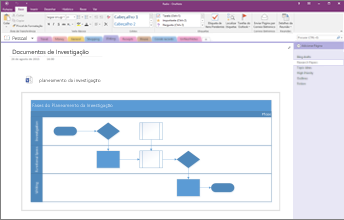
Tenha em atenção que quaisquer alterações efetuadas ao diagrama no OneNote não serão apresentadas no ficheiro original no Visio. Da mesma forma, se alterar o diagrama original do Visio, as suas alterações não serão apresentadas na cópia no OneNote.
Nota
Tem de ter o Visio instalado no seu computador Windows.
Anexar um ficheiro do Visio
Se quiser criar uma cópia do seu diagrama e adicionar uma ligação para essa cópia diretamente nas suas notas, onde irá precisar dela mais tarde, utilize esta opção. A ligação será apresentada como um ícone que abre um diagrama do Visio totalmente funcional quando faz duplo clique no mesmo.
Importante
Lembre-se de que está a criar uma cópia do seu diagrama original do Visio. As alterações efetuadas à cópia no OneNote não serão apresentadas no seu original. Além disso, alterar o original não atualizará a cópia.
Selecione Inserir>Diagrama>Desenho existente do Visio.
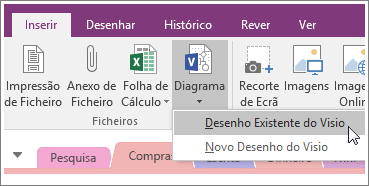
Localize e clique no ficheiro que pretende adicionar e selecione Inserir.
Selecione Anexar Ficheiro.
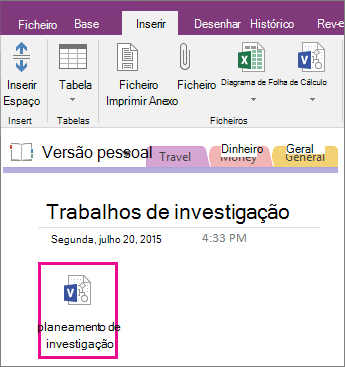
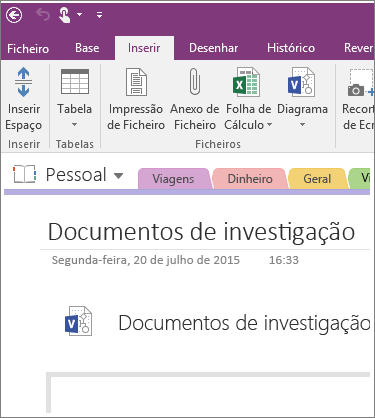
A imagem abaixo mostra o aspeto do diagrama anexado.
Importante
Certifique-se de que não elimina o ícone ou não poderá abrir ou editar o diagrama.
Incorporar uma imagem estática do diagrama
Esta opção cria uma cópia do diagrama e adiciona uma ligação a essa cópia diretamente nas suas notas, juntamente com uma imagem estática do diagrama. A ligação será apresentada como um ícone que abre um diagrama do Visio totalmente funcional quando faz duplo clique no mesmo. Se atualizar o diagrama ligado, a imagem incorporada será atualizada automaticamente para apresentar as alterações.
Importante
Lembre-se de que está a criar uma cópia do seu diagrama original do Visio. As alterações efetuadas à cópia no OneNote não serão apresentadas no seu original. Além disso, alterar o original não atualizará a cópia.
Selecione Inserir>Diagrama>Desenho existente do Visio.
Localize e clique no ficheiro que pretende adicionar e selecione Inserir.
Selecione Inserir Diagrama.
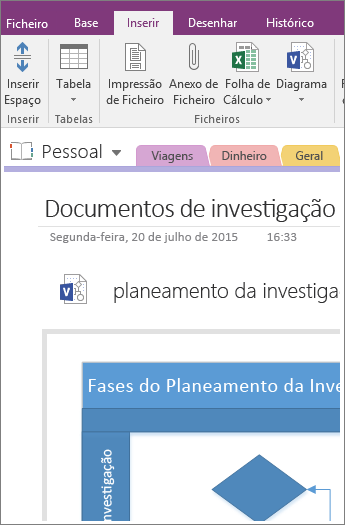
A imagem abaixo mostra o aspeto de um desenho incorporado.
Nota
Certifique-se de que não elimina o ícone ou não poderá editar o diagrama.
Criar um novo diagrama
Se pretender criar um novo diagrama do Visio, pode fazê-lo diretamente a partir das suas notas.
Tal como incorporar uma imagem estática de um diagrama existente, esta opção irá inserir um ícone que abre um diagrama do Visio totalmente funcional quando faz duplo clique no mesmo e mostra uma imagem estática do seu diagrama na página. Se atualizar o diagrama ligado, a imagem incorporada será atualizada automaticamente para apresentar as alterações.
Selecione Inserir>Diagrama>Novo Desenho do Visio.
Aparece um ícone do Visio na página, juntamente com uma imagem estática em branco do diagrama.Para editar o diagrama, faça duplo clique no ícone.
Nota
Certifique-se de que não elimina o ícone ou não poderá editar o diagrama.