
Os blocos de notas que criar no OneNote permitem-lhe recolher e manter todos os tipos de informações num único local. Inserir informações de outras origens é uma excelente forma de poupar tempo. Em vez de voltar a escrever informações ou confiar em ligações para documentos e ficheiros que podem tornar-se indisponíveis quando ficar offline, pode trazer os conteúdos de que precisa diretamente para o OneNote, quer na forma de anexo ou de uma impressão na qual pode fazer anotações.
Anexar um ficheiro
Anexar um ficheiro (como um Word documento) a uma página no OneNote coloca uma cópia desse ficheiro nas suas notas. O ficheiro aparece como um ícone onde pode fazer duplo clique para abrir e editar o conteúdo do ficheiro.
No OneNote, clique numa parte qualquer da página onde pretende inserir um ficheiro.
Clique em Inserir>Anexo de Ficheiro.
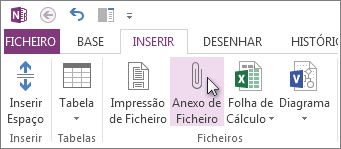
Na caixa de diálogo Escolher um ficheiro a Inserir , selecione o ficheiro que pretende anexar e, em seguida, selecione Inserir.
Sugestão
Pode selecionar Anexar Ficheiro para mostrar um ícone ou Inserir Impressão para inserir o conteúdo do ficheiro. Anexar um ficheiro do Excel também irá oferecer para Inserir um gráfico.
Inserir uma impressão de ficheiro
Anexar uma impressão de ficheiro (como um Word documento) a uma página no OneNote coloca uma impressão desse ficheiro nas suas notas.
No OneNote, clique numa parte qualquer da página onde pretende inserir um ficheiro.
Clique em Inserir>Impressão de Ficheiro.
Na caixa de diálogo Escolher um ficheiro para Imprimir , selecione o ficheiro que pretende inserir e, em seguida, selecione Inserir.
Sugestão
Para inserir uma impressão numa secção, tem de ter permissões de edição na secção .