O OneNote foi atualizado recentemente para se parecer mais moderno e familiarizado com as restantes aplicações do Office.
Pode optar por apresentar o painel de navegação do bloco de notas e da secção sempre que precisar deles e, em seguida, ocultá-los novamente quando terminar, para que consiga focar-se no seu trabalho, nos seus pensamentos e nas suas ideias.
Sugestão
Recomendamos que utilize o OneNote a partir do Microsoft 365 no Windows porque o OneNote para Windows 10 atinge o fim do suporte em outubro de 2025. Quando estiver pronto, pode alterar as predefinições para apontar para o OneNote em vez do OneNote para Windows 10, para que os blocos de notas partilhados sejam sempre abertos na sua versão preferida.
Painel de navegação no OneNote no Windows
O botão  de Navegação ativa e desativa o painel de navegação. Ao clicar no botão, pode optar por mostrar ou ocultar os blocos de notas e as secções.
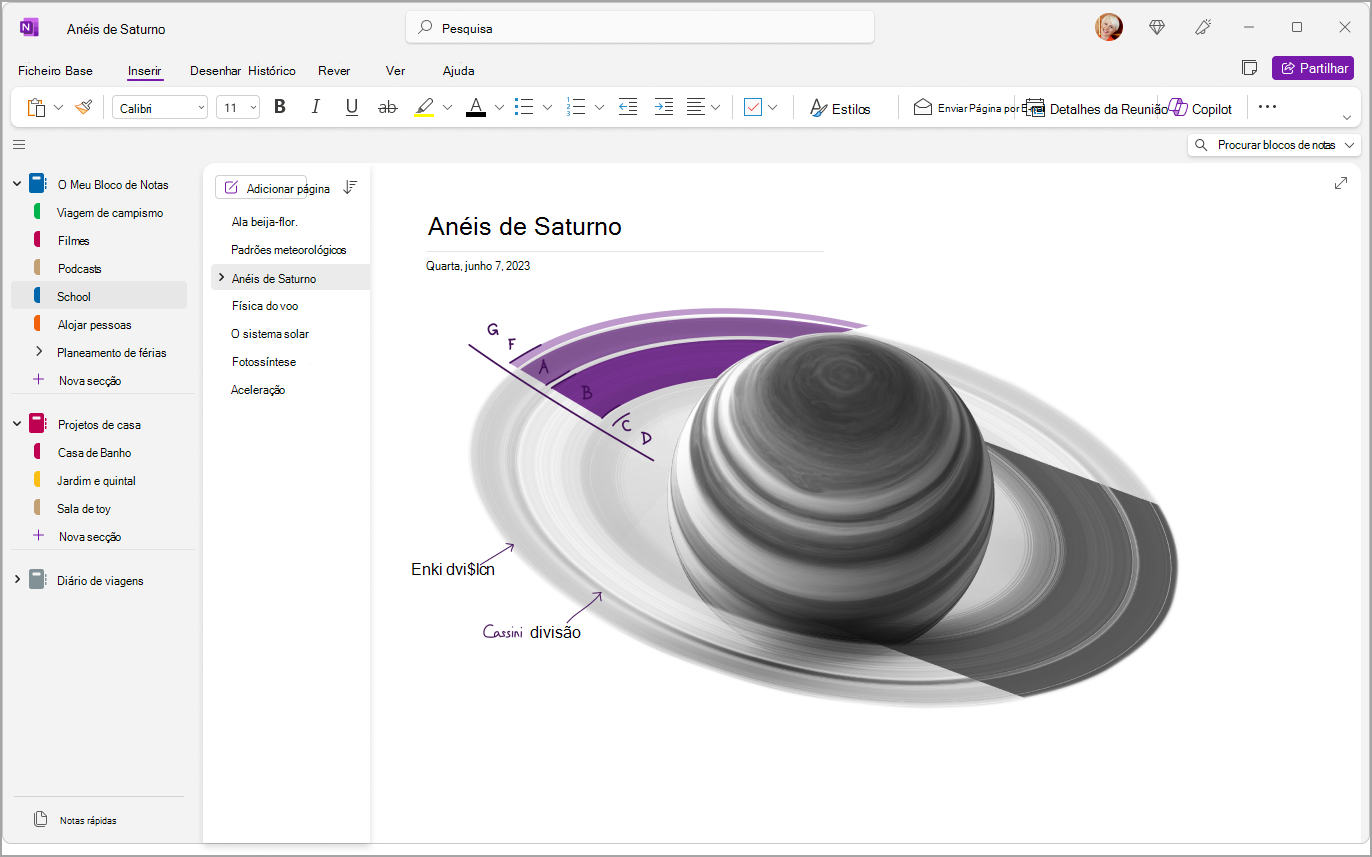
Obter acesso rápido aos seus blocos de notas, secções e páginas
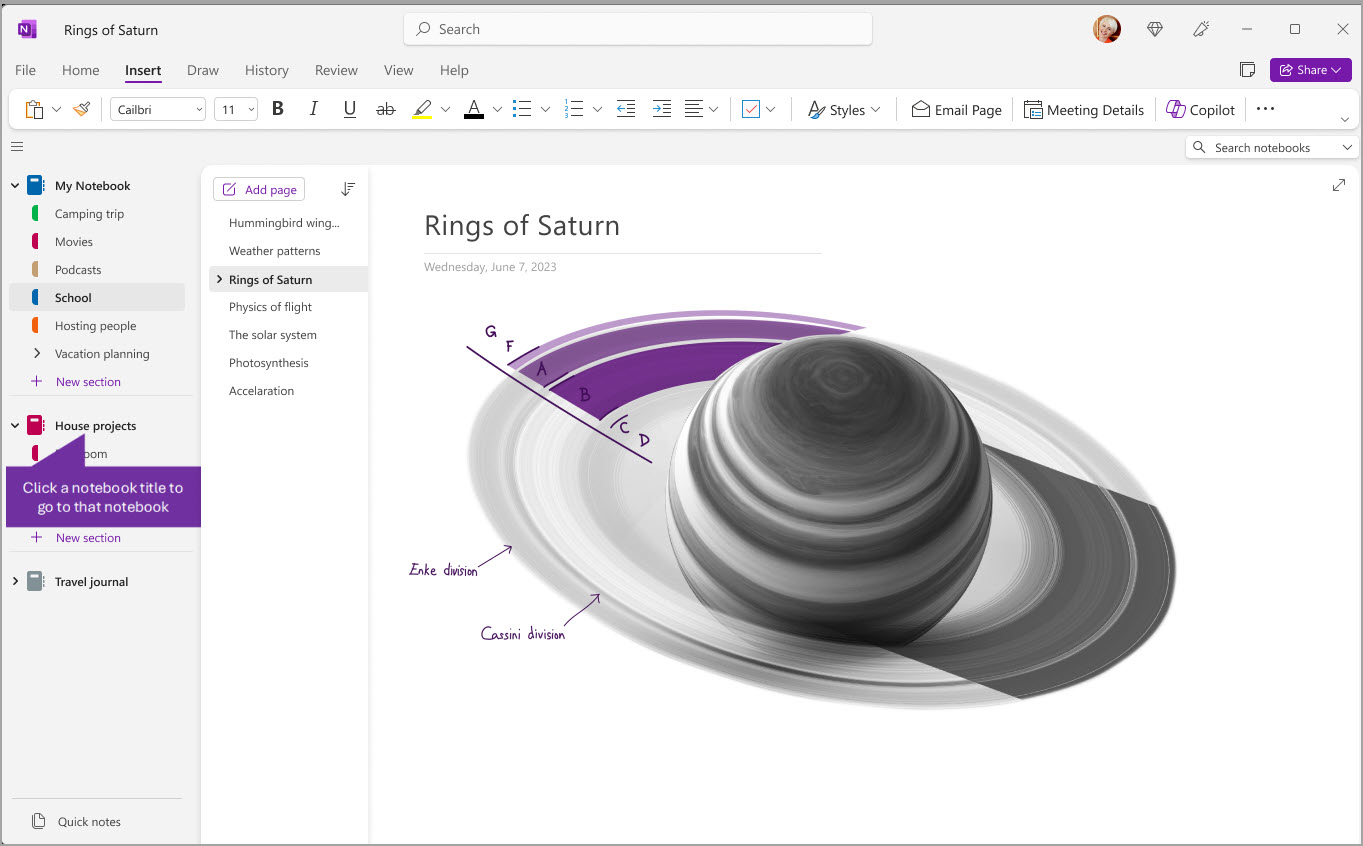
Para ver as secções do seu bloco de notas atual, selecione Navegação junto ao canto superior esquerdo da janela da aplicação para abrir o painel de navegação. Por predefinição, a lista de páginas é aberta junto ao painel de navegação.
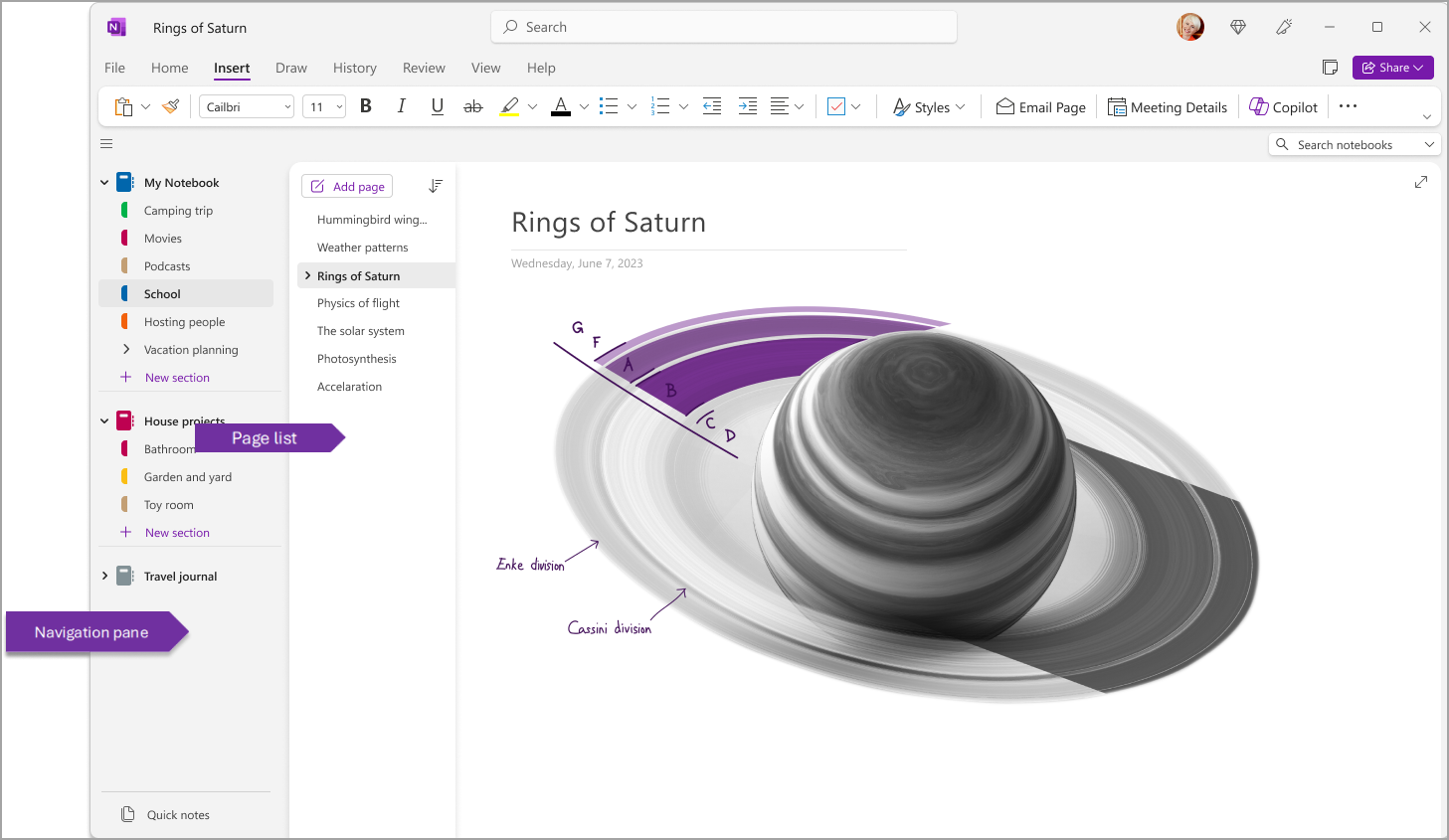
Também pode personalizar estes painéis ao aceder a Ver>Separadores, Esquema>,Separadores Horizontais, para que as secções sejam apresentadas como cabeçalhos na parte superior da página.
Depois de mudar para Separadores Horizontais, pode optar por afixar a lista de páginas à esquerda ou à direita do ecrã, ao aceder a Ficheiro>, Opções doOneNote>,Mostrar e alterar a opção Mover lista de páginas para a esquerda.
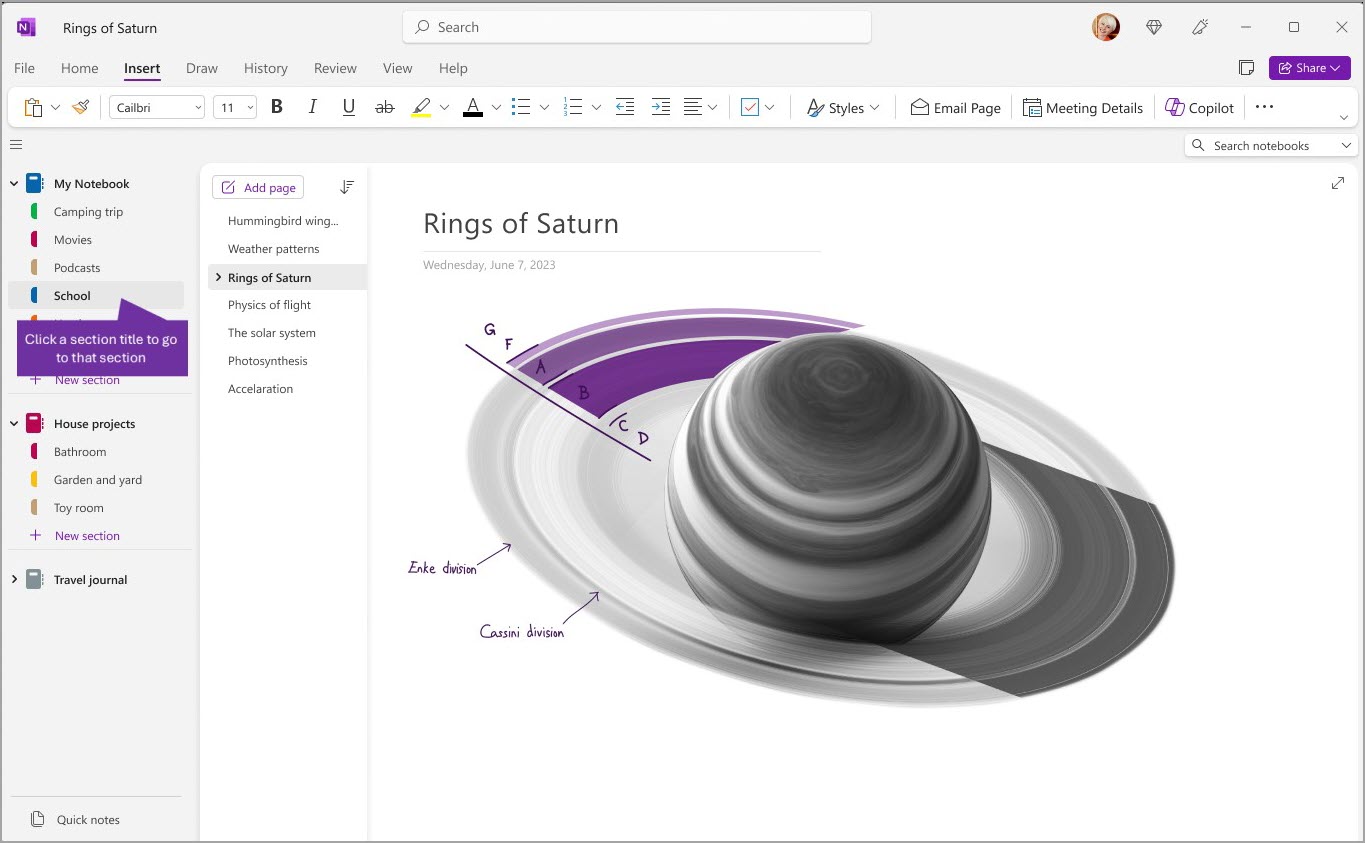
Para ver uma secção diferente, clique no título no painel de navegação.
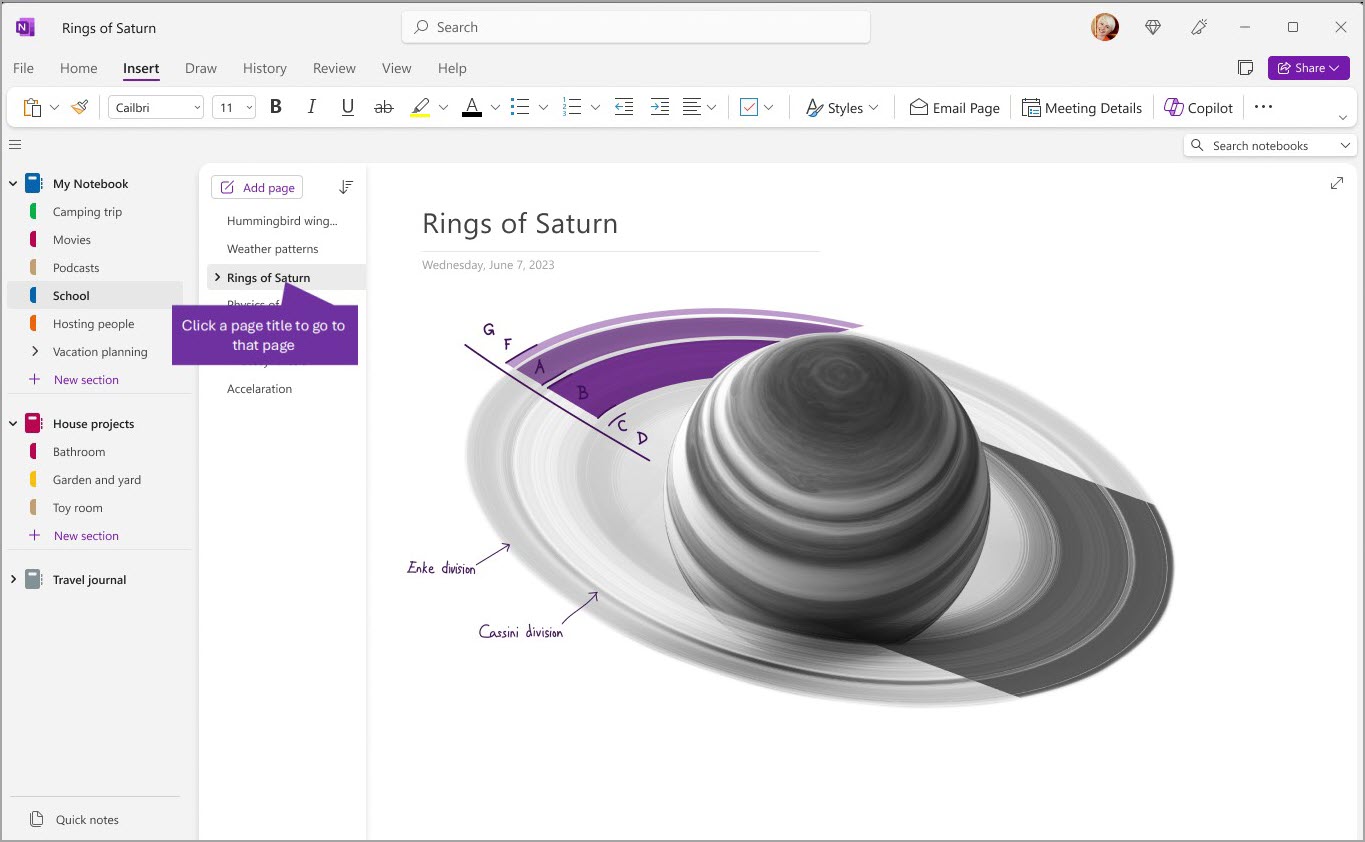
Para escolher uma página diferente, clique no título na lista de páginas.
Se já utilizou o OneNote no seu computador ou dispositivo, o programa irá abrir o último bloco de notas e página em que trabalhou.
Sugestão
Pode clicar com o botão direito do rato em qualquer título de página ou secção e, em seguida, escolher a partir de mais opções no menu que é apresentado.
Para mudar para um bloco de notas diferente que tenha aberto anteriormente, selecione o botão Navegação para abrir o painel de navegação. Em seguida, escolha qualquer bloco de notas no painel de navegação. Se o bloco de notas não estiver na lista, selecione Abrir Ficheiro> para abrir quaisquer blocos de notas adicionais.
Ajustar a largura dos painéis de navegação a gosto
Pode facilmente redimensionar os painéis de navegação para torná-los mais largos ou estreitos. Esta funcionalidade é útil se os títulos de secção e páginas aparecerem frequentemente truncados ou se quiser maximizar o espaço para tomar notas enquanto o painel de navegação é apresentado.
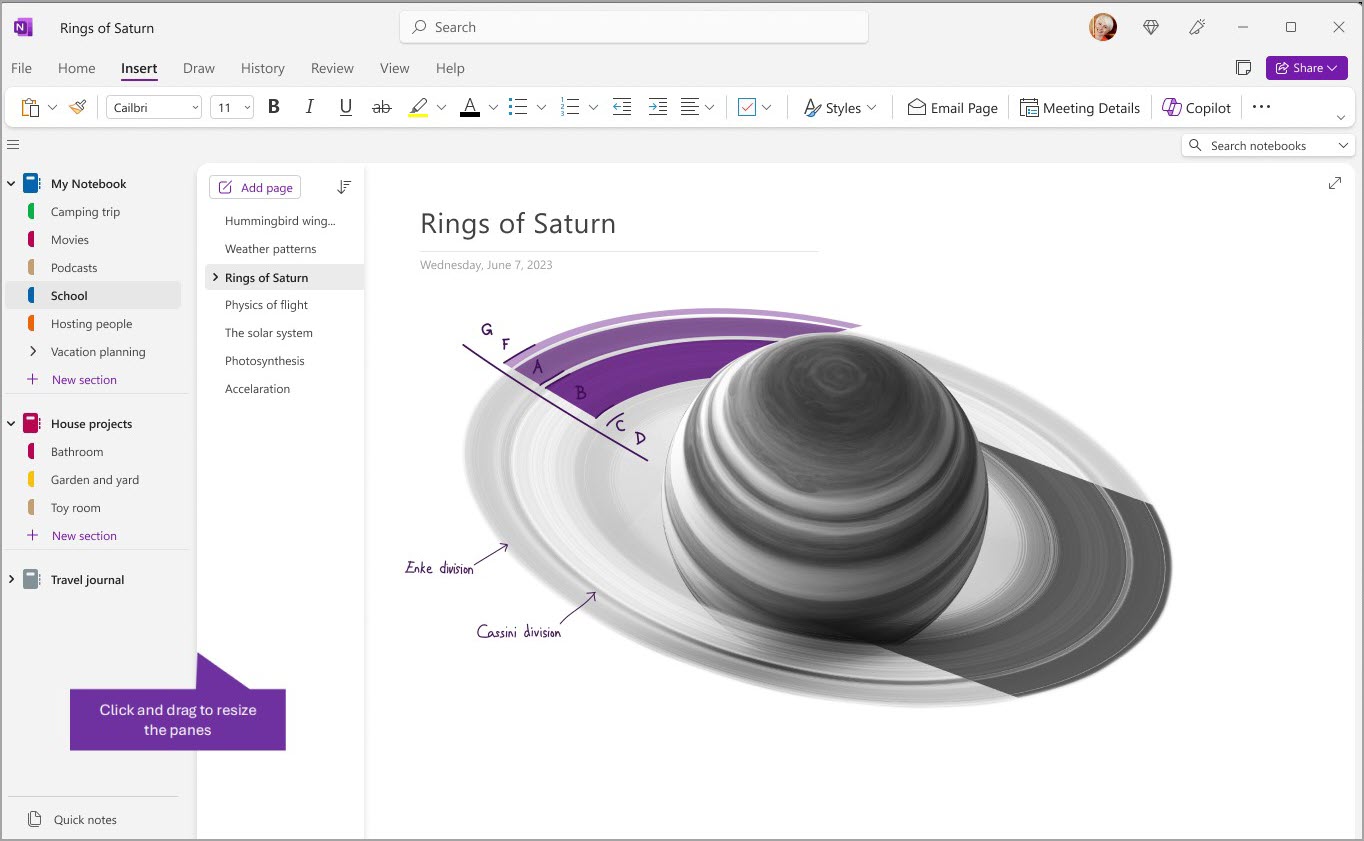
- Mova o ponteiro do rato sobre o limite vertical para a direita do painel de navegação que pretende redimensionar.
- Quando for apresentado um ponteiro de seta de duplo sentido, clique e arraste o limite do painel para a esquerda ou para a direita para ajustá-lo à largura que pretende e, em seguida, solte o botão do rato.
Localize as suas notas de forma instantânea, onde quer que estejam
O segredo mais bem guardado do OneNote é a sua capacidade de procurar instantaneamente todos os conteúdos de qualquer bloco de notas, ou mesmo de todos os seus blocos de notas. Comece por clicar na caixa de pesquisa junto ao lado direito do ecrã e comece a escrever.
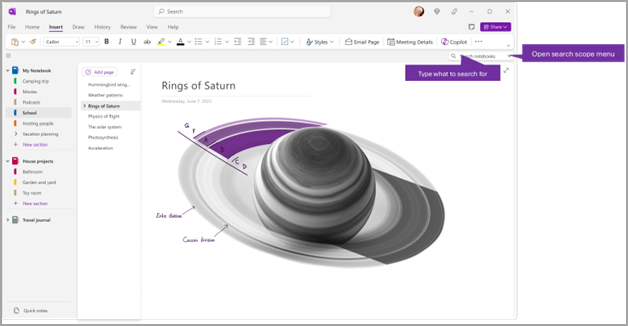
- Na caixa de pesquisa, escreva uma palavra-chave ou uma expressão a procurar.
Sugestão
- Pode utilizar aspas à volta de uma expressão que escrever na caixa de pesquisa. Ao fazê-lo, o programa irá localizar todas as ocorrências dessa expressão exata em vez das palavras individuais.
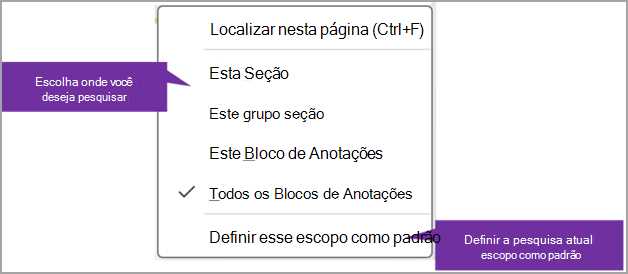
- Por predefinição, o OneNote irá procurar texto que introduziu em Todos os Blocos de Notas abertos atualmente. No entanto, pode definir o âmbito de pesquisa para procurar apenas nesta secção, neste grupo de secções, neste bloco de notas ou localizar nesta página. Também pode guardar a seleção como o âmbito de pesquisa predefinido.
Se o seu texto de pesquisa for encontrado, será apresentado na lista de resultados de pesquisa. Clique no resultado que pretende ver e o OneNote irá saltar para essa página. Quando terminar de rever os resultados da pesquisa, clique no botão X para fechar a navegação e regressar à sua página atual ou clique na página para fechar os resultados da pesquisa.
Utilizar múltiplas contas
Os utilizadores do OneNote no Windows podem ter sessão iniciada em múltiplas contas escolares, profissionais ou pessoais e navegar nos respetivos blocos de notas com facilidade.
Para ver ou alterar as contas que utiliza com o OneNote no Windows, clique no comutador de conta no canto superior direito da janela da aplicação. Verifique se a conta pretendida aparece na lista de contas que se abre ou selecione Adicionar uma conta se pretender adicionar uma nova conta.
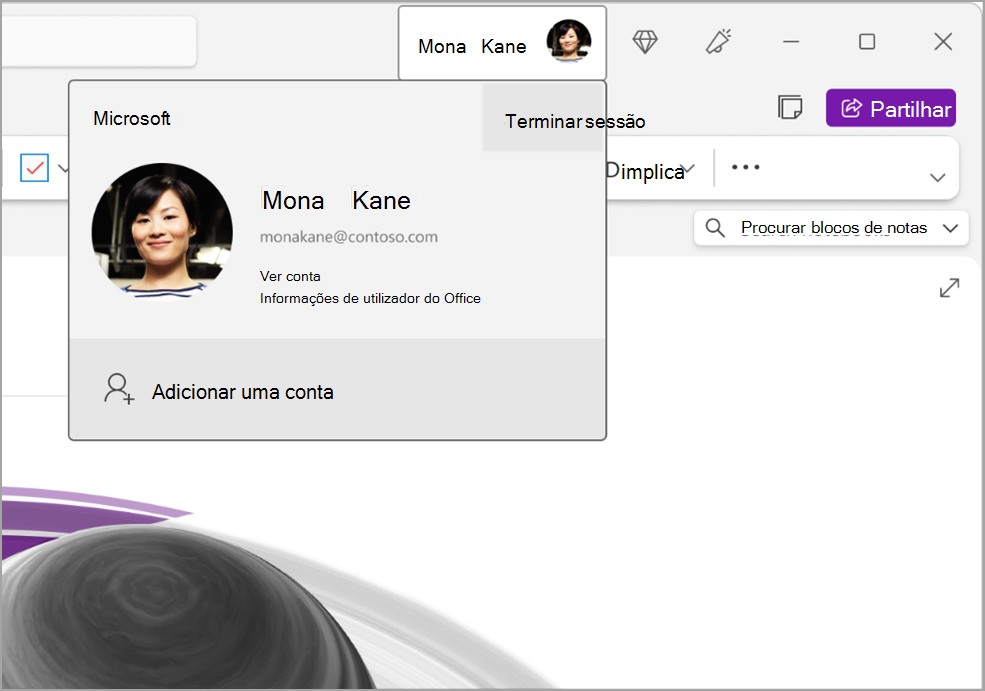
Para remover uma conta que já não pretende utilizar com o OneNote, clique no botão ... dessa conta na lista e, em seguida, selecione Terminar Sessão. Tenha em atenção que esta ação não fecha automaticamente os blocos de notas dessa conta. Recomendamos que os remova da sua lista Blocos de Notas. Para tal, clique com botão direito do rato no nome de um bloco de notas que pretenda fechar do painel de navegação e, em seguida, selecione Fechar Bloco de Notas.
Personalizar o OneNote com as suas preferências de aplicação
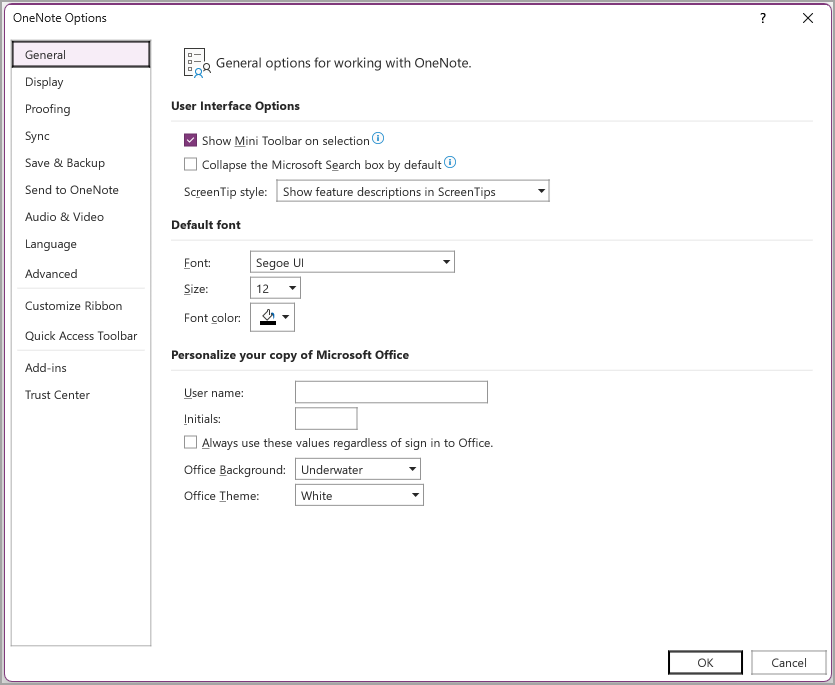
Pode personalizar facilmente a sua experiência do OneNote ao escolher entre as opções de definição disponíveis. Selecione Ficheiro no canto superior esquerdo e, em seguida, selecione Opções.
Um esquema mais simples — com mais espaço para as suas notas
OneNote para Mac oferece mais espaço para tomar notas, ao fornecer uma forma mais fácil de controlar a interface de navegação. Pode optar por apresentar os painéis de navegação do bloco de notas, da secção e da página sempre que precisar deles e, em seguida, ocultá-los novamente quando terminar, para que consiga focar-se no seu trabalho, considerações e ideias.
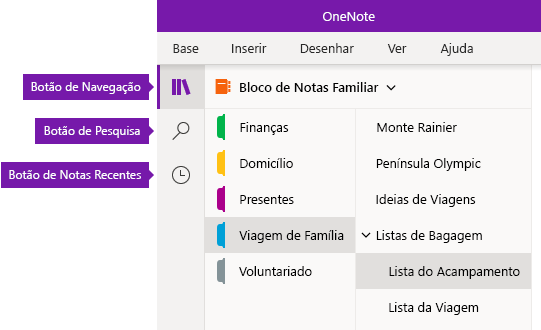
O botão de Navegação ativa (botão de  ) e desativa os painéis de navegação (botão
  ). Clique nele para exibir a hierarquia do seu bloco de anotações atual; para alternar entre páginas, secções e blocos de notas; ou para criar e organizar secções, páginas e blocos de notas. Clique no botão novamente para ocultar os painéis de navegação e voltar à sua página atual.
O botão Procurar fornece um ponto de entrada para pesquisar por palavras-chave e expressões em locais específicos nas suas notas, ou em todos os seus blocos de notas. Para além de texto, pode também procurar etiquetas que tenha aplicado a notas selecionadas. Clique em qualquer resultado de pesquisa na lista para ir para a respetiva localização nas suas notas.
O botão das Notas Recentes apresenta uma lista cronológica de páginas que visualizou ou editou recentemente, bem como as secções e blocos de notas onde estão localizadas. Esta funcionalidade é útil quando precisar de alternar rapidamente entre páginas de diferentes secções ou blocos de notas diferentes ou quando quiser continuar a tirar notas rapidamente num computador ou dispositivo diferente.
Sugestão
O botão Notas Recentes apenas está disponível no OneNote para Windows 10. No entanto, se estiver a utilizar o OneNote para Mac, pode procurar e abrir facilmente notas recentes ao clicar em Abrir Ficheiro>Recente na barra de menus.
Obter acesso rápido aos seus blocos de notas, secções e páginas
Se já utilizou o OneNote no seu computador ou dispositivo, o programa irá abrir o último bloco de notas e página em que trabalhou.
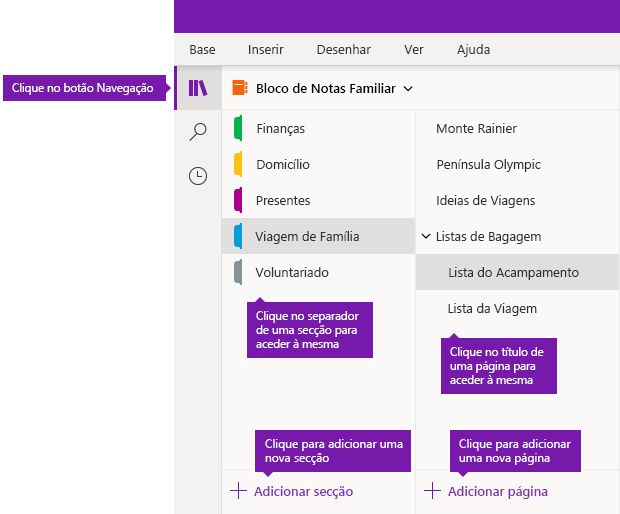
Para ver a hierarquia do bloco de notas atual, clique no botão Navegação perto do canto superior esquerdo da janela da aplicação OneNote. As páginas e as secções do seu bloco de notas atual são apresentadas em dois painéis de navegação: as secções à esquerda e as páginas à direita. Para mudar para outra secção ou página, clique no respetivo título.
Sugestão
Pode clicar com o botão direito do rato (Windows) ou manter a tecla Controlo premida enquanto clica (Mac) numa título de página ou secção e, em seguida, escolher a partir de mais opções no menu que é apresentado.
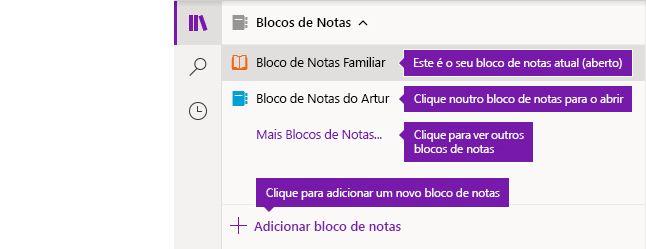
Para mudar para um bloco de notas diferente que tenha aberto anteriormente, clique na seta pendente Blocos de Notas que aparece acima das listas de secções e páginas.
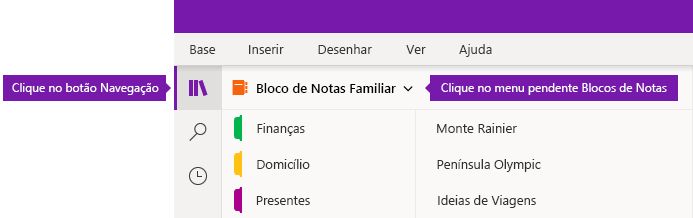
Na lista de Blocos de Notas que aparece, clique no nome do bloco de notas que pretende abrir. Se não forem apresentados outros blocos de notas na lista ou se não vir o bloco de notas que pretende, clique em Mais Blocos de Notas para abrir quaisquer blocos de notas adicionais que estejam disponíveis na conta na nuvem na qual tenha atualmente sessão iniciada no OneNote.
Sugestão
Se o bloco de notas que pretende estiver numa conta diferente, consulte Alternar entre a sua conta escolar, profissional ou pessoal mais adiante neste artigo.
Adicionar novas secções, páginas e blocos de notas
No OneNote, o espaço nos seus blocos de notas nunca se esgota. Pode adicionar facilmente mais páginas ou secções a qualquer bloco de notas e pode adicionar novos blocos de notas para separar o seu trabalho por assuntos e projetos ou pelas localizações onde toma notas (por exemplo, em casa, na escola ou no trabalho).
Comece por clicar no botão de Navegação para apresentar os painéis de navegação e, em seguida, efetue um dos seguintes procedimentos:
- Para criar uma nova secção no bloco de notas atual, clique no botão Adicionar secção na parte inferior da lista de secções.
- Para criar uma nova página na secção atual, clique no botão Adicionar página na parte inferior da lista de páginas.
- Para criar um novo bloco de notas, clique na seta pendente Blocos de Notas que é apresentada acima das listas de secção e de página. Na lista de Blocos de Notas que aparece, clique no botão Adicionar Bloco de Notas.
Nota
OneNote para Mac utilizadores também podem utilizar os comandos Ficheiro>Novo na barra de menus para criar novas secções, páginas e blocos de notas. Além disso, o OneNote para Mac e o OneNote para Windows 10 permitem-lhe criar novos itens ao utilizar os atalhos de teclado. Para obter mais informações consulte as ligações relacionadas no final deste artigo.
Ajustar a largura dos painéis de navegação a gosto
Pode facilmente redimensionar os painéis de navegação para torná-los mais largos ou mais estreitos. Esta funcionalidade é útil se os seus títulos de página e secção aparecerem frequentemente truncados ou se quiser maximizar o espaço de escrita quando forem apresentadas as barras de navegação.
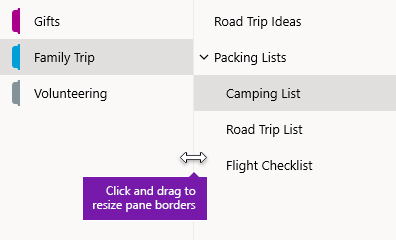
- Mova o ponteiro do rato sobre o limite vertical para a direita do painel de navegação que pretende redimensionar.
- Quando for apresentado um ponteiro de seta de duplo sentido, clique e arraste o limite do painel para a esquerda ou para a direita para ajustá-lo à largura que pretende e, em seguida, solte o botão do rato.
Localize as suas notas de forma instantânea, onde quer que estejam
O segredo mais bem guardado do OneNote é a sua capacidade de procurar instantaneamente todos os conteúdos de qualquer bloco de notas, ou mesmo de todos os seus blocos de notas.
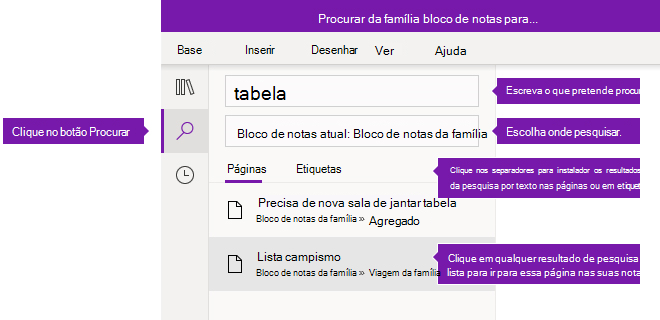
Comece por clicar no botão Procurar para apresentar o painel de pesquisa e, em seguida, efetue um dos seguintes procedimentos:
Na caixa de pesquisa no topo, escreva uma palavra-chave ou expressão a procurar. Se tiver pesquisado algo semelhante anteriormente, poderá ver sugestões de Pesquisas Recentes nas quais pode voltar a clicar.
Sugestão
Em qualquer versão do OneNote, pode utilizar aspas em redor de uma expressão que escrever na caixa de pesquisa. Ao fazê-lo, o programa irá localizar todas as ocorrências dessa expressão exata em vez das palavras individuais.
Por predefinição, o OneNote irá procurar texto que introduziu em Todos os Blocos de Notas abertos atualmente. No entanto, pode definir o âmbito de pesquisa para procurar apenas no Bloco de Notas Atual, apenas na Secção Atual ou apenas na Página Atual. No OneNote para Windows 10, clique na seta da lista pendente na caixa de pesquisa para selecionar o âmbito de pesquisa. No OneNote para Mac, clique no ícone de funil e, em seguida, selecione o âmbito da pesquisa a partir do menu que é apresentado.
Abaixo da caixa de pesquisa e da seleção do âmbito de pesquisa, clique em Páginas para ver os resultados da pesquisa encontrados no texto das suas notas ou clique em Etiquetas para procurar apenas no texto descritivo das etiquetas de nota que aplicou às notas selecionadas (por exemplo, "Importante" ou "Questão").
Se o seu texto de pesquisa for encontrado, será apresentado na lista de resultados de pesquisa. Clique no resultado que pretende ver e o OneNote irá saltar para essa página. Quando terminar de rever os resultados da pesquisa, clique novamente no botão Procurar para fechar a navegação e regressar à sua página atual.
Sugestão
Não encontra o que procura? Certifique-se de que iniciou sessão na conta correta e, em seguida, abra os blocos de notas que pretende pesquisar nessa conta. Para mais informações, consulte Alternar entre a sua conta escolar, profissional ou pessoal na secção imediatamente abaixo.
Alternar entre a sua conta escolar, profissional ou pessoal
Para que um bloco de notas apareça na sua lista de Blocos de Notas ou para que as páginas sejam apresentadas nos resultados da pesquisa do bloco de notas, tem de ter sessão iniciada na conta que contém esse bloco de notas e tem de ter aberto esse bloco de notas pelo menos uma vez. Se o bloco de notas que pretende não estiver armazenado na conta na nuvem com a qual tem atualmente sessão iniciada, terá de adicionar ou mudar para uma conta diferente.
O OneNote permite aos utilizadores do Windows 10 ter sessão iniciada em múltiplas contas escolares, profissionais ou pessoais e navegar nos respetivos blocos de notas com facilidade.
- Para ver ou alterar as contas que utiliza com o OneNote para Windows 10, clique no botão Definições e Mais
 no canto superior direito da janela da aplicação, clique em Definições e, em seguida, clique em Contas. Verifique se a conta que pretende é apresentada na lista de contas que é aberta e clique em Adicionar conta se quiser adicionar uma nova conta.
- Para remover uma conta que já não pretenda utilizar com o OneNote, clique para selecionar essa conta na lista e, em seguida, clique em Terminar Sessão. Para evitar abrir esses blocos de notas novamente, recomendamos que os remova da sua lista Blocos de Notas. Para tal, clique com botão direito do rato no nome de um bloco de notas que pretenda fechar e, em seguida, clique em Fechar Bloco de Notas.
Sugestão
Para mudar de conta no OneNote para Mac, clique em OneNote>Sign Out (Terminar Sessão) na barra de menus para terminar sessão na sua conta atual e, em seguida, clique em OneNote Sign In (Iniciar Sessão) no OneNote> para iniciar sessão na conta pretendida.
Personalizar o OneNote com as suas preferências de aplicação
Quer utilize o OneNote num PC ou num Mac, pode personalizar facilmente a sua experiência do OneNote ao selecionar a partir das preferências de aplicação disponíveis.
- No OneNote para Windows 10, clique no botão Definições e Mais no canto superior direito da janela da aplicação, clique em Definições e, em seguida, clique em Opções.
- No OneNote para Mac, clique em OneNote na barra de menus e, em seguida, em Preferências.
O seu conteúdo no OneNote está organizado numa hierarquia de bloco de notas, secção e página.
Sugestão
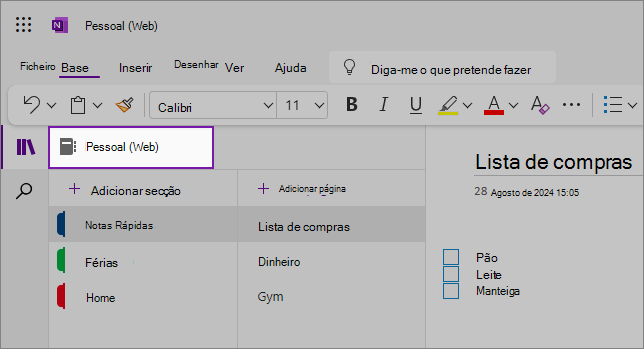
Por predefinição, as listas de secções e páginas são abertas junto ao painel de navegação. Se não vir nenhum blocos de notas, secções ou páginas, o menu de navegação está fechado. Para ver as secções do seu bloco de notas atual, selecione o botão de navegação perto do canto superior esquerdo da janela da aplicação para abrir o painel de navegação.
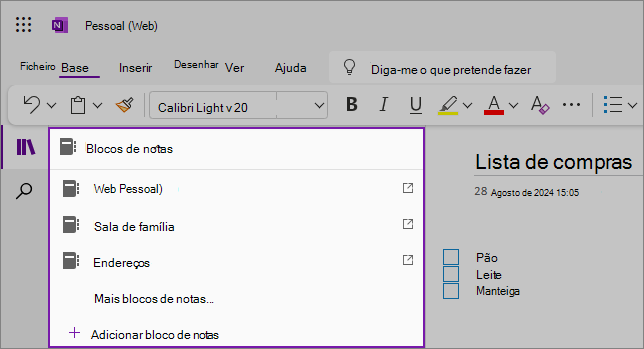
Para abrir um bloco de notas diferente ou para criar um novo bloco de notas, selecione o menu pendente do bloco de notas atual para ver uma lista de todos os seus blocos de notas.
Selecione outro bloco de notas da sua lista para abri-lo num novo separador no seu browser; ou, para criar um novo bloco de notas, selecione  Adicionar bloco de notas.
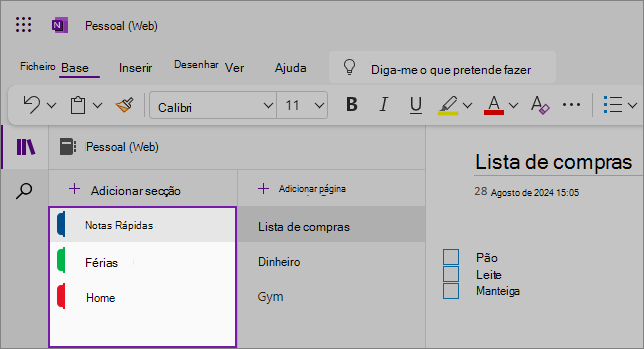
Para ver uma secção diferente, clique num título na lista de secções.
No OneNote, os seus blocos de notas nunca ficam sem espaço. Pode adicionar facilmente mais páginas ou secções a qualquer bloco de notas e pode adicionar novos blocos de notas para separar o seu conteúdo por assuntos ou projetos; por onde toma notas (por exemplo, em casa, na escola ou por qualquer agrupamento que o ajude a organizar-se melhor).
Para adicionar uma nova secção, selecione Adicionar secção. Clique com o botão direito do rato na nova secção para escolher ou alterar a cor da secção. Também pode arrastar e largar as secções para as reordenar.
Para escolher uma página diferente, clique num título na lista de páginas.
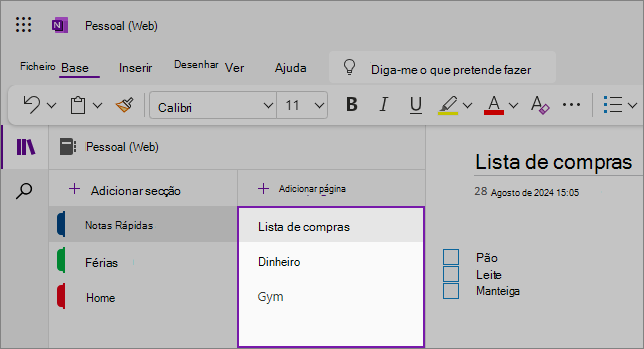
Para adicionar uma nova página, selecione Adicionar página.
Sugestão
Pode arrastar e largar as páginas em cada secção para as reordenar, mas tenha cuidado para não as arrastar para outra secção.
Redimensionar painéis de navegação
Pode facilmente redimensionar os painéis de navegação para torná-los mais largos ou estreitos. Esta funcionalidade é útil se os títulos de secção e páginas aparecerem frequentemente truncados ou se quiser maximizar o espaço para tomar notas enquanto o painel de navegação é apresentado.
Mova o ponteiro do rato sobre o limite vertical para a direita do painel de navegação que pretende redimensionar.
Quando for apresentado um ponteiro de seta de duplo sentido, clique e arraste o limite do painel para a esquerda ou para a direita para ajustá-lo à largura que pretende e, em seguida, solte o botão do rato.
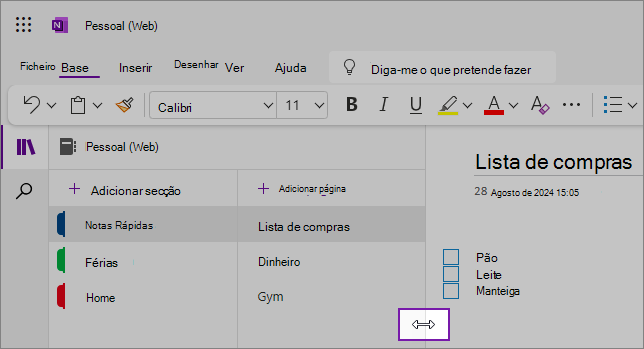
Também pode ocultar todo o painel de navegação para maximizar o espaço para tomar notas, ao clicar no botão Navegação:
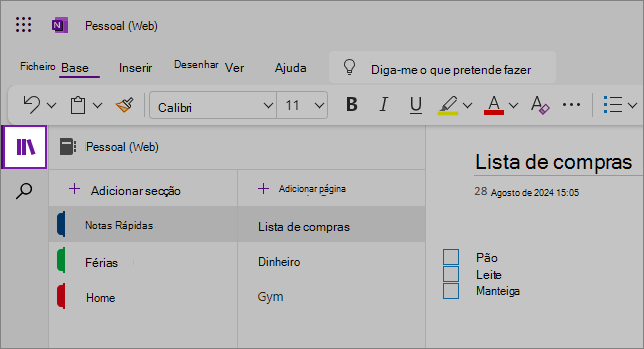
Localize as suas notas, onde quer que estejam
Comece por clicar no ícone de pesquisa abaixo do painel de navegação no lado esquerdo do ecrã e comece a escrever.
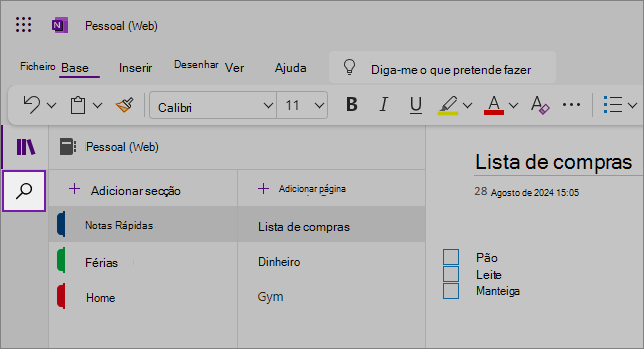
Na caixa de pesquisa, escreva uma palavra-chave ou uma expressão a procurar. Se o seu texto de pesquisa for encontrado, será apresentado na lista de resultados de pesquisa. Clique no resultado que pretende ver e o OneNote irá saltar para essa página. Quando terminar de rever os resultados da pesquisa, clique no X junto à consulta de pesquisa para fechar a navegação e regressar à sua página atual ou clique na página para fechar os resultados da pesquisa.
Sugestão
- Pode utilizar "aspas" à volta de uma expressão que escreve na caixa de pesquisa para localizar todas as ocorrências dessa expressão exata em vez das palavras individuais que a compõem.
- Por predefinição, o OneNote irá procurar o texto que introduziu na secção que tem atualmente aberta, mas também pode optar por procurar apenas nessa página. O OneNote Web não suporta a pesquisa entre blocos de notas.

