
Se estiver a utilizar uma versão mais antiga do OneNote, poderá ser-lhe pedido para atualizar para a versão mais recente. É uma boa ideia atualizar porque terá acesso a todas as funcionalidades mais recentes, incluindo:
- Notas Ligadas
- Histórico do Bloco de Notas
- Reciclagem do Bloco de Notas
- Subpáginas com Múltiplos Níveis
- Equações Matemáticas
Converter manualmente blocos de notas entre formatos de ficheiros
O OneNote tem uma ferramenta de conversão; Assim, pode atualizar um bloco de notas legado para o formato atual. O OneNote 2010, o OneNote 2013 e o OneNote 2016 utilizam o mesmo formato de ficheiro, pelo que não precisa de converter ficheiros entre estas versões. Pode utilizá-los alternadamente.
Sugestão
Se não tiver a certeza de qual é a versão do OneNote que está a utilizar, consulte a barra de título do seu bloco de notas. Se as palavras [Modo de Compatibilidade] estiverem no título, está a trabalhar num formato de bloco de notas mais antigo.
- Selecione Informações de Ficheiro>.
- Junto ao bloco de notas que pretende converter, selecione Definições e, em seguida, selecione Propriedades.
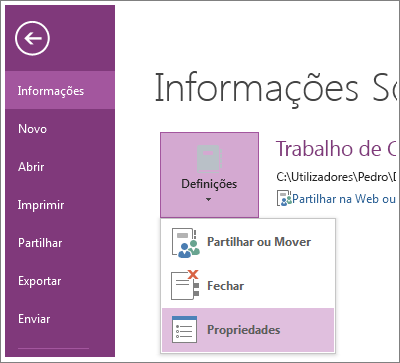
- Na caixa de diálogo Propriedades do Bloco de Notas, veja qual é o Formato Predefinido para ver o formato em que o bloco de notas atual está guardado.
- Para atualizar um bloco de notas do OneNote 2007 para o formato mais recente de 2010-2016, clique em Converter para 2010-2016.
Os blocos de notas no OneDrive utilizam o formato de ficheiro mais recente do OneNote. Os utilizadores sem versões mais recentes do OneNote podem utilizar a versão Web gratuita ou transferir uma versão gratuita do OneNote a partir do OneNote para aceder ao bloco de notas.
Para obter mais informações, consulte o artigo Alterações de formato de ficheiro no OneNote 2016.