

As bases de dados do Access podem ajudá-lo a armazenar e controlar quase todo o tipo de informações, como inventário, contactos ou processos de negócio. Vamos mostrar-lhe as formas como pode criar uma base de dados de ambiente de trabalho do Access, adicionar dados à mesma e, em seguida, saber os próximos passos para personalizar e utilizar a sua nova base de dados.
Neste artigo
- Escolher um modelo
- Criar uma base de dados de raiz
- Adicionar uma tabela
- Copiar e colar dados
- Importar ou ligar a dados
- Organizar dados com o Analisador de Tabelas
- Passos seguintes
Escolher um modelo
Os modelos do Access têm tabelas, consultas, formulários e relatórios incorporados prontos a utilizar. Os modelos são uma das primeiras coisas que vê quando inicia o Access e pode procurar mais modelos online.
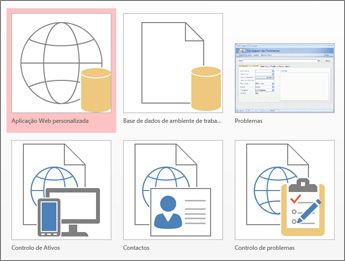
- No Access, selecione Ficheiro>Novo.
- Selecione um modelo de base de dados de ambiente de trabalho e, em seguida, introduza um nome para a sua base de dados em Nome do Ficheiro. Se não vir um modelo adequado, utilize a caixa Procurar modelos online .
- Pode utilizar a localização predefinida que o Access apresenta abaixo da caixa Nome do Ficheiro ou selecionar o ícone da pasta para escolher um.
- Selecione Criar.
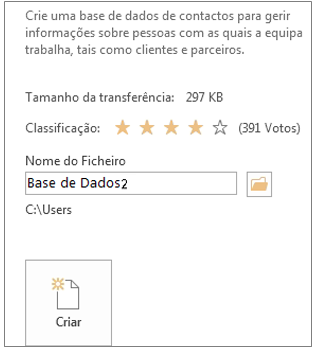
Consoante o modelo, poderá ter de efetuar um dos seguintes procedimentos para começar:
Se o Access apresentar uma caixa de diálogo de Início de Sessão com uma lista de utilizadores vazia:
- Selecione Novo Utilizador.
- Preencha o formulário Detalhes do Utilizador .
- Selecione Guardar e Fechar.
- Selecione o nome de utilizador que acabou de introduzir e, em seguida, selecione Iniciar sessão.
Se o Access apresentar uma mensagem de Aviso de Segurança na barra de mensagens e confiar na origem do modelo, selecione Ativar Conteúdo. Se for necessário um início de sessão na base de dados, inicie sessão novamente.
Para obter mais informações, consulte Criar uma base de dados de ambiente de trabalho do Access a partir de um modelo.
Criar uma base de dados de raiz
Se nenhum dos modelos corresponder às suas necessidades, pode começar com uma base de dados de ambiente de trabalho em branco.
- No Access, selecione Nova>Base de dados de ambiente de trabalho em branco.
- Digite um nome para o banco de dados na caixa Nome do arquivo .
- Pode utilizar a localização predefinida que o Access apresenta abaixo da caixa Nome do Ficheiro ou selecionar o ícone da pasta para escolher um.
- Selecione Criar.
Adicionar uma tabela
Numa base de dados, as suas informações são armazenadas em várias tabelas relacionadas. Para criar uma tabela:
Quando abre a sua base de dados pela primeira vez, vê uma tabela em branco na vista Folha de Dados onde pode adicionar dados. Para adicionar outra tabela, selecione Criar>tabela. Pode começar a introduzir dados no campo (célula) vazio ou colar dados de outra origem, como um livro do Excel.
Para mudar o nome de uma coluna (campo), faça duplo clique no cabeçalho da coluna e, em seguida, escreva o novo nome.
Sugestão
Os nomes relevantes ajudam-no a saber o que cada campo contém sem ter de ver os respetivos conteúdos.
Selecione Guardar Ficheiro>.
- Para adicionar mais campos, escreva na coluna Clicar para Adicionar .
- Para mover uma coluna, selecione-a clicando no cabeçalho da mesma e, em seguida, arraste-a para o local pretendido. Também pode selecionar colunas adjacentes e arrastá-las em conjunto para uma nova localização.
Para obter mais informações, consulte Introdução às tabelas.
Copiar e colar dados
Pode copiar e colar dados de outro programa, como o Excel ou o Word, numa tabela do Access. Isto funciona melhor quando os dados estão separados em colunas. Se os dados estiverem num programa de processamento de texto como o Word, utilize etiquetas para separar as colunas ou converter os dados num formato de tabela antes de copiá-los.
Se os dados precisarem de edição, como separar nomes completos em nomes e apelidos, faça-o primeiro no programa de origem.
Abra a origem e copie os dados premindo Ctrl+C.
Abra a tabela do Access onde quer adicionar os dados na vista Folha de Dados e, em seguida, cole-os ao premir Ctrl+V.
Faça duplo clique em cada cabeçalho de coluna e, em seguida, escreva um nome relevante.
Selecione Guardar Ficheiro> e, em seguida, dê um nome à nova tabela.
Nota
O Access define o tipo de dados de cada campo com base nas informações que colar na primeira linha de cada coluna, por isso certifique-se de que as informações nas linhas seguintes correspondem à primeira linha.
Importar ou ligar a dados
Pode importar dados de outras origens ou pode ligar a dados do Access sem mover as informações do local onde estão armazenadas. A ligação pode ser uma boa opção se múltiplos utilizadores atualizarem os dados e quiser ter a certeza de que está a ver a versão mais recente ou se quiser poupar espaço de armazenamento. Para a maioria dos formatos, pode escolher se pretende ligar ou importar dados. Para obter mais informações, consulte Importar ou ligar a dados noutra base de dados do Access.
O processo difere ligeiramente consoante a origem de dados, mas estas instruções irão ajudá-lo a começar:
No separador Dados Externos , no grupo Importar & Ligação , selecione Nova Origem de Dados e, em seguida, selecione o formato de dados a partir do qual pretende importar ou ligar a partir das opções de submenu listadas.
Nota
Se ainda não conseguir encontrar o formato correto, poderá ter de exportar primeiro os dados para um formato de ficheiro suportado pelo Access, como um ficheiro de texto delimitado.
Siga as instruções na caixa de diálogo Obter Dados Externos .
Quando liga alguns formatos estão disponíveis como só de leitura. Seguem-se as origens externas a partir das quais pode importar dados ou ligar:
| Origem | Importar | Ligação |
|---|---|---|
| Excel | Sim | Sim (só de leitura) |
| Access | Sim | Sim |
| Bases de Dados ODBC, como, por exemplo, SQL Server | Sim | Sim |
| Ficheiros de texto ou de valores separados por vírgula (CSV, Comma-separated Value) | Sim | Sim (adicionar registos novos apenas) |
| Lista do SharePoint | Sim | Sim |
| XML | Sim | |
| Serviços de Dados | Sim (só de leitura) | |
| Documento HTML | Sim | Sim |
| Pasta do Outlook | Sim | Sim |
Para obter mais informações, consulte Importar ou ligar a dados noutra base de dados do Access.
Organizar dados com o Analisador de Tabelas
Pode utilizar o Assistente do Analisador de Tabelas para identificar rapidamente dados redundantes. Em seguida, o assistente fornece uma forma simples de organizar os dados em tabelas separadas. O Access preserva a tabela original como cópia de segurança.
- Abra a base de dados do Access que contém a tabela que pretende analisar.
- Selecione Ferramentas >de Banco de DadosAnalisar Tabela. As duas primeiras páginas do assistente contêm um pequeno tutorial com exemplos. Se vir uma caixa de verificação com o nome Mostrar páginas introdutórias?, selecione-a e, em seguida, selecione Anterior duas vezes para ver a introdução. Se não quiser ver as páginas introdutórias novamente, desselecione Mostrar páginas introdutórias?.
Para obter mais informações, consulte Normalizar seus dados usando o Analisador de Tabelas.
Próximos passos
O resto do processo de estruturação varia consoante aquilo que pretende fazer, mas provavelmente deverá considerar a criação de consultas, formulários, relatórios e macros. Estes artigos podem ajudá-lo: