

Este artigo destina-se a pessoas que querem controlar o PC e criar texto com a sua voz com o Windows. Este artigo faz parte do conjunto de conteúdos Suporte de acessibilidade do Windows onde pode encontrar mais informações sobre as funcionalidades de acessibilidade do Windows. Para ajuda geral, visite Suporte da Microsoft casa.
Utilize o acesso por voz para ditar texto e inserir símbolos e carateres especiais utilizando apenas comandos de voz. O acesso por voz também pode pontuar o seu texto automaticamente e filtrar palavrões. Para obter uma lista de comandos de acesso por voz, aceda a Lista de comandos de acesso por voz.
O acesso por voz é uma funcionalidade do Windows 11 que permite a qualquer pessoa controlar o respetivo PC e redigir texto, ao utilizar apenas a sua voz e sem uma ligação à Internet. Por exemplo, pode abrir e alternar entre aplicações, navegar na Web e ler e criar emails com a sua voz. Para obter mais informações, aceda a Utilizar o acesso por voz para controlar o seu PC e redigir texto com a sua voz.
O acesso de voz está disponível no Windows 11, versão 22H2 e posteriores. Para obter mais informações sobre Windows 11 novas funcionalidades do 22H2 e como obter a atualização, consulte Novidades nas atualizações recentes do Windows. Não sabe ao certo qual é a sua versão do Windows? Consulte: Encontrar a versão do Windows.
Neste tópico
- Mover o foco para uma caixa de texto
- Ditar texto
- Soletrar palavras padrão
- Utilizar o teclado tátil
- Inserir símbolos e carateres especiais
- Ativar a pontuação automática
- Utilizar a filtragem de palavras ofensivas
Mover o foco para uma caixa de texto
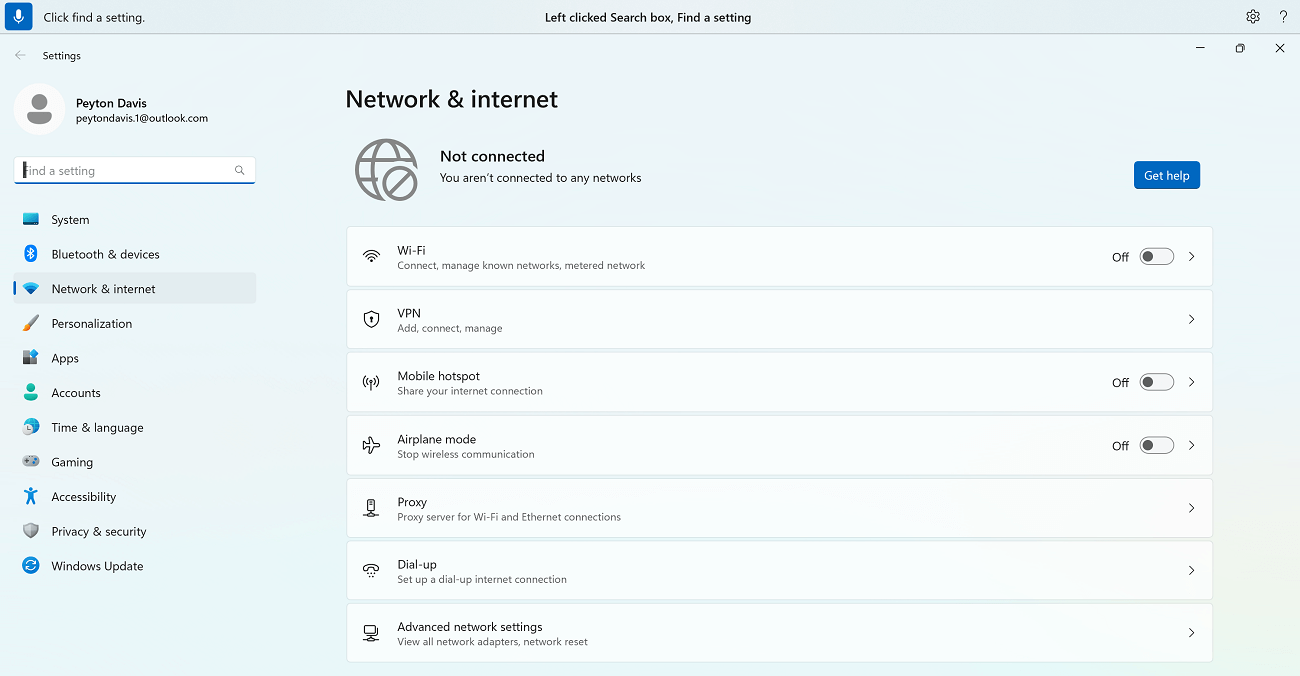
Para ditar texto numa caixa de texto, primeiro mova o foco para a caixa de texto.
Por exemplo, se pretender procurar uma definição específica nas Definições do Windows.
| Para fazer isto | Diga | Exemplo |
|---|---|---|
| Para mover o cursor para essa localização específica. | "Clique em localizar uma definição" | "Definições de Visualização" |
| Para fazer com que o ponteiro do rato se mova para essa localização específica. | "Concentre-se em encontrar uma definição" | "Definições de Visualização" |
Se não souber qual a etiqueta de uma caixa de texto, pode utilizar sobreposições de números para mover o foco. Basta dizer "Mostrar números", seguido do número associado à caixa de texto. Em alternativa, pode mover o rato para colocar o foco numa caixa de texto. Para obter mais informações sobre como trabalhar com o rato ou sobreposições de números, aceda a Utilizar o rato com voz ou à secção "Interagir com itens através de sobreposições de números" em Utilizar a voz para interagir com itens no ecrã.
Pode mover o foco entre várias caixas de texto e outros botões numa página com os comandos "Premir Tecla de Tabulação" ou "Tecla de Tabulação".
Por exemplo, ao compor um e-mail, pode utilizar os comandos "Premir Separador" ou "Separador" para mover o foco entre os campos Assunto e corpo da mensagem. Também pode especificar o número de vezes que pretende premir a Tecla de Tabulação. Por exemplo, pode dizer "Premir a Tecla de Tabulação cinco vezes" para mover o foco para o item a cinco vezes que a Tecla de Tabulação está a ser premida. Para obter mais informações sobre como utilizar a voz para trabalhar com o teclado, aceda a Utilizar o teclado com voz.

Ditar texto
Depois de mover o foco para uma caixa de texto, pode começar a ditar texto com a sua voz.
| Para fazer isto | Diga o seguinte |
|---|---|
| Inserir texto numa caixa de texto. | "<O texto que pretende inserir>" |
Sugestão
- O Ditado fluido torna o ditado com voz mais fácil do que nunca, corrigindo automaticamente a gramática, a ortografia e a pontuação à medida que fala. Para saber mais, consulte Ditado fluido.
- Utilize a funcionalidade Adicionar ao vocabulário para adicionar palavras complexas ou difíceis de pronunciar e melhorar a precisão do ditado. Isto pode ser feito a partir das definições > de Acesso por voz Adicionar ao vocabulário ou usando o comando de voz "adicionar ao vocabulário".
Nota
Se quiser inserir palavras especiais numa caixa de texto, diga "Tipo" ou "Ditar", seguido das palavras que pretende inserir. Por exemplo, se quiser escrever o comando de acesso por voz "O que posso dizer" como texto (e não executar o comando), diga "Escrever o que posso dizer".
Se precisar de ditar palavras em maiúsculas ou em maiúsculas, pode utilizar o comando "Caps". Por exemplo, "Caps access" irá inserir "Access" no cursor de texto.
Se pretender adicionar uma parte do texto sem qualquer espaço em branco antes desse texto, pode utilizar o comando "Sem espaço". Por exemplo, se pretender inserir "helloworld" quando "hello" já tiver sido adicionado à caixa de texto, pode dizer "No space world" para obter o texto pretendido. Pode utilizar este comando, por exemplo, ao introduzir nomes de utilizador e IDs de e-mail.
| Para fazer isto | Diga | Exemplo |
|---|---|---|
| Inserir texto no cursor e colocar a primeira letra de cada palavra em maiúsculas. | "Caps text<>" | "Caps hello world" |
| Inserir texto no cursor sem qualquer espaço em branco antes do texto. Por exemplo, se tiver adicionado o texto "Peyton" a uma caixa de texto e depois quiser inserir "Davis", mas não quiser adicionar um espaço antes de "Davis". O resultado será "PeytonDavis". | "Sem espaço no <texto>" | "Sem espaço Davis" |
Nota
Também pode editar texto já ditado através dos comandos "Colocar isto em maiúsculas" e "Não colocar espaço nisto". Para saber mais sobre estes comandos, aceda a Editar texto com voz.
Soletrar palavras padrão
Se precisar de introduzir palavras de dicionário não padrão que sejam difíceis de ditar, como nomes de pessoas, nomes de utilizador ou endereços de e-mail, pode utilizar os comandos ortográficos para ditar estas palavras uma vez e melhorar o reconhecimento das mesmas.
Pode dizer "soletrar" para apresentar a janela de ortografia. Em alternativa, pode utilizar "soletrar isto" para selecionar o último texto ditado e abrir a janela de ortografia. Nesta janela de ortografia, pode ditar letras, números, símbolos, o alfabeto fonético e muito mais. Também receberá sugestões à medida que escreve o texto. Pode dizer "click 1" para introduzir o texto que escreveu ou "click <number>" para escolher uma sugestão (se existir). Todas as palavras e expressões ditadas utilizando a experiência de ortografia são adicionadas ao dicionário do Windows e serão apresentadas como sugestões quando tentar soletra-las da próxima vez.
Por exemplo:
- Para inserir "Peyton" na janela de feitiço, diga o seguinte em rápida sucessão – "cap P", "e", "y", "t", "o", "n" seguido de "click one" para entrar na caixa de texto do aplicativo.
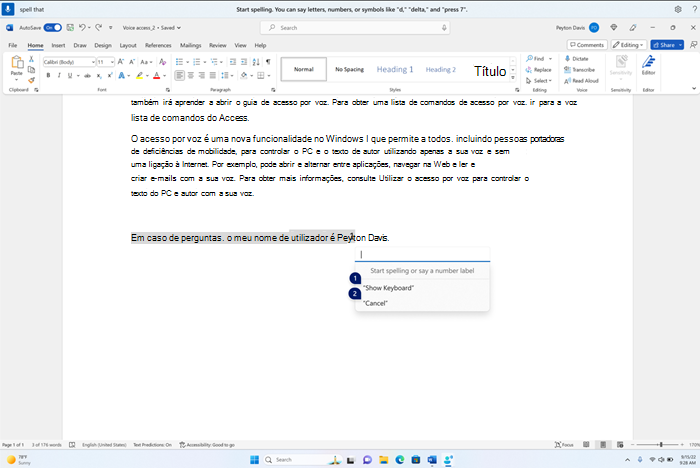
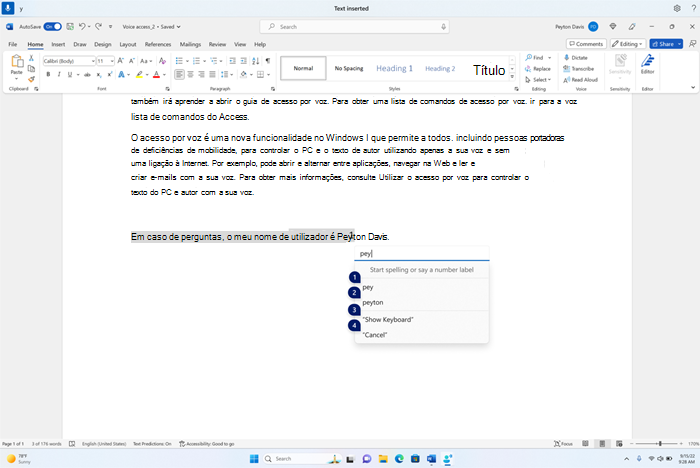
Por predefinição, todas as letras são introduzidas em minúsculas. Utilize o comando de prefixo "maiúsculas" ou "maiúsculas" para introduzir uma letra maiúscula.
Para um melhor reconhecimento, diga as cartas em rápida sucessão.
Para introduzir números, utilize o prefixo "press". Por exemplo, diga "prima 2" para introduzir "2".
Você pode usar o alfabeto fonético da OTAN para melhorar o reconhecimento das letras. Por exemplo, diga "alfa" para introduzir "a", "bravo" para introduzir "b", "Charlie" para introduzir "c", etc. Para obter mais informações, consulte alfabetos fonéticos, códigos e sinais da OTAN.
Pode utilizar os comandos seleção, eliminação e navegação de texto com a unidade "carateres" na janela de ortografia. Por exemplo, "selecionar os últimos dois caracteres". Para saber mais sobre o comando selecionar, consulte Selecionar texto com voz.
| Para fazer isto | Diga |
|---|---|
| Soletrar o texto letra a letra. | “Soletrar” |
| Soletra o texto selecionado ou o último texto ditado, letra a letra. | "Soletrar isto" |
Sugestão
Se quiser corrigir erros de reconhecimento cometidos pelo acesso por voz, pode utilizar primeiro os comandos "corrigir isto" ou "corrigir <texto>" e, em seguida, utilizar comandos de ortografia se não estiverem disponíveis sugestões de texto alternativo para corrigir. Para saber mais sobre os comandos de correção, consulte Corrigir texto com voz.
Utilizar o teclado tátil
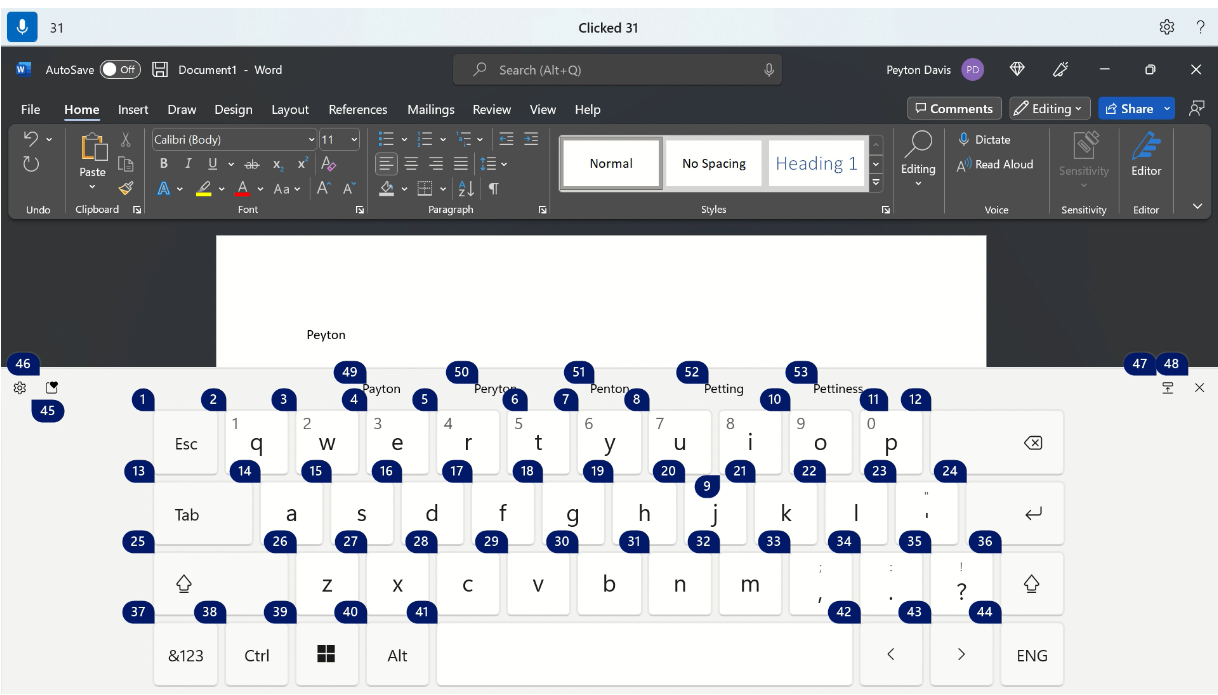
Semelhante às instruções ortográficas detalhadas acima, pode utilizar o teclado tátil com a sua voz para introduzir palavras não padrão. Utilize esta experiência especificamente em situações como introduzir palavras-passe em que não pretende que o texto da palavra-passe seja guardado no dicionário do Windows.
Por exemplo, para escrever o nome "Peyton", diga "Mostrar teclado". Em seguida, diga o número correspondente à letra que precisa de escrever no teclado tátil. Também irá surgir sugestões e atualizá-las sempre que escrever um caráter. Quando terminar, diga "Ocultar teclado" para ocultar o teclado tátil.
| Para fazer isto | Diga |
|---|---|
| Mostrar o teclado tátil. | "Mostrar teclado" |
| Oculte o teclado. | "Ocultar teclado" |
Também pode utilizar o teclado tátil para inserir um emoji. Para apresentar o menu de emojis, diga o número correspondente ao botão de emoji. No exemplo abaixo, pode dizer "Clique 46".
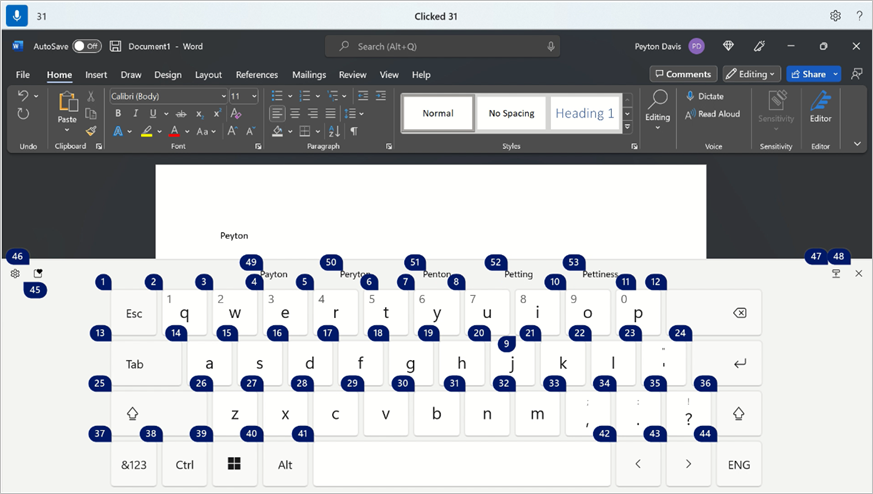
Para inserir um emoji a partir do menu de emojis, diga o número do emoji que pretende.
Sugestão
Para navegar com a tecla de tabulação através de diferentes campos editáveis, prima a Tecla de Retrocesso ou a tecla Delete para corrigir eventuais erros, ou para premir Enter para ir para uma nova linha, pode dizer "Tecla de Tabulação", "Tecla de Retrocesso", "Eliminar" ou "Enter" sem dizer "Premir" antes do comando. Para saber mais sobre como utilizar o teclado tátil com voz, aceda a Utilizar o teclado com voz.
Inserir símbolos e carateres especiais
| Para inserir | Diga o seguinte |
|---|---|
| . (ponto final) | "Ponto final" ou "Ponto final" |
| , (Vírgula) | “Vírgula” |
| ? (Ponto de interrogação) | “Ponto de interrogação” |
| ! (Ponto de exclamação) | "Ponto de exclamação" ou "Ponto de exclamação" |
| 's (Apóstrofo seguido de um s) | “Apóstrofo” |
| : (dois pontos) | “Dois pontos” |
| ; (Ponto e vírgula) | “Ponto e vírgula” |
| " (aspas esquerda) | "Abrir aspas" |
| " (aspas direitas) | "Fechar aspas" |
| - (Hífen) | “Hífen” |
| ... (Reticências) | "Reticências" ou "Ponto, ponto, ponto" |
| ' (Aspas simples à esquerda) | "Iniciar aspas simples" ou "Abrir aspas simples" |
| ' (aspas simples à direita) | "Terminar aspas simples" ou "Fechar aspas simples" |
| ( (Parêntese esquerdo) | "Parêntese esquerdo" ou "Parêntese aberto" |
| ) (Parêntese direito) | "Parêntese direito" ou "Parêntese fechado" |
| [ (Parêntese reto esquerdo) | "Parêntese aberto" |
| ] (Parêntese reto direito) | "Parêntese fechado" |
| { (Chaveta esquerda) | "Chaveta esquerda" ou "Chaveta aberta" |
| } (Chaveta direita) | "Chaveta direita" ou "Chaveta fechada" |
| * (Asterisco) | “Asterisco” |
| \ (Barra invertida) | “Barra invertida” |
| / (Barra) | "Barra para a frente" |
| | (Barra vertical) | "Sinal de barra vertical" ou "Pipe character" |
| _ (Sublinhado) | “Caráter de sublinhado” |
| ¶ (Sinal de parágrafo ou de travesseiro) | "Sinal de parágrafo" ou "Marca de parágrafo" |
| § (Sinal de secção) | “Sinal de secção” |
| & (sinal de E comercial) | "E comercial" ou "Sinal E" |
| @ (Arroba) | “Arroba” |
| © (Sinal de copyright) | “Sinal de copyright” |
| ® (Sinal registado) | “Sinal de registado” |
| ° (Sinal de grau) | "Símbolo de grau" |
| % (Símbolo de percentagem) | “Símbolo de percentagem” |
| # (Sinal de cardinal) | "Sinal de número" ou "Sinal de libra" |
| + (Sinal de adição) | “Sinal de adição” |
| - (Sinal de subtração) | “Sinal de subtração” |
| x (Sinal de multiplicação) | “Sinal de multiplicação” |
| ÷ (Sinal de divisão) | “Sinal de divisão” |
| = (Sinal de igual) | "Sinal de igual" |
| < (Sinal de menor que) | "Sinal de menor que" |
| > (Sinal de maior que) | "Sinal de maior que" |
| $ (cifrão) | “Cifrão” |
| £ (sinal de libra esterlina) | “Sinal de libra esterlina” |
| € (Sinal de euro) | “Sinal de euro” |
| ¥ (sinal de Iene) | “Sinal de Iene” |
Sugestão
Pode ditar o símbolo ou caráter especial que pretende inserir juntamente com o resto do texto num único enunciado. Por exemplo, diga "Olá vírgula, como está o seu ponto de interrogação" para inserir "Olá, como vai?"
Ativar a pontuação automática
O acesso por voz irá pontuar o seu texto automaticamente à medida que o ditar. Por predefinição, a pontuação automática está desativada. Pode ativá-lo a partir da barra de acesso por voz.
- Para ativar a pontuação automática, na barra de acesso por voz, selecione
 (Definições) >Gerir opções>Ativar a pontuação automática.
Utilizar a filtragem de palavras ofensivas
Se o acesso por voz capturar uma palavra profana, esta é mascarada no feedback da voz. Se for detetado um palavrão enquanto estiver a ditar texto, a versão mascarada é digitada. Por predefinição, esta opção está ativada. Pode ativar ou desativar a filtragem de palavras ofensivas a partir da barra de acesso por voz.
- Para ativar ou desativar a filtragem de palavras ofensivas, na barra de acesso por voz, selecione (Definições)>Gerir opções>Filtrar palavras ofensivas.
Consulte também
Utilizar a voz para interagir com itens no ecrã
Utilize a voz para trabalhar com janelas e aplicações
Comece a utilizar o acesso por voz
Lista de comandos de acesso por voz
Acesso por voz Perguntas Mais Frequentes
Suporte técnico para clientes portadores de deficiência
A Microsoft quer proporcionar a melhor experiência possível a todos os seus clientes. Se for portador de deficiência ou tiver perguntas relacionadas com acessibilidade, contacte o Answer Desk para Pessoas Portadoras de Deficiência da Microsoft para obter assistência técnica. A equipa do Answer Desk para Pessoas Portadoras de Deficiência foi treinada para utilizar diversas tecnologias de apoio populares e pode fornecer assistência em inglês, espanhol, francês e na língua gestual americana. Aceda ao site do Answer Desk para Pessoas Portadoras de Deficiência da Microsoft para saber os detalhes de contacto da sua região.
Se for um utilizador da administração pública, comercial ou empresarial, contacte o Answer Desk de Acessibilidade para empresas.