
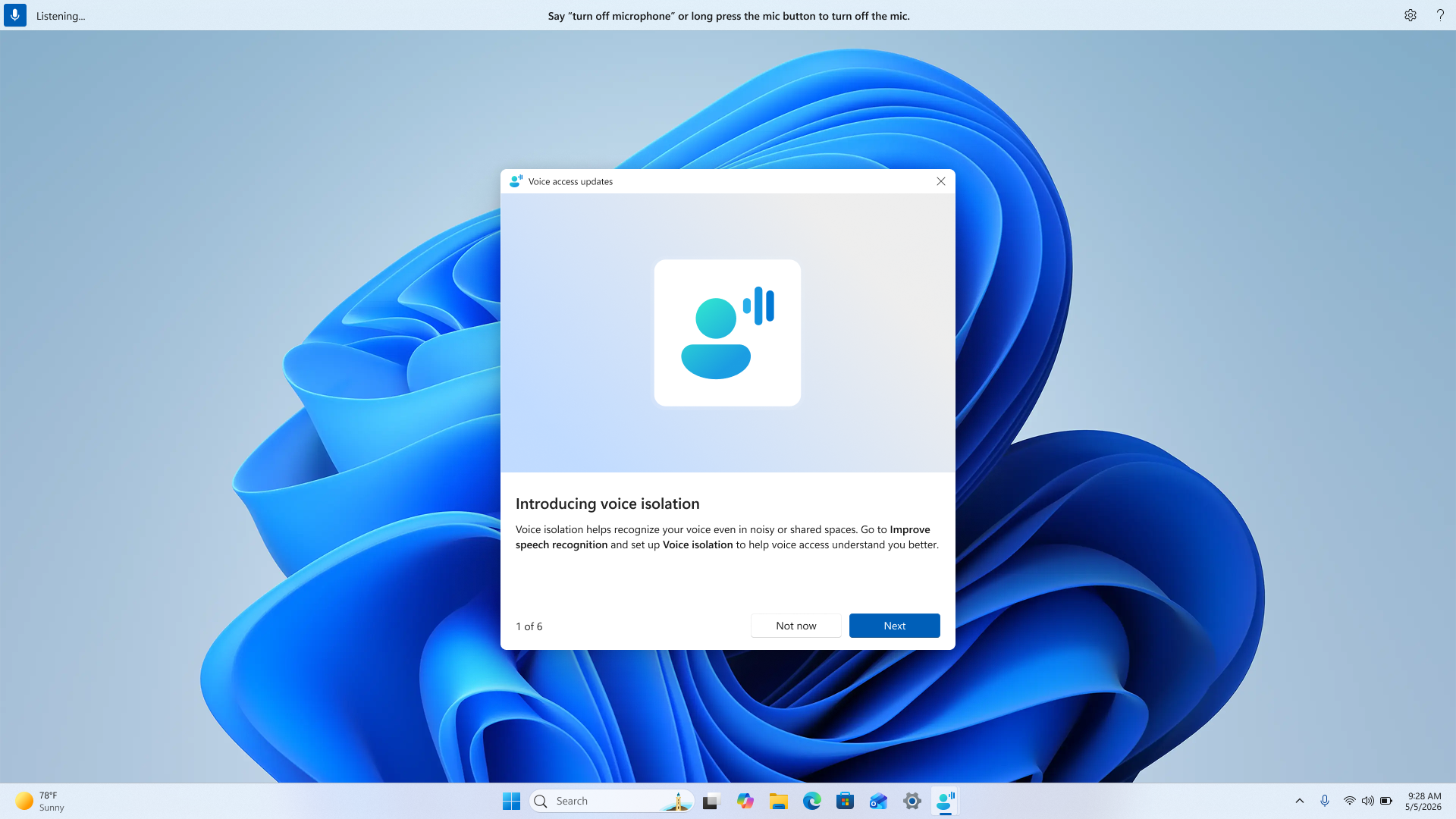
O Isolamento de Voz ajuda o Acesso por voz a focar-se na sua voz, mesmo quando há ruído de fundo ou outras pessoas a falar à sua volta. Todo o processamento de voz ocorre no seu dispositivo, pelo que os seus dados de voz permanecem privados e nunca são enviados para a nuvem.
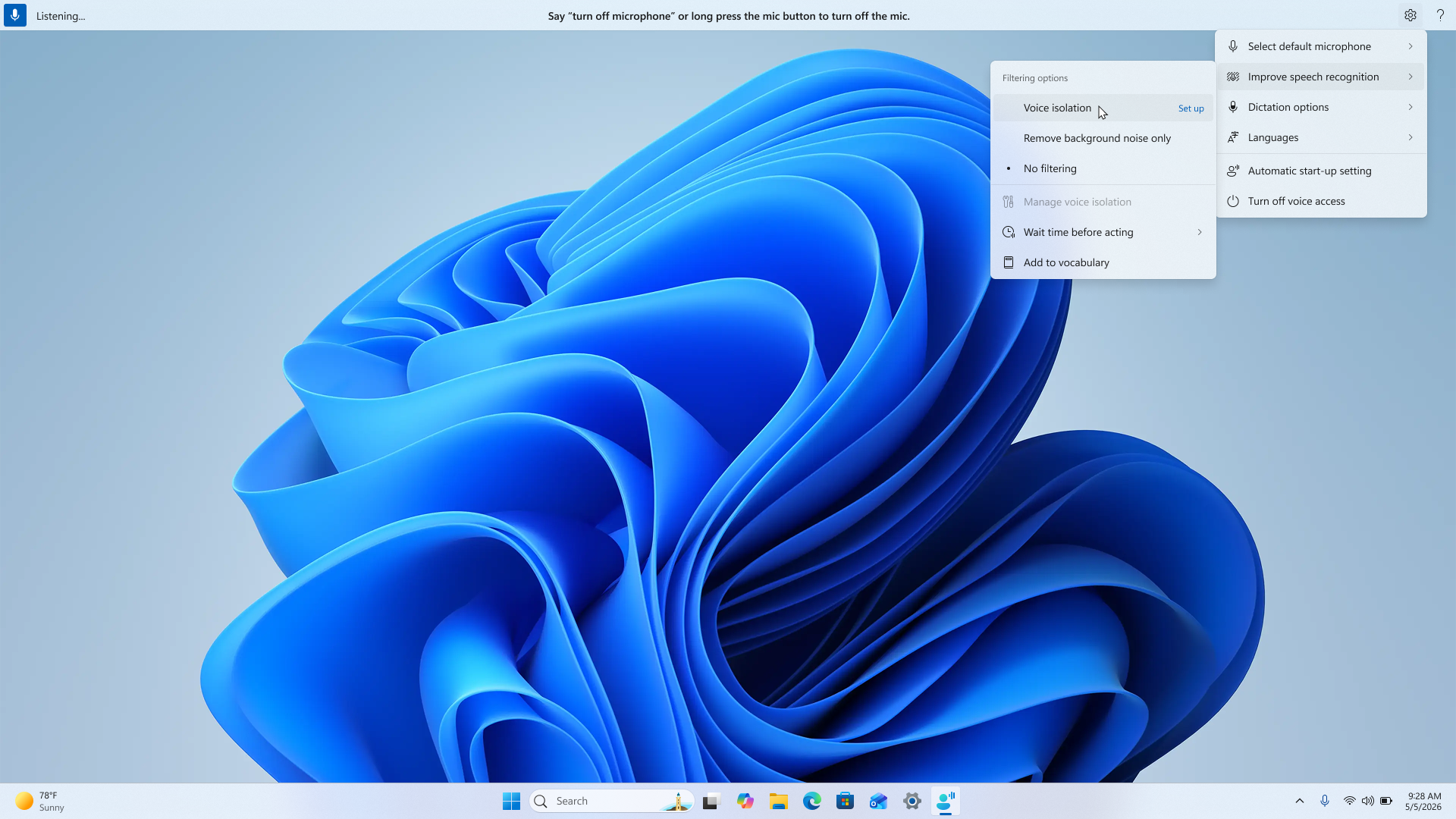
O acesso por voz oferece três opções de reconhecimento de voz para o ajudar a obter a melhor experiência em diferentes ambientes:
- Isolamento de voz: Ajuda o acesso por voz a focar-se especificamente na sua voz, filtrando outros altifalantes e o ruído de fundo. Ideal para espaços de escritório compartilhados, plantas baixas abertas ou em casa quando outras pessoas estão falando por perto.
- Remover apenas ruído de fundo: Filtra sons não-verbais, como portas a fechar, teclado a escrever ou bater contra a mesa, sem necessitar de qualquer configuração adicional.
- Sem filtragem: Utiliza a entrada predefinida do microfone sem filtragem adicional aplicada.
Configurar a remoção do ruído de fundo
A remoção do ruído de fundo funciona imediatamente, sem necessidade de configuração adicional. Para ativá-lo:
- Abra o menu de definições de Acesso por voz na barra de acesso por Voz.
- Navegue até Melhorar o reconhecimento de voz.
- Selecione Remover apenas ruído de fundo.
Uma vez ativado, os sons de fundo comuns, como toques, batidas e outros ruídos ambientais, serão filtrados automaticamente.
Configurar o Isolamento de Voz
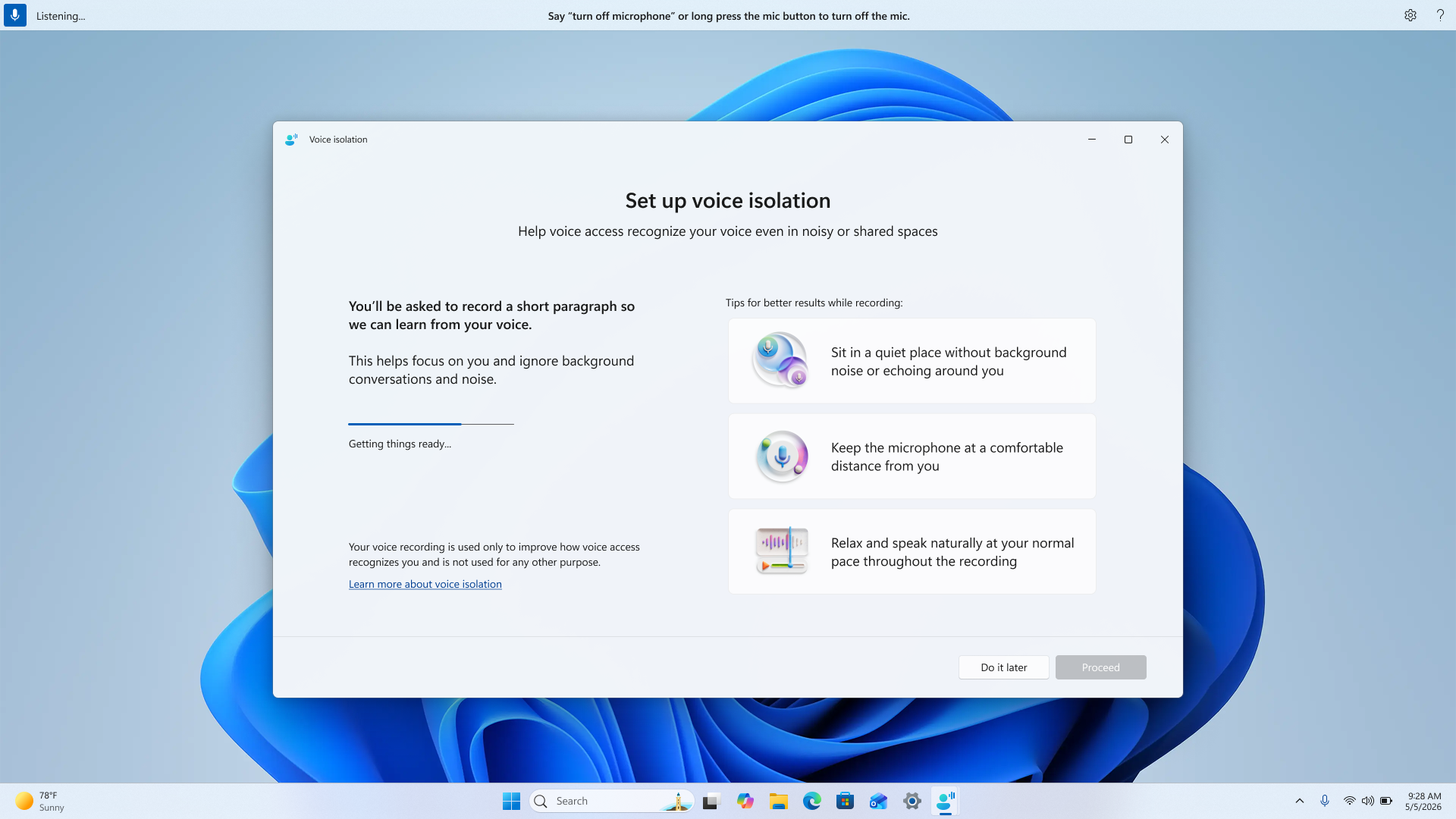
O Isolamento de Voz requer uma configuração rápida e única para que o Acesso por Voz possa aprender a reconhecer a sua voz. Eis como começar:
- Abra o menu de definições de Acesso por voz na barra de acesso por Voz.
- Navegue até Melhorar o reconhecimento de voz.
- Selecione Isolamento de voz.
Após selecionar o Isolamento de voz, será aberta uma nova janela com uma breve introdução ao processo de configuração. Quando estiver pronto, selecione Continuar para continuar.
Transferir o modelo de voz
Antes de começar a gravação, será iniciada uma pequena transferência. Necessitará de uma ligação à Internet para este passo. Esta transferência traz um modelo para o seu dispositivo que permite o acesso por voz para traduzir a sua gravação numa assinatura de voz. Esta assinatura é o que ajuda o acesso por voz a diferenciar a sua voz das outras pessoas à sua volta.
A sua privacidade está protegida. Esta é uma transferência única. O modelo é executado inteiramente no seu dispositivo e nenhuma gravação de voz bruta é salva. Apenas uma assinatura de voz é criada e armazenada localmente.
Ler o parágrafo
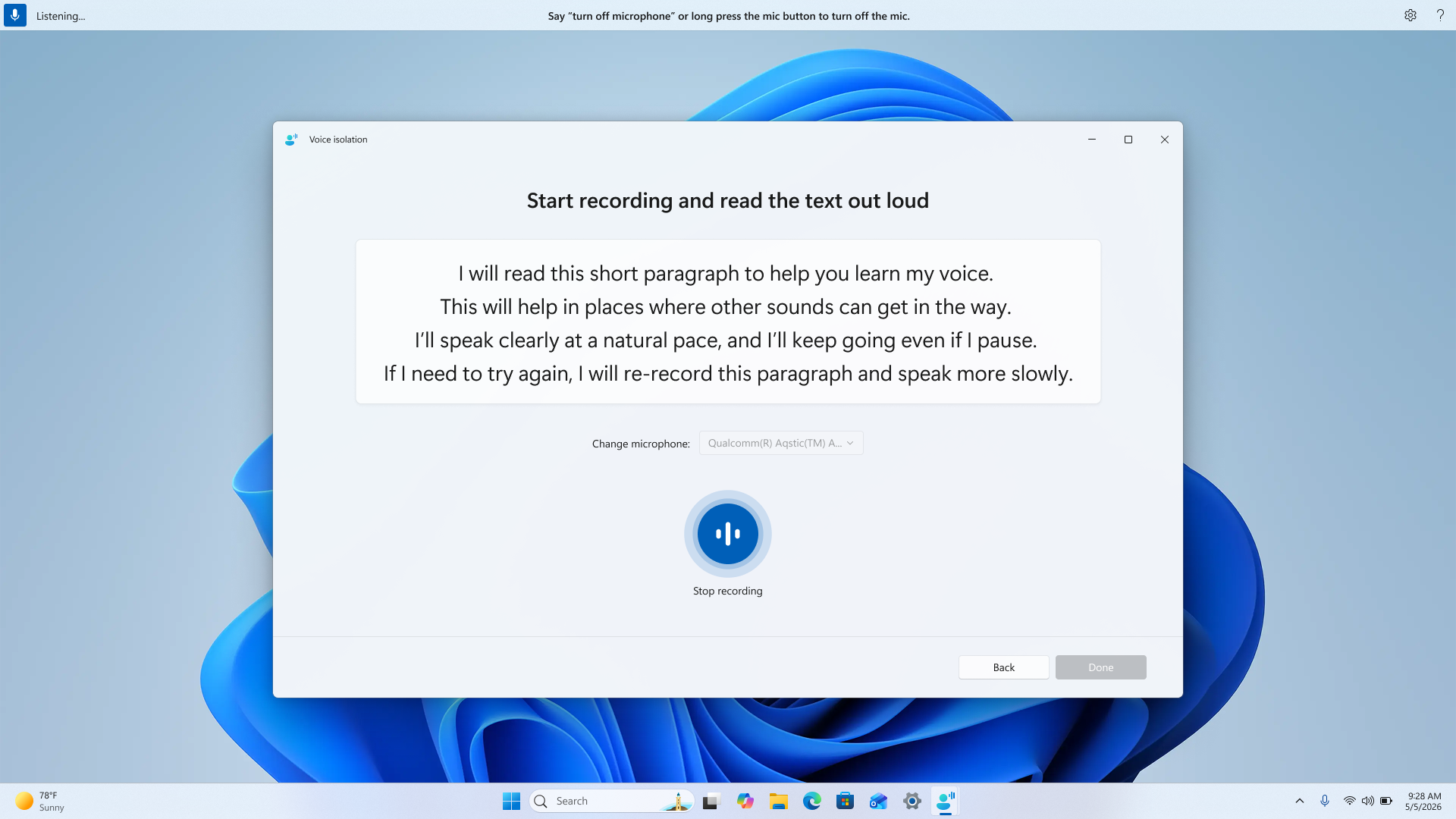
Quando a transferência estiver concluída, verá um pequeno parágrafo no ecrã. Selecione o microfone preferencial e comece a ler o parágrafo em voz alta.
Antes de começar a gravar, aqui estão algumas dicas para obter os melhores resultados:
- Sente-se em um lugar tranquilo sem ruído de fundo ou ecoando ao seu redor.
- Mantenha o microfone a uma distância confortável de si.
- Relaxe e fale naturalmente no seu ritmo normal durante toda a gravação.
Fale com a maior naturalidade possível – pausas e um ritmo natural são perfeitamente bons. O objetivo é que o acesso por voz aprenda como você fala normalmente.
Concluir a configuração
Quando a gravação for concluída, verá uma mensagem de êxito a confirmar que o Isolamento de Voz foi ativado no seu dispositivo. Está tudo pronto. O acesso por voz irá agora focar-se na sua voz e filtrar os outros altifalantes e o ruído à sua volta.
Gerir o isolamento da voz
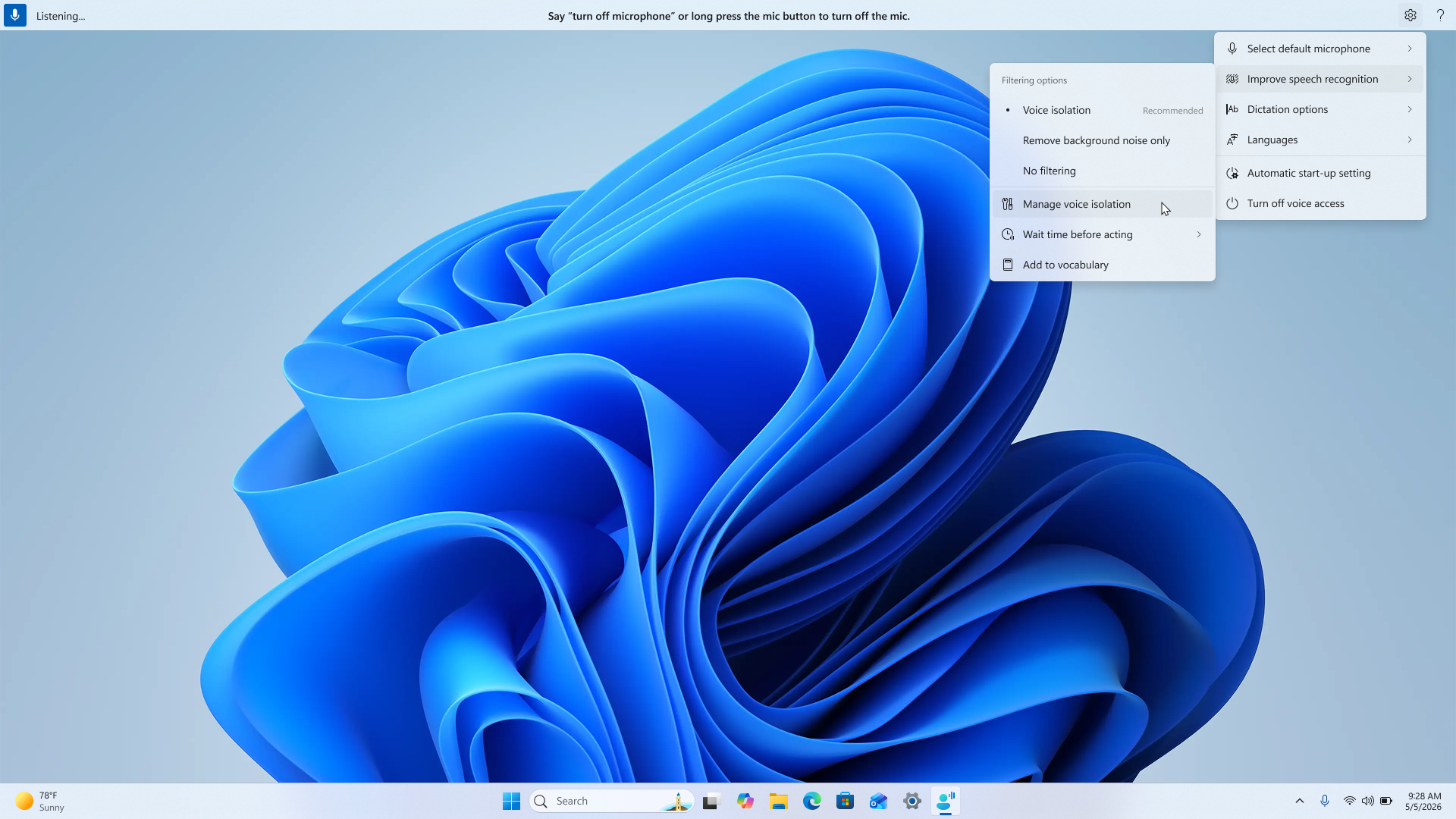
Após a configuração, pode gerir o Isolamento de Voz em qualquer altura:
- Abra o menu de definições de Acesso por voz na barra de acesso por Voz.
- Navegue até Melhorar o reconhecimento de voz.
- Selecione Gerir isolamento de voz.
A partir daqui, pode:
- Grave novamente a sua voz: Se achar que o Isolamento de Voz não está a funcionar como esperado, pode gravar uma nova amostra de voz para melhorar a experiência.
- Eliminar a gravação de voz: Isto remove a assinatura de voz do dispositivo. Se pretender utilizar o Isolamento de Voz novamente após eliminar, terá de efetuar a configuração da gravação mais uma vez.
Alternar entre as opções de filtragem
Pode alternar entre Sem filtragem, Remover apenas ruído de fundo e Isolamento de voz em qualquer altura através do menu Melhorar reconhecimento de voz nas definições de Acesso por voz. Escolha a opção que melhor se adequa ao seu ambiente atual.
Perguntas mais frequentes
O Isolamento de Voz funciona em todos os ambientes?
O Isolamento da Voz funciona melhor quando é o orador principal no seu ambiente com ruído de fundo moderado ou conversa à sua volta. Em ambientes muito ruidosos, poderá ainda ocorrer alguns erros de reconhecimento.
O Isolamento de Voz pode separar a minha voz de vários altifalantes?
O Isolamento da Voz pode ajudar a filtrar outros altifalantes, mas funciona melhor quando os altifalantes de fundo têm um volume inferior ao da sua voz. Há algumas coisas a ter em mente:
- Se alguém falar ao mesmo tempo que você (voz sobreposta), o Acesso por voz ainda pode, ocasionalmente, captar a voz dessa pessoa ao lado da sua.
- Se alguém falar antes ou depois de si (voz sequencial), a sua voz pode ser brevemente captada pelo Acesso por voz.
- Vozes que soam semelhantes às suas — como alto-falantes do mesmo sexo — podem ser mais difíceis de serem filtradas pelo Isolamento de voz.
O Isolamento de Voz irá melhorar a precisão quando estou numa sala sossegada?
Em ambientes silenciosos, pode não notar uma diferença significativa, uma vez que há pouco ruído para filtrar. O Isolamento da Voz é mais útil em ambientes onde estão presentes ruídos de fundo ou outros altifalantes.
O Isolamento de Voz funciona se falar um idioma diferente do que utilizei durante a configuração?
Sim. O Isolamento da Voz aprende as características da sua voz, não uma linguagem específica. Pode configurar num idioma e utilizar o Acesso por voz noutro sem problemas.
Os meus dados de voz são enviados para qualquer lugar?
Não. Tudo acontece no seu dispositivo. A transferência única traz um modelo para o seu PC e a sua assinatura de voz é criada e armazenada localmente. Não são carregadas ou partilhadas gravações de voz.