
Este artigo destina-se a pessoas que querem controlar o PC e criar texto com a sua voz com o Windows. Este artigo faz parte do conjunto de conteúdos Suporte de acessibilidade do Windows onde pode encontrar mais informações sobre as funcionalidades de acessibilidade do Windows. Para obter ajuda geral, visite Suporte da Microsoft casa.
Utilize comandos de acesso por voz para editar o texto em que está a trabalhar. Pode cortar, copiar e colar texto, aplicar formatação a negrito ou itálico e converter texto em maiúsculas utilizando comandos de voz direta. Para obter uma lista de comandos de acesso por voz, aceda a Lista de comandos de acesso por voz.
O acesso por voz é uma funcionalidade no Windows 11 que permite que todas as pessoas controlem o pc e o texto do autor utilizando apenas a sua voz e sem uma ligação à Internet. Por exemplo, pode abrir e alternar entre aplicações, navegar na Web e ler e criar emails com a sua voz. Para obter mais informações, aceda a Utilizar o acesso por voz para controlar o seu PC e redigir texto com a sua voz.
O acesso por voz está disponível no Windows 11, versão 22H2 e posterior. Para obter mais informações sobre Windows 11 novas funcionalidades 22H2 e como obter a atualização, consulte Novidades nas atualizações recentes do Windows. Não sabe ao certo qual é a sua versão do Windows? Consulte: Encontrar a versão do Windows.
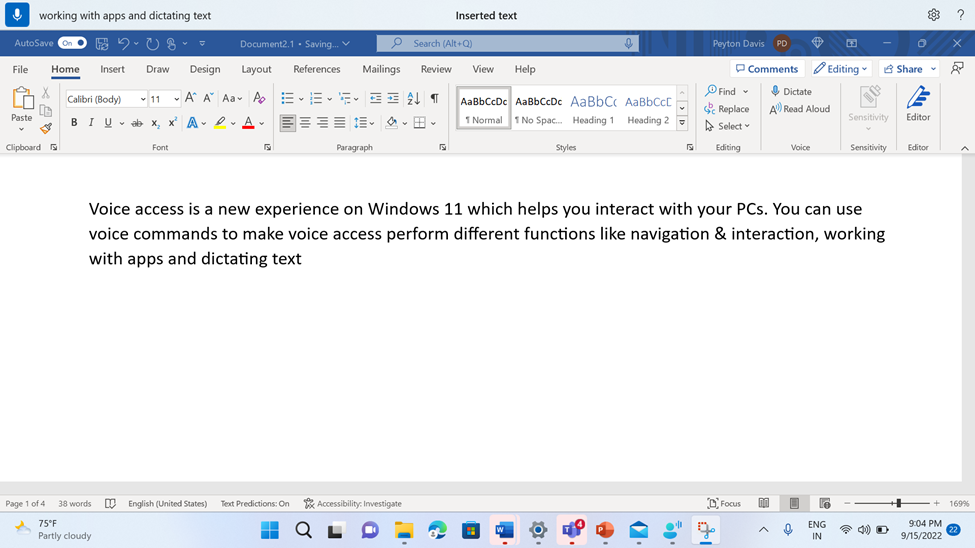
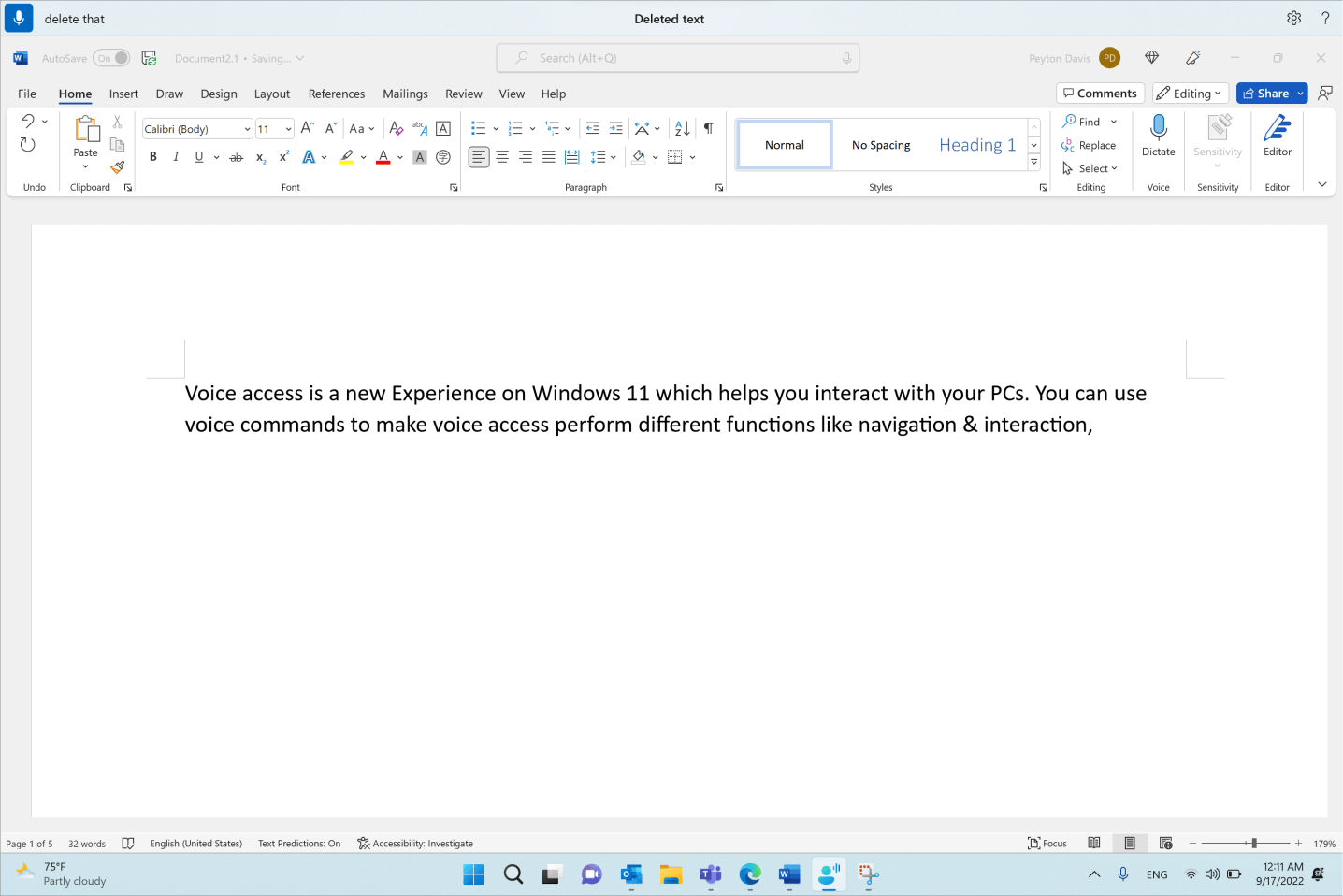
Se quiser editar o texto em que tinha acabado de trabalhar, o acesso por voz tem comandos diferentes para o fazer. Por exemplo, se acabou de ditar a linha "trabalhar com aplicações e ditar texto" e quiser reformular a linha, diga "Eliminar isso" e o acesso por voz removerá toda a linha que acabou de ditar.
Se quiser editar uma expressão específica e existirem várias instâncias da expressão presente, o voice access coloca etiquetas numeradas em todas as correspondências. Em seguida, pode selecionar a instância específica que pretende editar.
Por exemplo, para aplicar formatação a negrito à palavra "voz", diga "Voz a negrito". Uma vez que existem várias ocorrências da palavra, o acesso por voz mostra etiquetas numeradas em cada ocorrência. Para editar a palavra "voz" no início da segunda linha, diga "Clique em dois".

Se quiser remover espaços brancos entre as palavras que acabou de ditar, utilize o comando "Sem espaço para isso". Isto é útil ao introduzir nomes de utilizador ou IDs de e-mail. Por exemplo, se ditou "Peyton Davis" mas realmente queria "PeytonDavis" sem espaço, pode simplesmente dizer "Não há espaço para isso" depois de ditar o texto.
Nota
Também pode utilizar o comando "Sem espaço" ao inserir texto. Para saber mais sobre o comando, aceda a Ditar texto com voz.
| Para fazer isto | Diga | Exemplo |
|---|---|---|
| Eliminar o texto selecionado ou o último texto ditado. | "Eliminar isto" | |
| Eliminar uma parte específica do texto numa caixa de texto. | "Eliminar <texto>" | "Eliminar hello world" |
| Elimine carateres anteriores ou seguintes, palavras, linhas ou parágrafos. | "Eliminar o número anterior <de carateres, palavras, linhas ou parágrafos>" ou "Eliminar o número seguinte <de carateres, palavras, linhas ou parágrafos>" | "Eliminar palavra anterior", "Eliminar duas linhas seguintes", "Eliminar parágrafo anterior" |
| Eliminar todo o texto de uma caixa de texto. | "Apagar tudo" | |
| Corta o texto selecionado ou o último texto ditado. | “Cortar isto” | |
| Copiar o texto selecionado ou o último texto ditado. | "Copiar isto" | |
| Cola texto numa caixa de texto. | "Colar" | |
| Anular ou reverter a ação anterior. | "Desfazer isto" | |
| Refazer ou restaurar a ação anterior. | "Refazer" | |
| Aplicar formatação a negrito a uma parte específica do texto. | "Texto a negrito<>" | "Bold hello world" |
| Aplicar formatação em itálico a uma parte específica do texto. | "Itálico de <texto>" | "Itálico hello world" |
| Sublinhar uma parte específica do texto. | "Texto sublinhado<>" | "Sublinhar hello world" |
| Aplicar formatação a negrito, itálico ou sublinhado ao texto selecionado ou ao último texto ditado. | "Negrito" "Itálico" "Sublinhar isto" |
|
| Colocar a primeira letra de uma palavra específica em maiúscula. | "Palavra em maiúscula<>" | "Maiúscula, olá" |
| Inserir texto no cursor e colocar a primeira letra de cada palavra em maiúsculas. | "Caps <text>" | "Caps hello world" |
| Colocar todas as letras de uma palavra específica em maiúsculas. | "Palavra em maiúscula<>" | "Olá em maiúscula" |
| Altere todas as letras numa palavra específica para minúsculas. | "Palavra> minúscula<" | "Lowercase hello" |
| Tome medidas no texto selecionado ou no último texto ditado. | "<Ação> que" | "Maiúsculas", "Maiúsculas que", "Minúsculas que" |
| Tomar medidas nas palavras seguintes ou anteriores, linha(s) ou parágrafo(s) | "<Ação> número anterior <de palavras, linhas ou parágrafos>" ou "<Número seguinte <de palavras, linhas ou parágrafos> de ação>" | "Maiúsculas duas palavras anteriores", "Maiúsculas próximas duas linhas" |
| Remover todos os espaços em branco do texto selecionado ou do último texto ditado. Por exemplo, se tiver ditado "Peyton Davis @outlook.com" na última expressão e, em seguida, quiser remover todos os espaços para obter a saída como PeytonDavis@outlook.com. | “Não colocar espaço nisto” | |
| Inserir texto no cursor sem qualquer espaço em branco antes do texto. Por exemplo, se tiver adicionado o texto "Peyton" a uma caixa de texto e, em seguida, quiser inserir "Davis", mas não quiser adicionar um espaço antes de "Davis". A saída será "PeytonDavis". | "Sem texto de> espaço<" | "Sem espaço Davis" |
Nota
- Se já tiver selecionado uma parte do texto com comandos de seleção específicos ou por outros métodos de entrada (por exemplo, teclado ou rato) e, em seguida, disser um comando de edição com a estrutura "<Ação> que", por exemplo "Eliminar isso", o voice access aplicará o comando à parte de texto selecionada.
- O comando "Maiúsculas" altera todo o texto selecionado para maiúsculas. O comando "Maiúsculas" só altera as maiúsculas e minúsculas da primeira letra de cada palavra na seleção.


Se os comandos de edição falharem, experimente utilizar os comandos de seleção e, em seguida, os atalhos de teclado padrão para efetuar a edição (por exemplo, "Premir Tecla de Retrocesso" ou "Premir Controlo B"). Para obter mais informações, consulte Utilizar o teclado com voz.
Consulte também
Utilize a voz para trabalhar com janelas e aplicações
Utilizar a voz para interagir com itens no ecrã
Acesso por voz Perguntas Mais Frequentes
Suporte técnico para clientes portadores de deficiência
A Microsoft quer proporcionar a melhor experiência possível a todos os seus clientes. Se tiver uma deficiência ou dúvidas relacionadas com a acessibilidade, contacte o Answer Desk para Pessoas Com Deficiência da Microsoft para obter assistência técnica. A equipa do Answer Desk para Pessoas Portadoras de Deficiência foi treinada para utilizar diversas tecnologias de apoio populares e pode fornecer assistência em inglês, espanhol, francês e na língua gestual americana. Aceda ao site do Answer Desk para Pessoas Portadoras de Deficiência da Microsoft para saber os detalhes de contacto da sua região.
Se for um utilizador empresarial, comercial ou governamental, contacte o Answer Desk para Pessoas Com Deficiência empresarial.