

Este artigo destina-se a pessoas que querem controlar o PC e criar texto com a sua voz com o Windows. Este artigo faz parte do conjunto de conteúdos Suporte de acessibilidade do Windows onde pode encontrar mais informações sobre as funcionalidades de acessibilidade do Windows. Para ajuda geral, visite Suporte da Microsoft casa.
Para concluir a configuração inicial do acesso por voz no Windows, necessita de uma ligação à Internet. Para obter uma lista de comandos de acesso por voz, aceda a Lista de comandos de acesso por voz.
O acesso por voz é uma funcionalidade do Windows 11 que permite a qualquer pessoa controlar o respetivo PC e redigir texto, ao utilizar apenas a sua voz e sem uma ligação à Internet. Por exemplo, pode abrir e alternar entre aplicações, navegar na Web e ler e criar emails com a sua voz. Para obter mais informações, aceda a Utilizar o acesso por voz para controlar o seu PC e redigir texto com a sua voz.
O acesso de voz está disponível no Windows 11, versão 22H2 e posteriores. Para obter mais informações sobre Windows 11 novas funcionalidades do 22H2 e como obter a atualização, consulte Novidades nas atualizações recentes do Windows. Não sabe ao certo qual é a sua versão do Windows? Consulte: Encontrar a versão do Windows.
Neste tópico
Iniciar o acesso por voz
Pode iniciar o acesso por voz a partir das Definições ou ao utilizar a pesquisa do Windows.
Iniciar o acesso por voz a partir das Definições

- No menu Iniciar, selecione Configurações
 de Acessibilidade deVoz.
 - Ative o comutador de acesso por voz .
Sugestão
Se pretender iniciar automaticamente o acesso por voz sempre que iniciar o computador, selecione as caixas de verificação "Iniciar o acesso por voz antes de iniciar sessão no PC" ou "Iniciar o acesso por voz depois de iniciar sessão no PC".
Iniciar o acesso por voz a partir da pesquisa do Windows
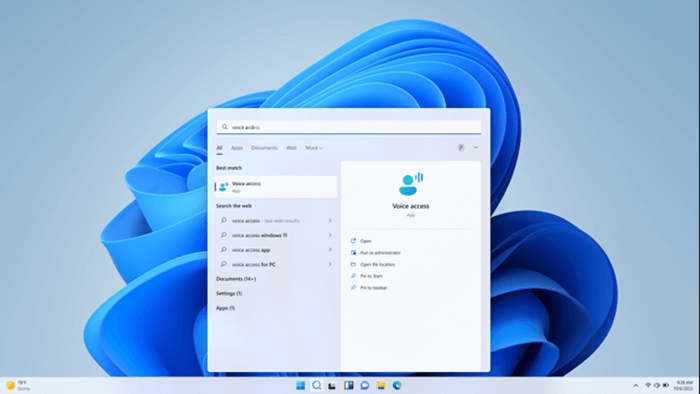
- Abra o Windows Search e escreva voice access.
- Selecione Abrir para iniciar o acesso por voz.
Sugestão
Selecione Afixar em Iniciar ou Afixar à barra de tarefas para tornar o acesso por voz mais rápido de encontrar no futuro.
Transferir ficheiros de idioma
O acesso por voz está atualmente disponível nos seguintes idiomas e dialetos: inglês–EUA, inglês–Reino Unido, inglês–Índia, inglês–Nova Zelândia, inglês–Canadá, inglês–Austrália, espanhol–Espanha, espanhol–México, alemão–Alemanha, francês–França, francês–Canadá, chinês simplificado–China, chinês tradicional–Taiwan, japonês e italiano.
Quando abrir o acesso por voz pela primeira vez, verá um ecrã de boas-vindas que explica como a funcionalidade funciona e o que é necessário para o ajudar a começar. Rever estas informações ajuda-o a compreender como o microfone e a voz são utilizados para que possa fazer uma escolha informada antes de continuar.
Neste ecrã, selecione o idioma preferencial para o acesso por voz. Se o seu idioma de apresentação não for suportado, pode ainda assim selecionar a partir da lista de idiomas suportados no acesso por voz e utilizá-lo.
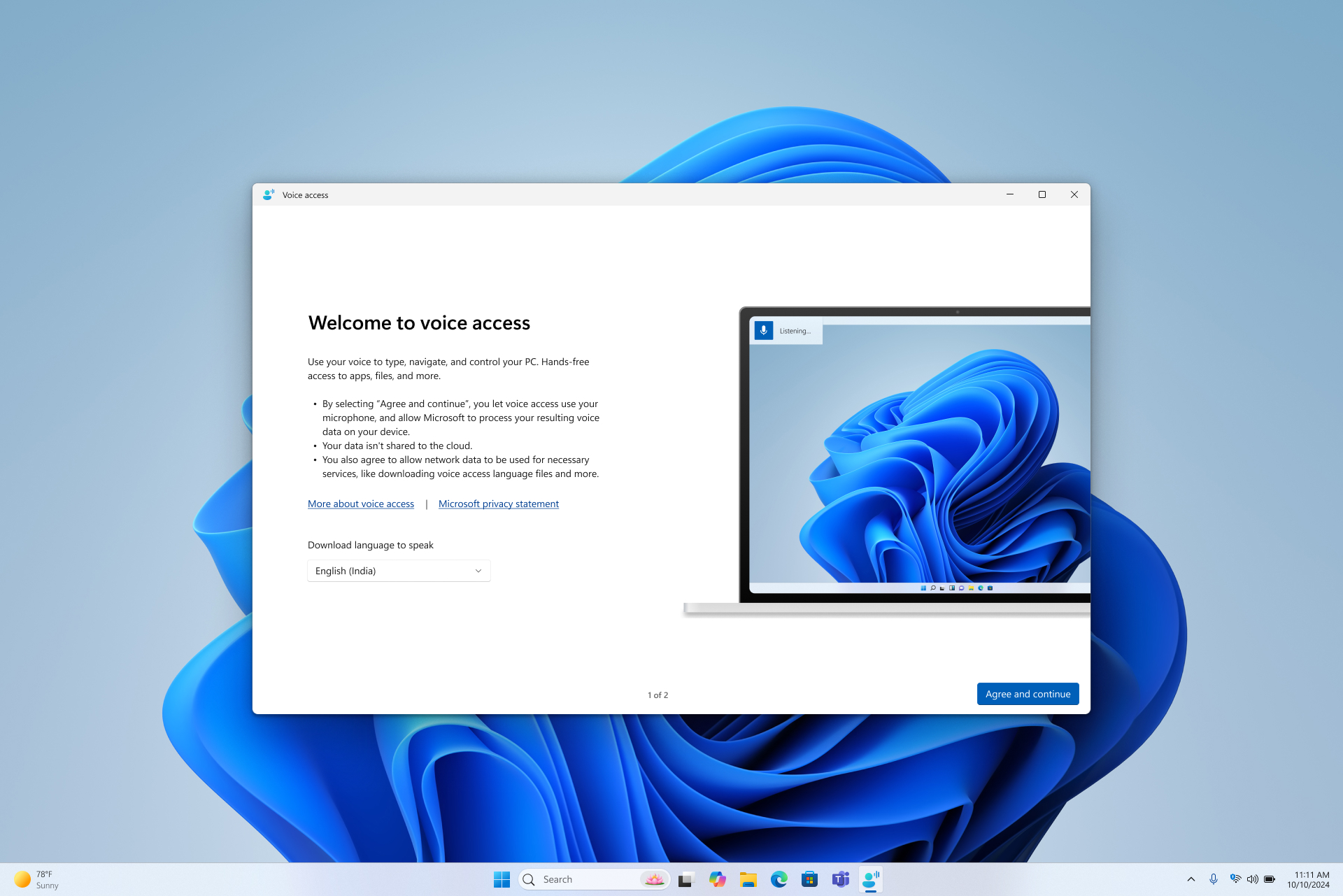
Quando seleciona Concordar e continuar, o acesso por voz começa a transferir os ficheiros de idioma necessários para o idioma selecionado a ser utilizado pelo reconhecimento de voz no dispositivo. Irá precisar de uma ligação à Internet para concluir este passo. A transferência ocorre no mesmo ecrã e poderá demorar alguns minutos. Pode cancelar ou sair da configuração a qualquer momento. Se sair antes de a transferência terminar, terá de reiniciar o processo de configuração da próxima vez que abrir o acesso por voz.
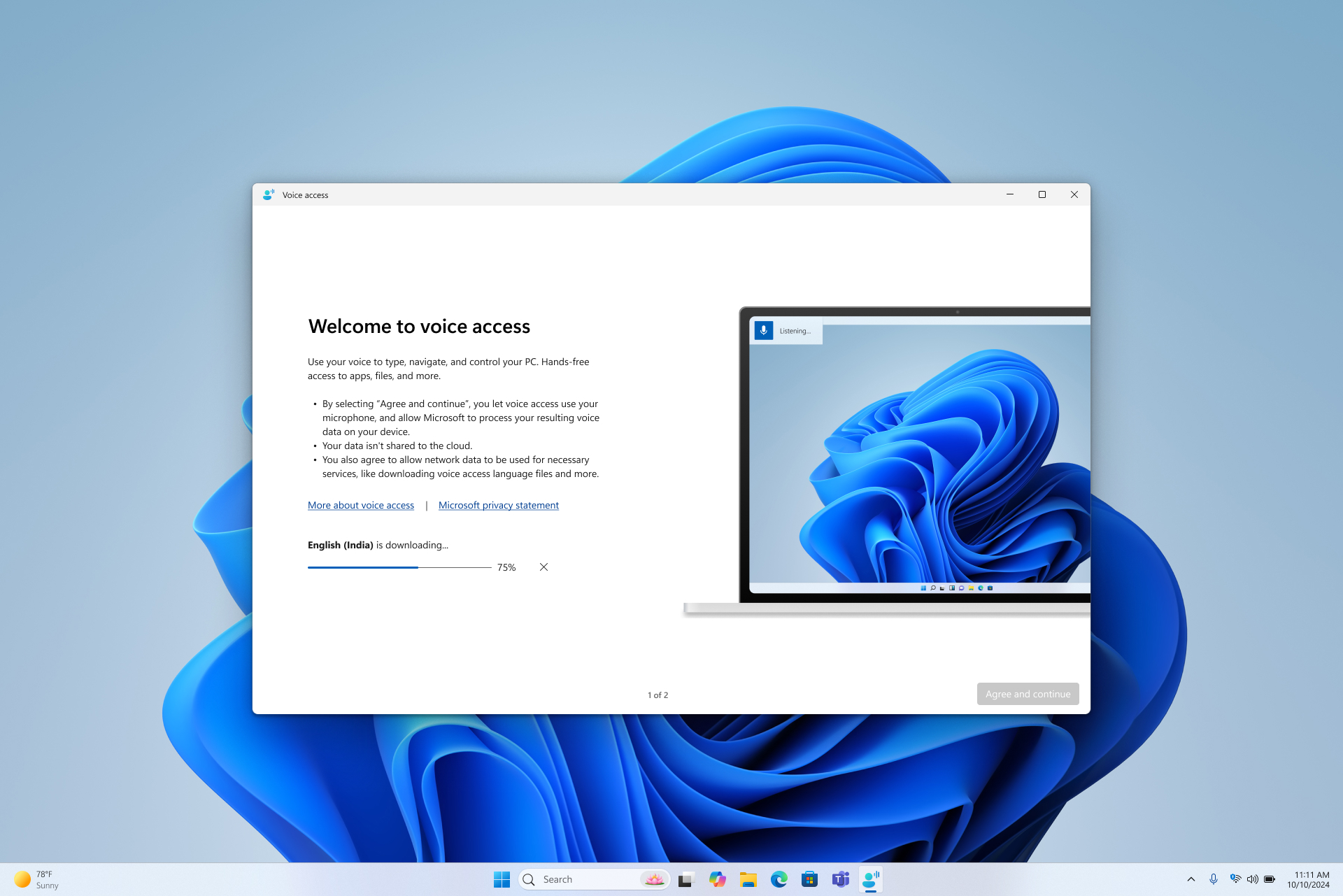
- Se pretender obter mais informações antes de transferir, selecione a ligação Mais sobre o acesso por voz e Declaração de Privacidade da Microsoft .
- Pode mudar para um idioma diferente em qualquer altura a partir das definições de Acesso por vozIdiomas.
- Depois de concluir a transferência do modelo de idioma, verá o ecrã de Configuração do microfone . Este passo ajuda a garantir que o acesso por voz pode ouvi-lo claramente e está a utilizar o microfone que preferir.
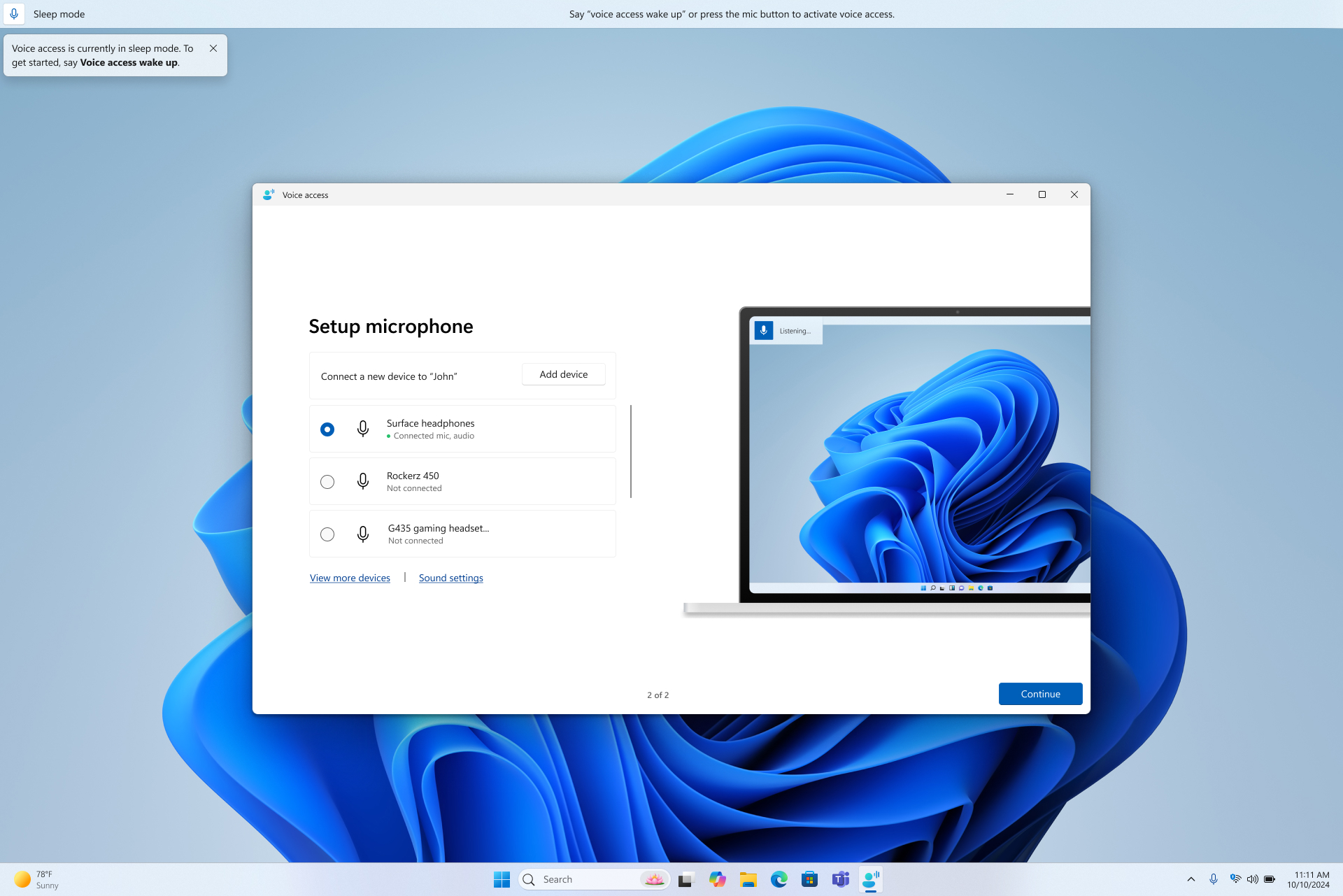
- Neste momento, o acesso por voz está pronto a ser utilizado. Desde que um microfone padrão esteja selecionado, você pode sair da configuração e começar a usar o acesso por voz imediatamente. Quando o acesso por voz estiver ativo, verá a barra de acesso por voz na parte superior do ecrã.
- Nesta página, pode confirmar que um microfone está ligado e predefinir um dispositivo de entrada para acesso por voz. Se tiver múltiplos microfones, pode escolher um diferente, adicionar um novo dispositivo ou abrir as Definições de som para fazer alterações.
- Se selecionar Continuar, será guiado através de um breve guia interativo que lhe mostra como começar a controlar o seu PC com a sua voz. Este passo é opcional – quer continues ou saias, podes começar já a utilizar o acesso por voz. Para obter mais informações, consulte Introdução ao acesso por voz.
Nota
A utilização do microfone pelo acesso por voz é controlada pelas suas definições de privacidade. Para verificar se a utilização do microfone é permitida, navegue para DefiniçõesPrivacidade & segurançaMicrofonePermitir que as aplicações acedam ao microfonePermitir que as aplicações de ambiente de trabalho acedam ao microfone.
Consulte também
Comece a utilizar o acesso por voz
Utilize a voz para trabalhar com janelas e aplicações
Utilizar a voz para interagir com itens no ecrã
Suporte técnico para clientes portadores de deficiência
A Microsoft quer proporcionar a melhor experiência possível a todos os seus clientes. Se for portador de deficiência ou tiver perguntas relacionadas com acessibilidade, contacte o Answer Desk para Pessoas Portadoras de Deficiência da Microsoft para obter assistência técnica. A equipa do Answer Desk para Pessoas Portadoras de Deficiência foi treinada para utilizar diversas tecnologias de apoio populares e pode fornecer assistência em inglês, espanhol, francês e na língua gestual americana. Aceda ao site do Answer Desk para Pessoas Portadoras de Deficiência da Microsoft para saber os detalhes de contacto da sua região.
Se for um utilizador da administração pública, comercial ou empresarial, contacte o Answer Desk de Acessibilidade para empresas.