

No portal As Minhas Aplicações, as aplicações aparecem nas coleções predefinidas e nas suas coleções de aplicações personalizadas. A coleção Apps no As Minhas Aplicações é uma coleção padrão que contém todos os aplicativos que foram atribuídos a você, ordenados alfabeticamente.
Nota
Se vir um erro ao iniciar sessão com uma conta Microsoft pessoal, ainda pode iniciar sessão utilizando o nome de domínio da sua organização (como contoso.com) ou o ID de Inquilino da sua organização do administrador num dos seguintes URLs:
- Disponível em: https://myapplications.microsoft.com?tenantId=your_domain_name
- https://myapplications.microsoft.com?tenant=your_tenant_ID
Criar uma coleção
- Aceda ao portal As Minhas Aplicações e inicie sessão com a sua conta escolar ou profissional.
- Selecione
 e introduza um nome para a sua nova coleção.
 - Selecione todas as aplicações que pretende incluir na coleção e selecione Adicionar para adicioná-las à coleção.
- Pode reordenar ou eliminar aplicações, ou selecionar Adicionar aplicações para selecionar mais aplicações para a coleção.
- Selecione Criar coleção para adicionar a coleção.
Agora pode ver a sua nova coleção no As Minhas Aplicações.
Editar coleções
Pode editar a coleção e as coleções de Aplicações que criar. Não é possível mudar o nome da coleção Apps.
- Aceda ao portal As Minhas Aplicações e inicie sessão com a sua conta escolar ou profissional.
- Encontre a coleção que pretende editar, abra o menu da coleção e, em seguida, selecione Editar. No painel Editar , pode adicionar ou remover aplicações, ou mudar o nome da coleção.
- Selecione Guardar para guardar a coleção editada.
Reordenar aplicações numa coleção
Em dispositivos suportados, pode reordenar aplicações arrastando-as e largando-as, ou pode reorganizá-las na lista Editar .
- Aceda ao portal As Minhas Aplicações e inicie sessão com a sua conta escolar ou profissional.
- Abra uma coleção. Só pode editar a coleção e as coleções de Aplicações que criar.
- Arraste e largue aplicações com base na ordem pela qual pretende que sejam posicionadas.
Repor a coleção para a ordem predefinida
Se personalizou a coleção Aplicações , mas não gostou das alterações, pode repô-la para a vista predefinida. Este procedimento mostra todas as aplicações que tenham sido ocultadas e repõe-as por ordem alfabética. Não pode anular esta ação. Pode repor as aplicações apresentadas para uma ordem predefinida em Aplicações, mas não pode efetuar esta tarefa noutras coleções de aplicações. Para repor a sua coleção de Aplicações para uma ordem predefinida:
Abra a coleção Aplicações .
Selecione a divisa para abrir o menu de coleções.
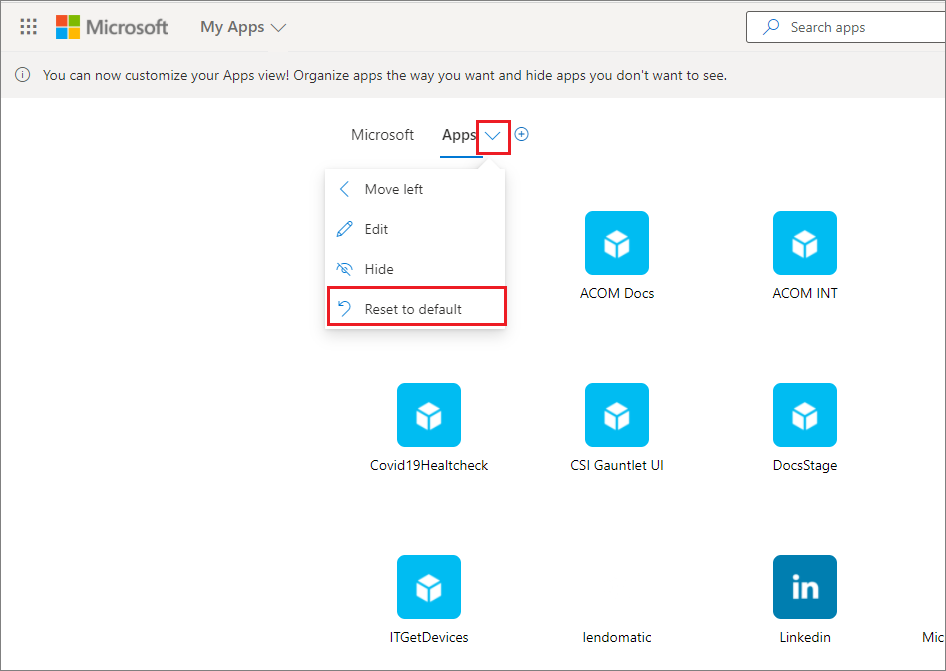
Selecione o ícone Definições e selecione Repor para predefinição.
Quando a caixa de diálogo aparecer, selecione Redefinir.
Mostrar uma aplicação oculta
Se ocultou uma aplicação na sua coleção de Aplicações e pretende torná-la visível novamente, pode:
- Aceda ao portal As Minhas Aplicações e inicie sessão com a sua conta escolar ou profissional.
- Abra a coleção Aplicações .
- Selecione Editar.
- Selecione + Adicionar aplicações.
- Verá uma lista das aplicações que foram ocultadas. Selecione as aplicações que pretende adicionar e selecione o botão Adicionar .
- Selecione Guardar.
Adicionar um site
Ao editar uma coleção, para além de adicionar aplicações que lhe foram atribuídas pelo administrador, pode adicionar os seus próprios sites. Para adicionar um site, siga os seguintes passos.
Aceda ao portal As Minhas Aplicações e inicie sessão com a sua conta escolar ou profissional.
Crie uma coleção ou selecione uma para editar.
Abra o menu da coleção e selecione Editar.
Selecione Adicionar aplicativos > Site a partir de URL.
Forneça as informações necessárias:
- Um nome para o seu site.
- O URL do seu site.
- Em alternativa, selecione outras coleções das quais pretende que o seu site faça parte.
- Selecione Guardar. O seu site é adicionado à coleção.
Reordenar coleções
- Aceda ao portal As Minhas Aplicações e inicie sessão com a sua conta escolar ou profissional.
- Abra o menu
 Página e selecione Gerenciar coleções.
 - No painel Gerir coleções, pode criar, editar, eliminar e reordenar as coleções apresentadas no As Minhas Aplicações. A coleção no topo da lista será a coleção predefinida apresentada quando aceder ao myapps.microsoft.com.
- Quando terminar de gerenciar coleções, selecione Salvar.
Ocultar uma coleção
Para ocultar uma coleção:
- Aceda ao portal As Minhas Aplicações e inicie sessão com a sua conta escolar ou profissional.
- Abra o menu da página e, em seguida, selecione Gerir coleções. Pode ver todas as coleções a que tem acesso, quer tenham sido criadas por si ou pelo seu administrador.
- Encontre a coleção que pretende ocultar e, correspondente à coleção, selecione Mais ações (...) e, em seguida, selecione Ocultar.
Mostrar uma coleção oculta
Para tornar visível uma coleção oculta:
- Aceda ao portal As Minhas Aplicações e inicie sessão com a sua conta escolar ou profissional.
- Abrir o menu da página e, em seguida, selecione Gerir coleções. Aqui, verá todas as coleções a que tem acesso, quer tenham sido criadas por si ou pelo seu administrador.
- Encontre a coleção que pretende editar, abra o menu
 da coleção, desloque-se para baixo até ao painel Coleções ocultas e, em seguida, selecione o ícone Mostrar . A coleção irá para o final da lista no painel Coleções no dashboard .
Eliminar coleções
Apenas pode eliminar as coleções que tiver criado. Para eliminar uma coleção:
- Aceda ao portal As Minhas Aplicações e inicie sessão com a sua conta escolar ou profissional.
- Abra o menu da página e, em seguida, selecione Gerir coleções.
- Aqui verá todas as coleções a que tem acesso, quer tenham sido criadas por si ou pelo seu administrador. Encontre a coleção que pretende editar, abra o menu da coleção e, correspondente à coleção, selecione Mais ações (...) e, em seguida, selecione Ocultar.