
Para associar o seu dispositivo Windows de propriedade profissional à rede da sua organização para poder aceder aos recursos de trabalho, selecione uma opção abaixo e siga os passos. Se quiser adicionar ou registar o seu dispositivo pessoal, como o telemóvel, consulte Registar o seu dispositivo pessoal na rede da sua organização.
Nota
Se quiser adicionar ou registar o seu dispositivo pessoal, como o telemóvel, consulte Registar o seu dispositivo pessoal na rede da sua organização.
Ao associar o seu dispositivo Windows à sua rede escolar ou profissional, ocorrerão as seguintes ações:
O Windows regista o seu dispositivo na sua rede escolar ou profissional, permitindo-lhe aceder aos seus recursos com a sua conta pessoal. Depois de o seu dispositivo estar registado, o Windows associa o seu dispositivo à rede, para que possa utilizar o seu nome de utilizador e palavra-passe escolares ou profissionais para iniciar sessão e aceder a recursos restritos.
Opcionalmente, com base nas escolhas da sua organização, poderá ser-lhe pedido para configurar a verificação de dois passos através da verificação de dois passos ou das informações de segurança.
Opcionalmente, com base nas opções da sua organização, poderá ser inscrito automaticamente na gestão de dispositivos móveis, como Microsoft Intune. Para obter mais informações sobre a inscrição no Microsoft Intune, consulte Inscrever o seu dispositivo no Intune.
Adicionar um novo dispositivo Windows a uma rede escolar ou profissional
Se o seu dispositivo for novo e ainda não tiver sido configurado, pode percorrer o processo Experiência De Configuração Inicial do Windows para associar o seu dispositivo à rede.
Inicie o seu novo dispositivo e inicie a Experiência Inicial do Windows.
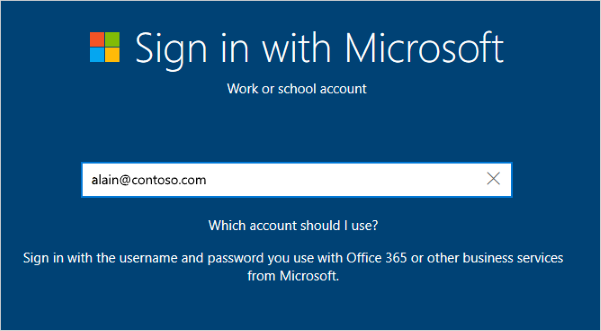
No ecrã Iniciar sessão com a Microsoft , escreva o seu endereço de e-mail escolar ou profissional.
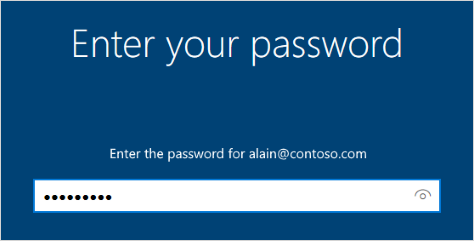
No ecrã Introduza a sua palavra-passe , escreva a sua palavra-passe.
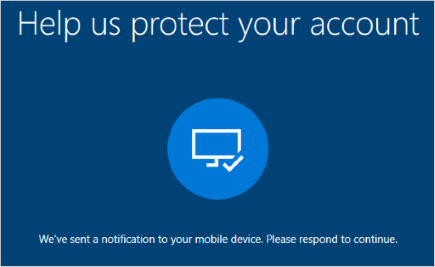
No seu dispositivo móvel, aprove o seu dispositivo para que possa aceder à sua conta.
Conclua a Experiência de Configuração Inicial, incluindo a definição das suas definições de privacidade e a configuração Windows Hello (se necessário).
O seu dispositivo está agora associado à rede da sua organização.
Adicionar o seu dispositivo Windows existente a uma rede escolar ou profissional
Se já tem o seu dispositivo há algum tempo e este já foi configurado, pode seguir estes passos para associar o seu dispositivo à rede.
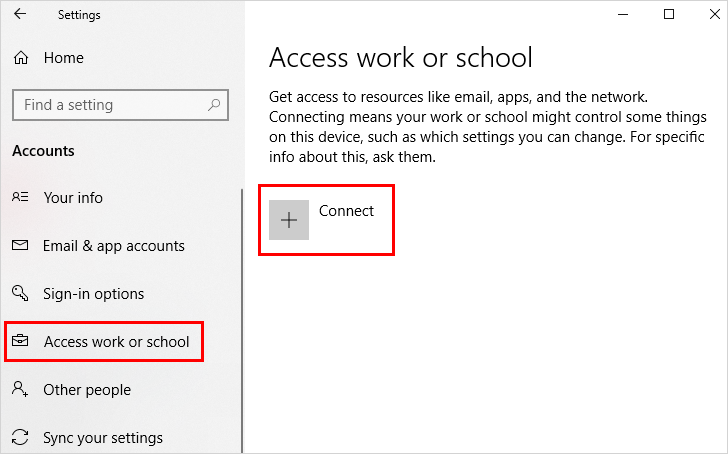
Abra Definições e, em seguida, selecione Contas.
Selecione Acesso profissional ou escolar e, em seguida, selecione Ligar.
No ecrã Configurar uma conta escolar ou profissional, selecione Aderir a este dispositivo para Azure Active Directory.
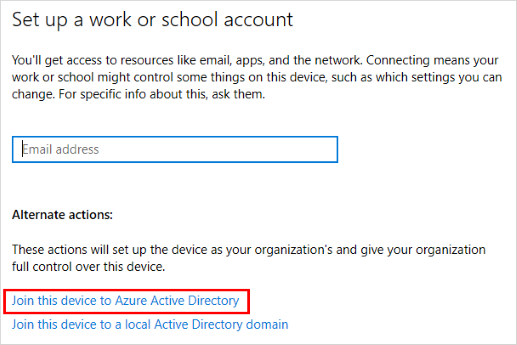
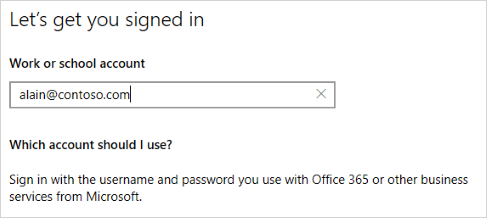
No ecrã Vamos iniciar sessão , escreva o seu endereço de e-mail (por exemplo, ) e, em seguida, alain@contoso.comselecione Seguinte.
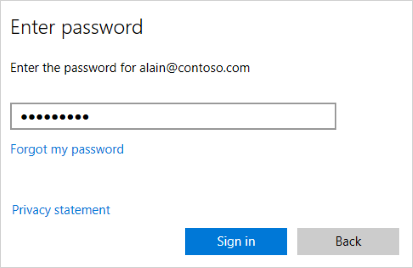
No ecrã Introduzir palavra-passe , escreva a sua palavra-passe e, em seguida, selecione Iniciar sessão.
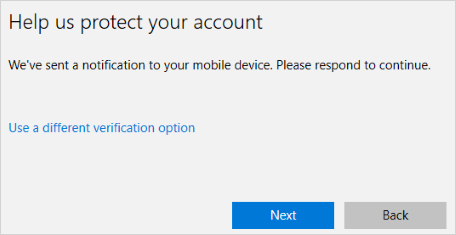
No seu dispositivo móvel, aprove o seu dispositivo para que possa aceder à sua conta.
No ecrã Certifique-se de que esta é a sua organização , reveja as informações para se certificar de que está correta e, em seguida, selecione Aderir.
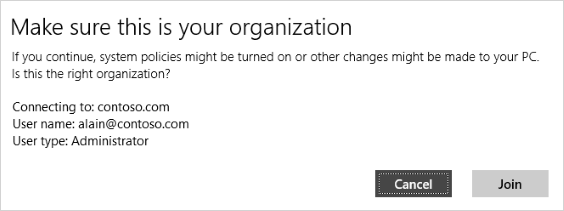
No ecrã Está tudo pronto , clique em Concluído.
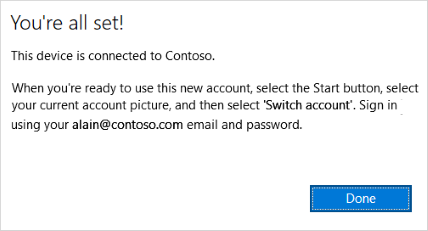
Para se certificar de que o seu dispositivo está registado no seu trabalho ou escola
Pode certificar-se de que está associado ao observar as suas definições.
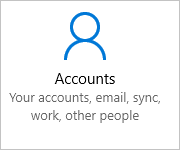
Abra Definições e, em seguida, selecione Contas.
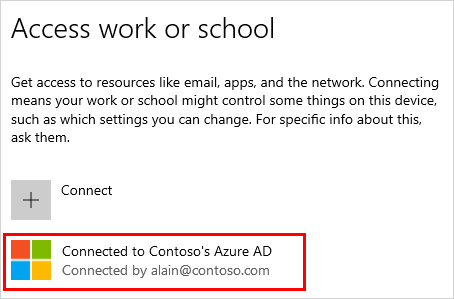
Selecione Aceder a trabalho ou escola e certifique-se de que vê texto que diz algo como Ligado ao <your_organization> Entra ID.
Próximos passos
Depois de associar o seu dispositivo à rede da sua organização, deverá conseguir aceder a todos os seus recursos com as informações da sua conta escolar ou profissional.
- Se a sua organização for gerida com Microsoft Intune e tiver dúvidas sobre a inscrição, o início de sessão ou qualquer outro problema relacionado com Intune, veja o conteúdo de ajuda do utilizador Intune.