
Pode utilizar a sua conta escolar ou profissional para aceder a quaisquer aplicações disponibilizadas através do portal do As Minhas Aplicações.
Aceda ao portal A Minha Conta .
Selecione As Minhas Aplicações no menu à esquerda.
Sugestão
Se não tiver acesso ao portal do As Minhas Aplicações, contacte o Suporte Técnico da sua organização para obter permissão
Browsers suportados
Pode aceder ao portal As Minhas Aplicações a partir de qualquer um dos seguintes browsers. A Microsoft recomenda que utilize o browser mais atualizado e compatível com o seu sistema operativo.
- Microsoft Edge (versão mais recente, ambiente de trabalho e dispositivos móveis)
- Safari (versão mais recente, Mac e iOS)
- Chrome (versão mais recente, ambiente de trabalho e dispositivos móveis)
Pode aceder e utilizar o portal As Minhas Aplicações no seu computador ou a partir da versão móvel do browser Edge num dispositivo móvel iOS ou Android.
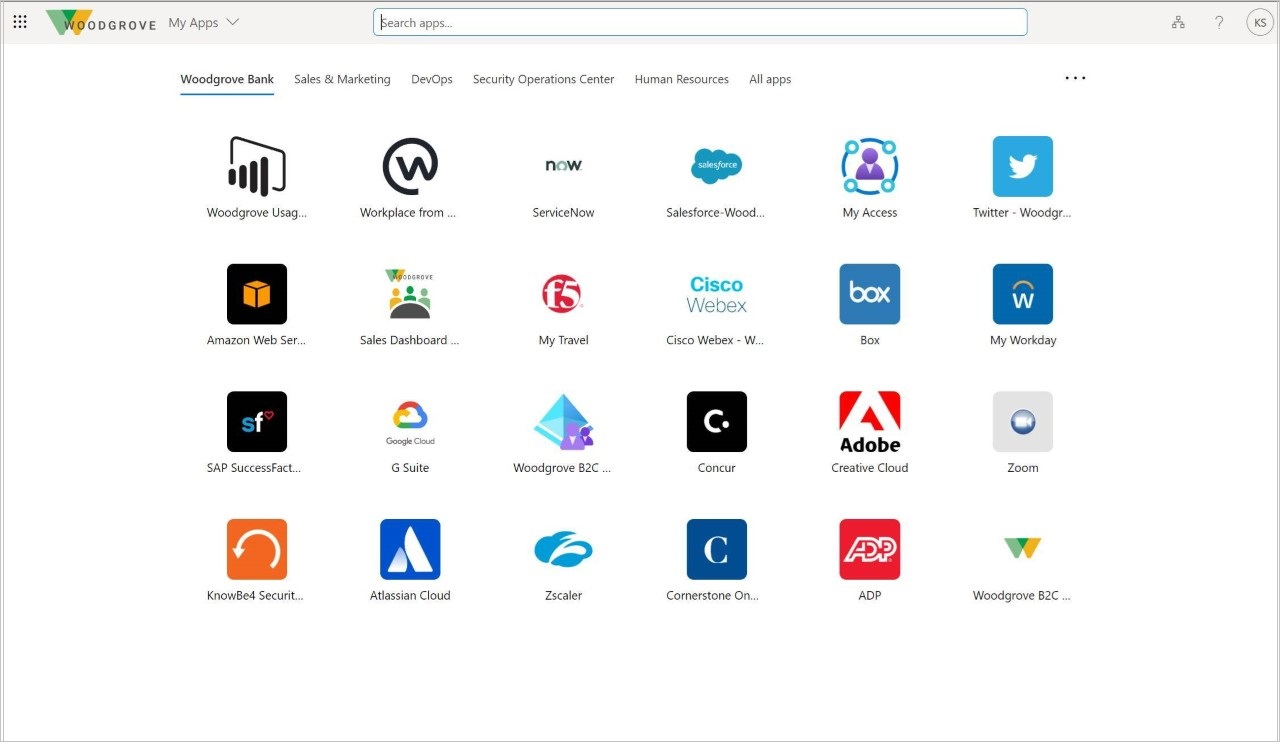
Adicionar uma nova aplicação ao portal do As Minhas Aplicações
Se o administrador lhe tiver dado permissão, pode adicionar uma nova aplicação à página Aplicações .
Na página Aplicações , selecione Adicionar aplicações self-service.
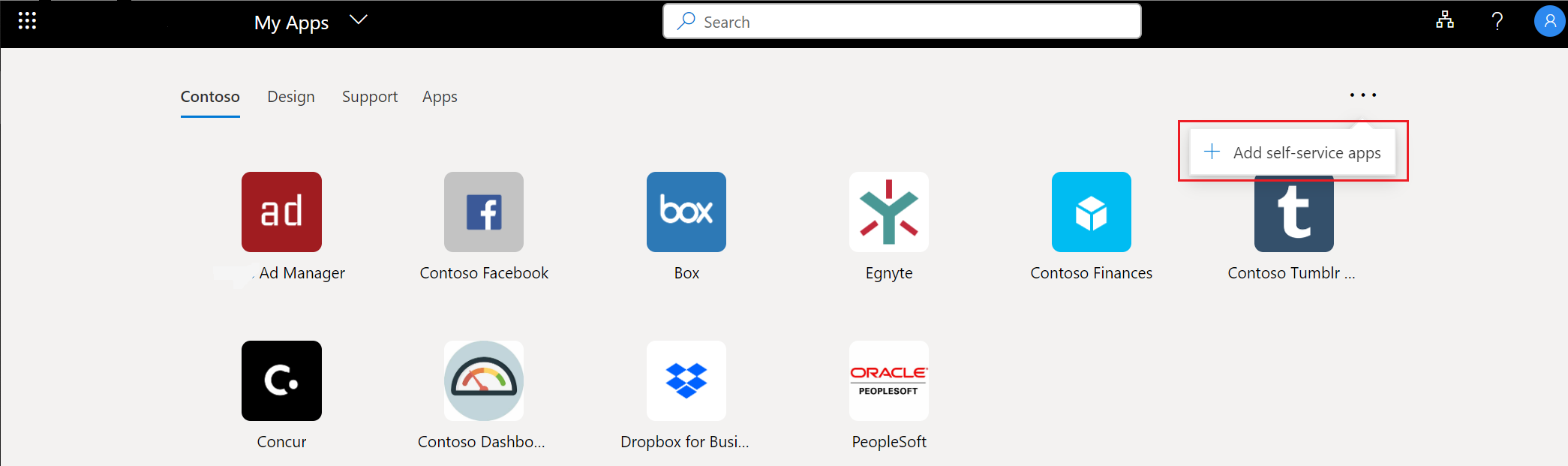
Selecione a aplicação que pretende adicionar a partir da lista fornecida e, em seguida, selecione Adicionar.
A aplicação é adicionada à lista na página Aplicações . Algumas aplicações podem exigir a aprovação do administrador antes de serem adicionadas. Quando isso acontece, a aplicação não é adicionada à página Aplicações até que o administrador a aprove.