
Explorar em grandes quantidades de dados numa hierarquia de Tabela Dinâmica sempre foi uma tarefa demorada com muitas ações de expansão, fecho e filtragem.
A funcionalidade Exploração Rápida permite-lhe explorar o cubo OLAP (Online Analytical Processing) ou a hierarquia da Tabela Dinâmica baseada no Modelo de Dados para analisar os detalhes dos dados em níveis diferentes. A Exploração Rápida ajuda-o a navegar até aos dados que pretende ver, agindo como um filtro quando desagrega. O botão é apresentado sempre que seleciona um item num campo.
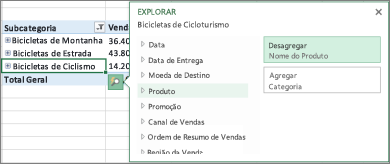
Normalmente, começa por desagregar até ao nível seguinte na hierarquia. Faça o seguinte:
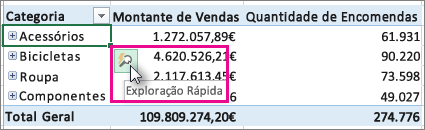
No cubo OLAP ou na Tabela Dinâmica de Modelo de Dados, escolha um item (como Acessórios no nosso exemplo) no campo (como o campo Categoria no nosso exemplo).
Só pode desagregar um item de cada vez.Clique no botão
 Exploração Rápida que aparece no canto inferior direito da seleção.
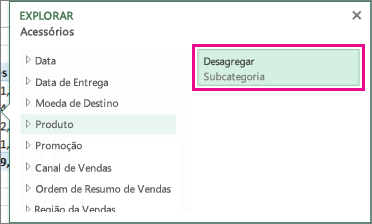
Na caixa Explorar , escolha o item que deseja explorar e clique em Desagregar.
Agora verá os dados das subcategorias desse item (produtos para acessórios, neste caso).
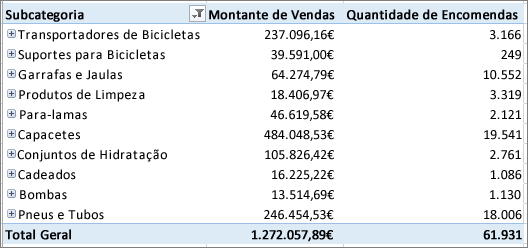
Continue a utilizar a Exploração Rápida até alcançar os dados que pretende.
Nota
- Não é possível desagregar em hierarquias simples (como hierarquias que mostram atributos do mesmo item mas não fornecem dados num nível seguinte) ou outras hierarquias que não têm dados em vários níveis.
- Se tiver itens agrupados na sua tabela dinâmica, pode desagregar um nome de grupo da mesma forma que desagrega outros itens.
- Não é possível desagregar conjuntos nomeados (conjuntos de itens que utiliza frequentemente ou que combinam itens de diferentes hierarquias).
Aprofunde para explorar detalhes de grandes planos
Após a desagregação, pode agregar para analisar os dados de resumo. Enquanto Anular na Barra de Ferramentas de Acesso Rápido leva você de volta ao início, o agregação permite que você siga qualquer outro caminho para trás para que você possa obter informações mais gerais.
Na hierarquia da Tabela Dinâmica que agregou, selecione o item que pretende agregar.
Clique no botão
Exploração Rápida que aparece no canto inferior direito da seleção.Na caixa Explorar , escolha o item que deseja explorar e clique em Agregar.
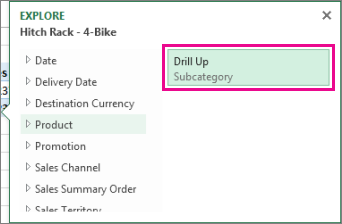
Agora você está vendo dados do nível superior.Continue a utilizar a Exploração Rápida até alcançar os dados que pretende.
Nota
- Pode agregar vários níveis de uma hierarquia de uma só vez. Clique com o botão direito do rato no item que pretende agregar, clique em Desagregar/Agregar e, em seguida, escolha o nível até ao qual pretende agregar.
- Se tiver itens agrupados na sua Tabela Dinâmica, pode agregar até um nome de grupo.
- Não é possível agregar conjuntos nomeados (conjuntos de itens que utiliza frequentemente ou que combinam itens de diferentes hierarquias).
Precisa de mais ajuda?
Pode sempre colocar uma pergunta a um especialista da Comunidade Tecnológica do Excel ou obter suporte nas Comunidades.
Consulte Também
Criar uma Tabela Dinâmica para analisar dados externos
Criar uma Tabela Dinâmica para analisar dados de múltiplas tabelas
Utilizar a Lista de Campos para dispor campos numa Tabela Dinâmica
Agrupar ou desagrupar dados num relatório de Tabela Dinâmica