

Agrupar dados numa tabela dinâmica pode ajudá-lo a apresentar um subconjunto de dados para analisar. Por exemplo, poderá querer agrupar uma grande lista de campos das datas e horas na tabela dinâmica em trimestres ou em meses
Agrupar dados
- Na tabela dinâmica, clique com o botão direito do rato num valor e selecione Agrupar.
- Na caixa Agrupamento, selecione as caixas de verificação A iniciar em e A terminar em e edite os valores, caso necessário.
- Em Por selecione um período de tempo. Para campos numéricos, introduza um número que represente o intervalo para cada grupo.
- Selecione OK.
Agrupar itens selecionados
- Mantenha a tecla Ctrl premida e selecione dois ou mais valores.
- Clique com o botão direito do rato e selecione Agrupar.
Agrupar por data e hora
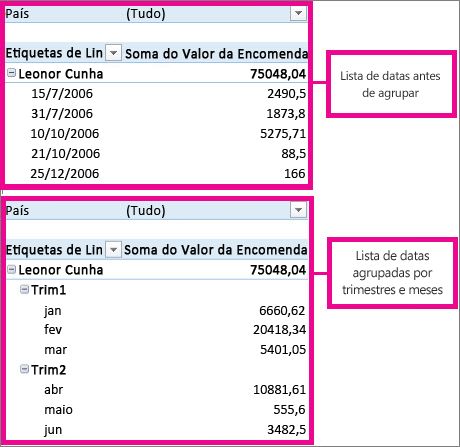
Com o agrupamento por hora, as relações entre campos relacionados com horas são detetadas automaticamente e agrupadas quando adiciona linhas de campos de hora às suas tabelas dinâmicas. Uma vez agrupados, pode arrastar o grupo para a sua tabela dinâmica e começar a sua análise.
Dar um nome a um grupo
- Selecione o grupo.
- Selecione Analisar>configurações de campo. No separador Analisar Tabela Dinâmica em Campo Ativo clique em Definições do Campo.
- Altere o Nome Personalizado para algo à sua escolha e selecione OK.
Desagrupar dados agrupados
- Clique com o botão direito em qualquer item no grupo.
- Selecione Desagrupar.
Precisa de mais ajuda?
Pode sempre colocar uma pergunta a um especialista da Comunidade Tecnológica do Excel ou obter suporte nas Comunidades.
Consulte Também
Criar uma Tabela Dinâmica para analisar dados de folhas de cálculo