
Pode utilizar o Microsoft Family Safety para bloquear aplicações utilizadas por membros da família no Windows, Xbox, Edge e dispositivos móveis.
Selecione um separador abaixo para obter instruções sobre como utilizar o Microsoft Family Safety para bloquear aplicações.
Nota
Apenas os organizadores da Família podem bloquear ou desbloquear aplicações.
Para bloquear aplicações para membros da família no account.microsoft.com/family
Inicie sessão na sua conta Microsoft em account.microsoft.com.
Selecione o mosaico ou cartão do membro da família cujas aplicações pretende bloquear.
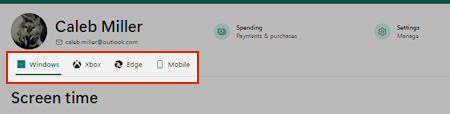
Escolha onde pretende bloquear a aplicação ao selecionar Windows, Xbox, Edgeou Mobile nos separadores abaixo do nome do menor.
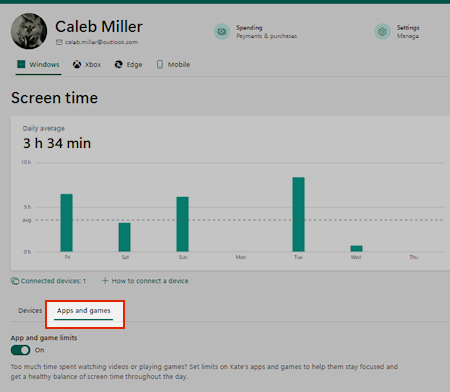
Selecione o separador Aplicações e jogos para mostrar uma lista de todas as aplicações instaladas.
Selecione o
 à direita da aplicação que pretende bloquear para esse membro e, em seguida, selecione Bloquear aplicação.
Para remover a restrição, selecione novamente o
e, em seguida, selecione Desbloquear aplicação.
Como bloquear Microsoft Copilot
Inicie sessão na sua conta Microsoft em account.microsoft.com.
Selecione o mosaico ou cartão do membro da família cujas aplicações pretende bloquear.
Selecione o separador Windows por baixo do nome do menor.
Em Aplicações e jogos, localize Copilot e quaisquer outras aplicações de IA e selecione Bloquear aplicação.
Bloquear quaisquer outros browsers listados.
Selecione o separador Edge por baixo do nome do menor.
Em Sites bloqueados, adicione copilot.microsoft.com. Outros sites de IA a considerar bloquear são chat.openai.com, claude.ai, gemini.google.com, huggingface.co/chat, otter.ai e www.perplexity.ai
Nota
Terá de repetir o processo para cada aplicação, dispositivo/plataforma e membro que pretende bloquear.
Consulte também
Configurar limites de aplicações e jogos
Filtrar sites e pesquisas com o Microsoft Family Safety
Funções de grupos da Família Microsoft, permissões e partilha de dados