
A aplicação Microsoft OneDrive permite-lhe carregar as suas imagens e transferir quaisquer ficheiros que tenha no OneDrive.com.
Importante
- A aplicação do OneDrive não sincroniza os ficheiros automaticamente, mas pode carregar ficheiros atualizados e imagens editadas.
- Se exceder o armazenamento da Microsoft, não poderá carregar, editar ou sincronizar novos ficheiros (como Imagens da Câmara) com o seu OneDrive. Saiba mais.
Após transferir a aplicação OneDrive, veja o vídeo para obter sugestões rápidas ou expanda as secções abaixo para saber como a utilizar.
Transferir o OneDrive a partir do Google Play
Iniciar sessão
Para adicionar uma conta pessoal, introduza a sua conta Microsoft na página de início de sessão. Para adicionar uma conta escolar ou profissional do OneDrive, introduza o endereço de e-mail que utiliza para a sua empresa, escola ou organização.
Nota
- Se tiver problemas ao iniciar sessão com a sua conta escolar ou profissional, experimente iniciar sessão no OneDrive.com ou contacte o departamento de TI.
- Para alterar ou repor a palavra-passe do OneDrive, inicie sessão na sua conta online em account.microsoft.com/security.
Para adicionar um OneDrive adicional para uma conta escolar ou profissional, toque na sua imagem ou no ícone na parte superior da aplicação  e, em seguida, toque em Adicionar conta. Inicie sessão com o nome de utilizador e a palavra-passe que utiliza para o OneDrive para o trabalho ou para a escola.
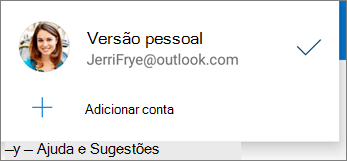
Quando a sua organização utiliza o SharePoint 2013, o SharePoint Server 2016 ou SharePoint Server 2019, o processo de início de sessão é diferente do Microsoft 365. No ecrã de início de sessão, toque em Tem um URL do SharePoint Server? e, em seguida, introduza o endereço Web do seu servidor do SharePoint para continuar o processo de início de sessão. O endereço Web, também conhecido como URL, pode parecer http://portal.
Nota
- Para iniciar sessão no OneDrive para trabalho ou escola, a sua organização tem de ter um SharePoint qualificado no plano de subscrição do Microsoft 365 ou microsoft 365 empresas ou a sua organização precisa de ter a sua própria implementação do SharePoint Server.
- Não pode iniciar sessão com múltiplas contas profissionais ou escolares da mesma organização.
Alternar entre contas
Para alternar entre uma conta pessoal do OneDrive e uma conta escolar ou profissional do OneDrive ou entre várias contas do OneDrive escolar ou profissional, toque na sua imagem ou no ícone na parte superior da  e, em seguida, selecione a conta que pretende utilizar.
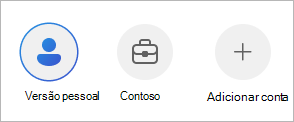
Sugestão
Só pode adicionar uma conta pessoal à aplicação OneDrive. Para abrir uma conta pessoal diferente, abra as Definições, toque no nome da conta, toque em Terminar sessão e, em seguida, inicie sessão com a conta que pretende utilizar.
Carregar ficheiros a partir do seu dispositivo para o OneDrive
Carregue ficheiros para o OneDrive, como documentos, blocos de notas do OneNote, fotografias, vídeos ou música, com a ferramenta Carregar.
Sugestão
Se o seu dispositivo estiver definido para carregar automaticamente imagens para o OneDrive, as fotografias que tirar com o seu dispositivo estarão na pasta Imagens da Câmara do OneDrive. Não terá de as carregar manualmente para o OneDrive.
- Na aplicação OneDrive, abra a pasta à qual pretende adicionar um ficheiro.
- Toque
 na parte inferior do ecrã e, em seguida, toque em Carregar.
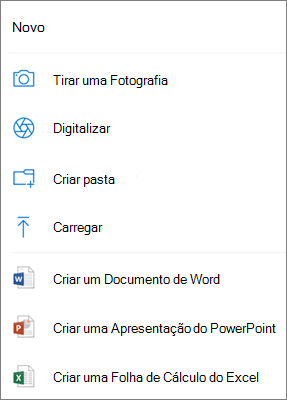
- Toque no ficheiro que pretende carregar. Este será carregado para a pasta que tinha aberto.
Carregar automaticamente fotografias e vídeos que capta para o OneDrive
Nota
O Carregamento da Câmara só pode ser utilizado numa conta de cada vez.
Quando iniciar sessão no OneDrive pela primeira vez, ser-lhe-á perguntado se quer carregar automaticamente os vídeos e fotografias que tirou com o seu telemóvel para o OneDrive. Toque em Ativar para ativar o carregamento automático. Também é possível ativar esta opção a partir das Definições. Eis como:
Toque na sua imagem de perfil ou
 ícone.
Toque em Definições definições do
 .
.Toque em Carregamento da câmara.
- Se este botão de alternar estiver desativado, isso significa que tem de selecionar uma conta primeiro, em Conta de carregamento da câmara.
Defina o Carregamento da câmara para Ativado.
Nota
- O carregamento da câmara só está disponível em dispositivos com o Android 4.0 ou posterior.
- Para ajudar a preservar a bateria do dispositivo durante a transferência, selecione Carregar apenas ao carregar.
- Todos os vídeos e fotografias serão carregados nos respetivos tamanhos originais quando estiver ligado a uma rede Wi-Fi. Se quiser utilizar a sua rede móvel, abra a aplicação > OneDrive Definições>Carregamento da câmara>com>Wi-Fi e rede móvel.
- As imagens da câmara no seu dispositivo são carregadas para o OneDrive em vez de sincronizar. Isto significa que pode eliminar fotografias e vídeos carregados do seu dispositivo e as cópias no OneDrive não serão afetadas.
- O ícone de nuvem do OneDrive pode aparecer por breves instantes nas notificações do seu Android como parte do processo normal de carregamento.
- Se os ficheiros não estiverem a ser carregados como capturas de ecrã, pode selecionar DefiniçõesCâmara carregar>Pastas>Adicionais.
Para contas escolares ou profissionais do OneDrive:
- Certifique-se de que inicia sessão na aplicação com a conta para a qual pretende carregar as fotografias.
- Selecione OFotografias iOS>.
- Na vista de fotografias, a partir do pop-up de estado de carregamento da Câmara, selecione Ativar. (Se já tiver o carregamento da câmara ativado noutra conta, selecione Alterar em vez disso.)
- Confirme que pretende Ativar o carregamento da Câmara. (Se tiver selecionado Alterar no passo anterior, confirme que pretende Alterar a conta de Carregamento da Câmara.)
- Confirme novamente que tem a conta certa selecionada.
Digitalizar um quadro, documento, cartão de visita ou fotografia para o OneDrive
Na aplicação OneDrive, toque em Ícone de Digitalização
 (também pode tocar na parte inferior do ecrã e, em seguida, toque em Digitalizar). (Para sair do modo Digitalizar sem efetuar nenhuma digitalização, basta tocar no ícone X no canto superior esquerdo do ecrã.)
Selecione a configuração de flash apropriada (ligado, desligado, automático ou lanterna) ao tocar no ícone do Flash no canto superior direito.
Selecione Quadro, Documento, Cartão de Visita ou Fotografia e, em seguida, toque no ícone de círculo branco para digitalizar o item.
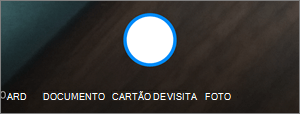
Sugestão
Os subscritores do Microsoft 365 têm a opção de análise de várias páginas, o que lhe permite combinar múltiplas análises num único PDF. Para utilizar essa opção, toque em Adicionar, em seguida, faça uma digitalização do seu documento seguinte.
Após digitalizar o seu item, pode cortá-lo, rodá-lo ou modificar o filtro que selecionou inicialmente (Quadro, Documento, Cartão de Visita ou Fotografia). (Se não gostar da imagem, toque no ícone X no canto superior esquerdo para eliminar a digitalização e tentar novamente.)

Quando terminar de editar o item, toque em Concluído, introduza um nome de ficheiro, em seguida, toque em Guardar.
Sugestão
Ficheiros são automaticamente guardados como PDFs.
Veja o Vídeo: Digitalizar, assinar e partilhar documentos.
Localizar o ficheiro que procura
Pode procurar texto em ficheiros e até mesmo em fotografias. Para procurar texto num ficheiro ou fotografia, toque  na barra superior, escreva a expressão que pretende na caixa Procurar e, em seguida, toque no ícone de pesquisa na parte inferior do ecrã.
Criar uma pasta
Pode adicionar pastas na vista Files ou noutras pastas no OneDrive.
- Na vista ou pasta onde pretende uma nova pasta, toque na parte inferior do ecrã e, em seguida, toque em Criar pasta.
- Escreva um nome para a pasta e, em seguida, toque em OK.
Mover ficheiros para uma pasta do OneDrive diferente
Selecione os ficheiros que pretende mover e, em seguida, toque em Mover
 (poderá ter de tocar em Mais primeiro para ver o ícone Mover ).
Sugestão
Pode mover pastas para outra pasta, bem como ficheiros individuais.
A lista de Ficheiros é apresentada. Toque na pasta para a qual pretende mover os ficheiros e, em seguida, toque em Mover par aqui.
Sugestão
Para criar uma nova pasta para os ficheiros movidos, na parte inferior da lista Ficheiros, toque em Nova pasta. Introduza um nome para a nova pasta e, em seguida, toque em Criar.
Localizar os seus ficheiros do SharePoint no OneDrive
Se estiver a utilizar o OneDrive, pode aceder aos seus ficheiros do SharePoint na aplicação móvel sem sair do OneDrive. Os sites do SharePoint com os quais interagiu recentemente ou que seguiu aparecem numa lista abaixo do nome da sua organização. Também poderá ver os seus grupos do Microsoft 365 na lista, uma vez que cada grupo terá o seu próprio site de equipa.
Para saber mais, consulte Localizar os seus ficheiros do SharePoint no OneDrive.
Alterar como os ficheiros são ordenados
- Na aplicação OneDrive, abra a pasta que pretende ordenar e, em seguida, toque na seta junto à sequência de ordenação atual. Por exemplo, Ordenar por nome (A-Z).
- Escolha como pretende que os ficheiros sejam ordenados. Pode ordenar por nome, data de carregamento, tamanho ou extensão.
Recuperar um ficheiro da Reciclagem
Em contas pessoais, os ficheiros eliminados do OneDrive são mantidos na Reciclagem do OneDrive durante 30 dias. Os ficheiros podem ser restaurados para o OneDrive antes do fim desse período ou pode eliminá-los permanentemente a partir do seu OneDrive.
- Toque no na parte inferior direita do ecrã e, em seguida, toque em Reciclagem.
- Na vista Reciclagem, selecione os ficheiros que pretende restaurar.
- Para restaurar os ficheiros novamente para o seu OneDrive, toque em Restaurar
 .
.
Nota
Se a reciclagem estiver cheia, os itens mais antigos serão eliminados automaticamente após três dias. Se tiver sessão iniciada com uma conta escolar ou profissional, os itens na reciclagem são automaticamente eliminados após 93 dias, a menos que o administrador tenha alterado a definição. Saiba mais sobre quanto tempo são mantidos os itens eliminados nas contas escolares ou profissionais.
Esvaziar a Reciclagem
Em contas pessoais, os ficheiros eliminados do OneDrive são mantidos na Reciclagem do OneDrive durante 30 dias. Os ficheiros podem ser restaurados para o OneDrive antes do fim desse período ou pode eliminá-los permanentemente a partir do seu OneDrive.
- Toque no na parte inferior direita do ecrã e, em seguida, toque em Reciclagem.
- Na vista Reciclagem, selecione os ficheiros que pretende eliminar.
- Toque em Eliminar
 para remover os ficheiros permanentemente. (Em alternativa, se quiser esvaziar completamente a Reciclagem de uma vez, toque em Eliminar Tudo.)
Nota
Se a reciclagem estiver cheia, os itens mais antigos serão eliminados automaticamente após três dias. Se tiver sessão iniciada com uma conta escolar ou profissional, os itens na reciclagem são automaticamente eliminados após 93 dias, a menos que o administrador tenha alterado a definição. Saiba mais sobre quanto tempo são mantidos os itens eliminados nas contas escolares ou profissionais.
Transferir ficheiros do OneDrive para o seu dispositivo
Na aplicação do OneDrive, abra a pasta que tem os ficheiros que pretende transferir. Certifique-se de que os conteúdos da pasta são apresentados na Vista de lista e não como miniaturas.
Toque no botão Mais
 junto ao ficheiro que pretende guardar e, em seguida, toque em Guardar.
- Também pode selecionar múltiplos ficheiros ao manter premida uma fotografia ou vídeo e, em seguida, tocar no círculo junto aos nomes de ficheiro adicionais para os selecionar.
- Toque no botão Mais no canto superior direito e, em seguida, toque em Guardar.
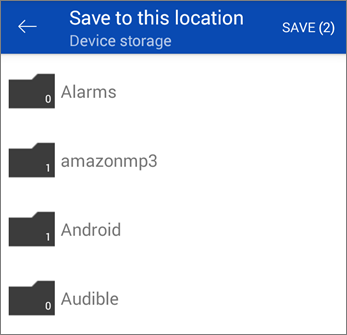
Toque na seta em Guardar nesta localização para ver as pastas no seu dispositivo. Selecione uma pasta para os ficheiros transferidos e, em seguida, toque em Guardar.
Partilhar um ficheiro
Pode partilhar ficheiros, fotografias e pastas a partir da aplicação OneDrive para Android, tal como num PC ou Mac. Para parar de partilhar, aceda ao site do OneDrive e inicie sessão com a sua conta Microsoft ou com a sua conta escolar ou profissional.
Ficheiros partilhados consigo
Quando alguém partilha um ficheiro ou pasta do OneDrive consigo, normalmente recebe uma mensagem de e-mail ou uma notificação no seu dispositivo Android. Para localizar os ficheiros partilhados consigo na aplicação OneDrive, toque no  na parte inferior da aplicação.
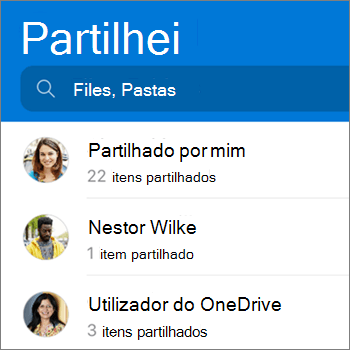
A vista Partilhado inclui ficheiros que foram partilhados consigo e ficheiros que partilhou com outras pessoas. Quanto tiver sessão iniciada com uma conta pessoal do OneDrive, toque no nome de uma pessoa que partilhou ficheiros para encontrar os ficheiros partilhados pela mesma.
Nota
A vista Partilhado tem um aspeto diferente quando inicia sessão com uma conta escolar ou profissional.
Ler um ficheiro ou pasta offline
Marque os ficheiros ou pastas como "offline" para os ler quando quiser, mesmo quando não estiver ligado à internet. As edições online efetuadas nos ficheiros são sincronizadas na próxima vez que o seu dispositivo Android estiver ligado à internet, para que obtenha a versão mais recente do ficheiro.
Nota
- Os ficheiros ou pastas marcados como offline são só de leitura - pode editá-los apenas quando estiver online. Se editar um ficheiro offline, este será guardado como um novo ficheiro e o ficheiro original do OneDrive permanecerá inalterado.
- Colocar pastas offline está disponível para o OneDrive Premium com uma subscrição do Microsoft 365.
- Na aplicação OneDrive, toque sem soltar no ficheiro ou pasta que pretende que esteja disponível para leitura offline e, em seguida, toque no botão Manter
 na parte superior da aplicação.
 - Os ficheiros ou pastas marcados para leitura offline têm o ícone Guardar offline na Vista de Lista. Toque na lista de ficheiros a qualquer momento para abrir o ficheiro para leitura.
Sugestão
Quando marcar um ficheiro ou pasta como offline, o OneDrive lista-os também na vista Ficheiros Disponíveis Offline. Toque no na parte inferior da aplicação, toque em Files Disponível Offline para localizar instantaneamente todos os seus ficheiros e pastas offline.
Para parar de manter um ficheiro ou pasta offline, selecione o ficheiro ou pasta offline e toque em Apenas Online .
.
Definir um ficheiro de música do OneDrive como toque no seu dispositivo Android
Eis como pode definir um toque a partir de um ficheiro de música do OneDrive.
A partir de qualquer Ecrã principal no seu dispositivo, toque em Toque deNotificações e SonsdasDefinições>deAplicações>>.
Para utilizar o seu próprio ficheiro de música, desloque-se até à parte inferior e, em seguida, selecione Adicionar toque.
Toque em Concluir ação com: OneDrive e, em seguida, toque em Apenas uma vez, se lhe for pedido.
Nota
Se não vir a opção OneDrive, transfira e guarde o ficheiro de música no seu dispositivo primeiro.
Selecione o ficheiro de música e, em seguida, toque em Concluído.
Nota
- Se quiser definir um toque do seu dispositivo em vez do OneDrive, poderá ter de limpar as predefinições da aplicação OneDrive.
- Aceda a Aplicações de Definições>.
- Desloque-se para baixo e, em seguida, toque em OneDrive.
- Depois de desmarcar as predefinições do OneDrive, deverá conseguir utilizar o Seletor de Som sempre que escolher ficheiros do OneDrive como toques, em vez de aceder ao OneDrive.
- Desloque-se para baixo e, em seguida, toque em Limpar Predefinições. Já está.
Ver quanto espaço de armazenamento tem (para a sua conta pessoal do OneDrive)
Na aplicação OneDrive, toque no na parte inferior da aplicação. Verá o total de armazenamento e de espaço disponível junto da parte superior da vista Eu.
Libertar espaço no seu dispositivo
O OneDrive pode remover cópias locais de fotografias no seu dispositivo para libertar algum espaço no seu telemóvel para música e aplicações, por exemplo.
A funcionalidade Libertar Espaço será executada automaticamente quando tiver, pelo menos, 1 GB de fotografias ou vídeos para carregar no seu dispositivo (aplica-se tanto a ficheiros já existentes no seu dispositivo como a novos itens). É apresentada uma notificação no seu dispositivo a perguntar se quer Libertar espaço no mesmo. Toque em Sim na notificação para libertar espaço no seu dispositivo.
Para configurar o OneDrive para libertar espaço automaticamente, basta apenas ativar o Carregamento da câmara. Faça o seguinte:
- Toque na sua imagem de perfil ou ícone.
- Toque em Definições definições do .
- Toque em Carregamento da câmara e defina o Carregamento da câmara como Ativado.
Para executar a funcionalidade Libertar Espaço manualmente:
- Toque na sua imagem de perfil ou ícone.
- Toque em Definições definições do .
- Toque em Libertar espaço no seu dispositivo.
Adicionar um código de acesso
Pode adicionar um código de acesso para ajudar a impedir que outras pessoas que utilizem o seu dispositivo possam aceder, alterar ou eliminar acidentalmente os seus ficheiros.
Toque na sua imagem de perfil ou
ícone.Toque em Definições definições do
.Toque em Código de acesso e, em seguida, ative Exigir código.
Introduza um código de 6 dígitos e, em seguida, introduza-o novamente para o verificar.
Depois de ativar o código de acesso, terá as seguintes opções disponíveis:
- Exigir código – onde pode ativar/desativar o requisito de código de acesso
- Alterar código - alterar o código de acesso de 6 dígitos
- Tempo limite do código de acesso (até atingir o tempo limite) – pode defini-lo durante 5 segundos, 10 segundos, 30 segundos, 1 minuto ou 2 minutos
- Utilizar a impressão digital para autenticar – selecione a caixa se pretender utilizar esta opção em vez do código de acesso
Terminar sessão em contas
Para terminar sessão numa conta pessoal do OneDrive ou numa conta do OneDrive escolar ou profissional, abra a aplicação, toque na sua imagem de perfil ou e, em seguida, toque em Terminar sessão.
Resolver problemas com a aplicação
Primeiro, atualize o sistema operativo Android no seu dispositivo. Em seguida, certifique-se de que instalou todas as atualizações da aplicação disponíveis. Serão transferidas e instaladas automaticamente enquanto estiver a utilizar Wi-Fi. Para ver as atualizações disponíveis que ainda não transferiu:
- Abra a Google Play Store, aceda ao menu no canto superior esquerdo e selecione As minhas aplicações e jogos.
- Toque em Atualizações.
- Se houver atualizações disponíveis, toque em Atualizar Todas.
Se continuar a ter problemas com a aplicação, experimente eliminá-la e, em seguida, aceda à Google Play Store para transferi-la novamente.
Se não vir o ficheiro que procura na aplicação, consulte Localizar ficheiros perdidos ou em falta no OneDrive.
Para obter mais ajuda, consulte Resolução de problemas da aplicação OneDrive para Android.
Partilhar comentários na aplicação OneDrive
Pode classificar a aplicação do OneDrive quando a visualizar num dispositivo Android ou obter ajuda ao abanar o dispositivo.
Precisa de mais ajuda?
Suporte de conta. Para obter ajuda com a sua conta Microsoft e subscrições, visite Conta & Ajuda de Faturação.
Suporte técnico. Para obter suporte técnico, selecione Contactar Suporte da Microsoft abaixo, introduza o seu problema e selecione Obter Ajuda.
Os utilizadores móveis podem contactar o Suporte ao abrir a aplicação OneDrive e abanar cuidadosamente o seu dispositivo.
Suporte da comunidade. As comunidades ajudam-no a fazer perguntas, a dar feedback e a ouvir especialistas com conhecimentos avançados. Pergunte à Comunidade Microsoft. Não divulgue informações pessoais ou confidenciais em fóruns públicos.